
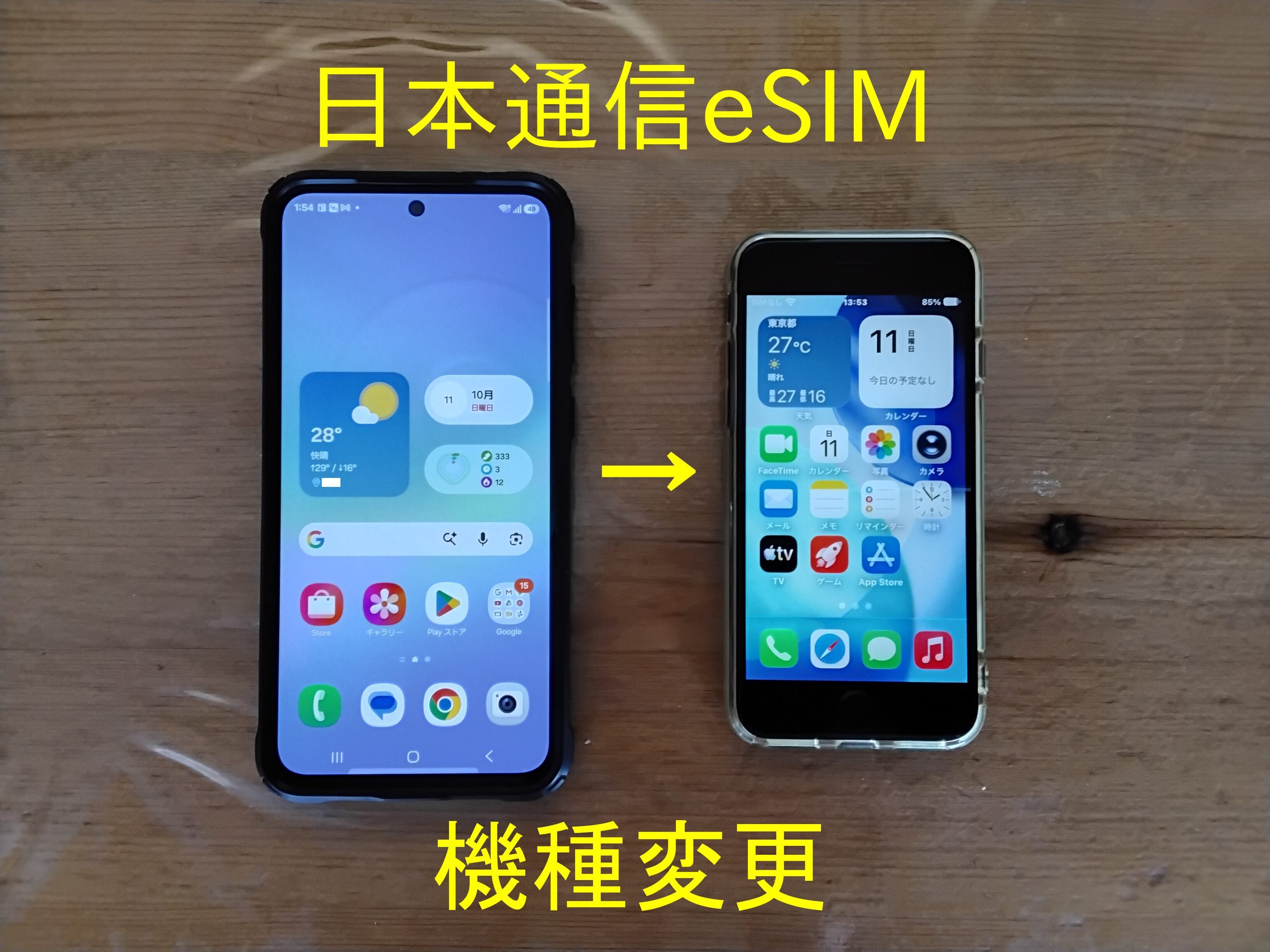
日本通信eSIMの機種変更はマイページでの再発行が必須
2026年10月時点では日本通信のeSIMはデバイス間の転送(クイック転送)に対応しておらず、機種変更する場合はマイページでの再発行が必要です。なお、「誤ってeSIMを削除したので、同じスマートフォンにeSIMを再インストールしたい」という場合の再発行手続きも同じ手順です。
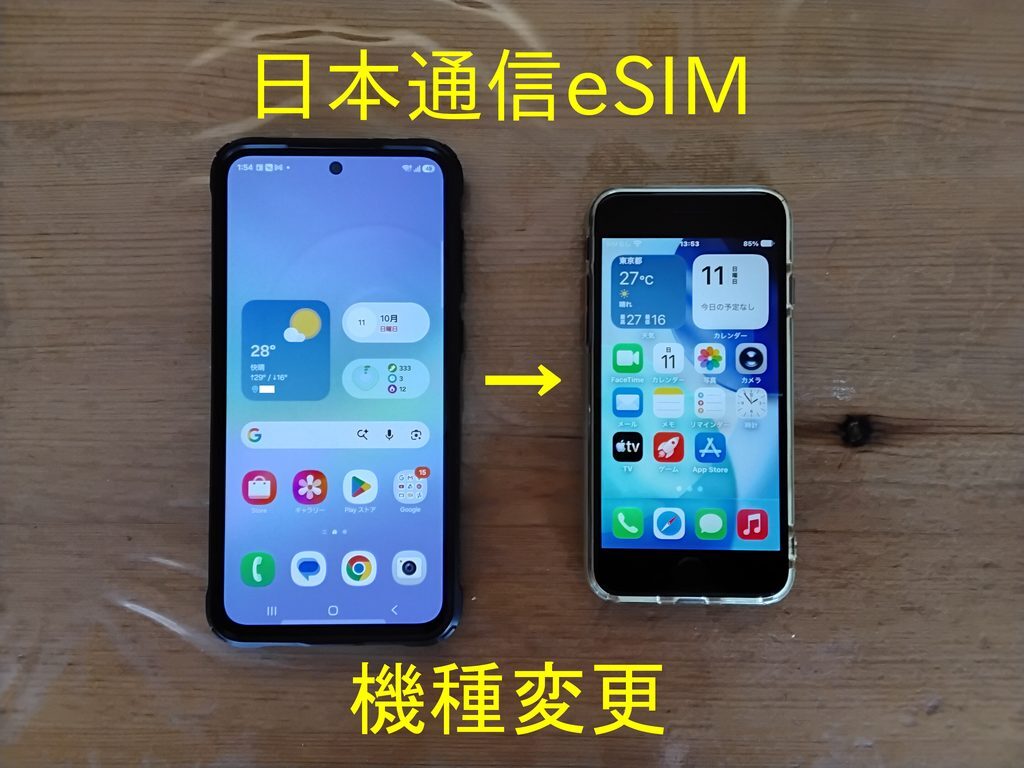
具体的には次のような順序になります。
- スマートフォンでEIDを確認する
- 日本通信マイページにEIDを入力してeSIMを再発行する
- スマートフォンでeSIMをダウンロードする
このページでは、画像付きで日本通信eSIMの機種変更・再発行手続きを順を追って説明していきます。
なお、eSIMをダウンロードするには、スマートフォンをWi-Fiに接続しておく必要があります。また、新しいスマートフォンで日本通信を使うにはAPN設定・プロファイルダウンロードが必要ですが、その説明は省略します。
作業を行ったのは2026年10月11日・12日で、使用したスマートフォンはSamsung Galaxy A36 5G(オープンマーケット版, One UI 8.5, Android 16)とApple iPhone SE 第2世代(iOS 27.0.1)です。
eSIM再発行にかかる時間・無料で再発行できる回数
日本通信eSIMの再発行手続きをしてからスマートフォンにインストールできるようになるまでの時間は、手続きが完了した時刻によって異なります。
- 10時~20時…1時間以内(実際は5分以内のことが多い)
- 20時~翌10時…次の午前11時頃
私の経験では、1月1日(元日)に日本通信のeSIMを申し込んだ時も5分以内に発行されたため、「10時~20時に申し込む」ことにさえ気を付ければ即時発行可能だと思います。
また、日本通信eSIMは、1年に3回まで無料で再発行できます。
この「1年」とは、「日本通信の利用開始日」が起点です。たとえば2026年9月15日に日本通信の利用を開始した場合は、「毎年9月15日~翌年の9月14日」が1年となり、その期間内ならば3回無料でeSIM再発行でき、9月15日になるたびに再発行回数がリセットされます。
日本通信マイページにログインできない時はアプリ登録が必要
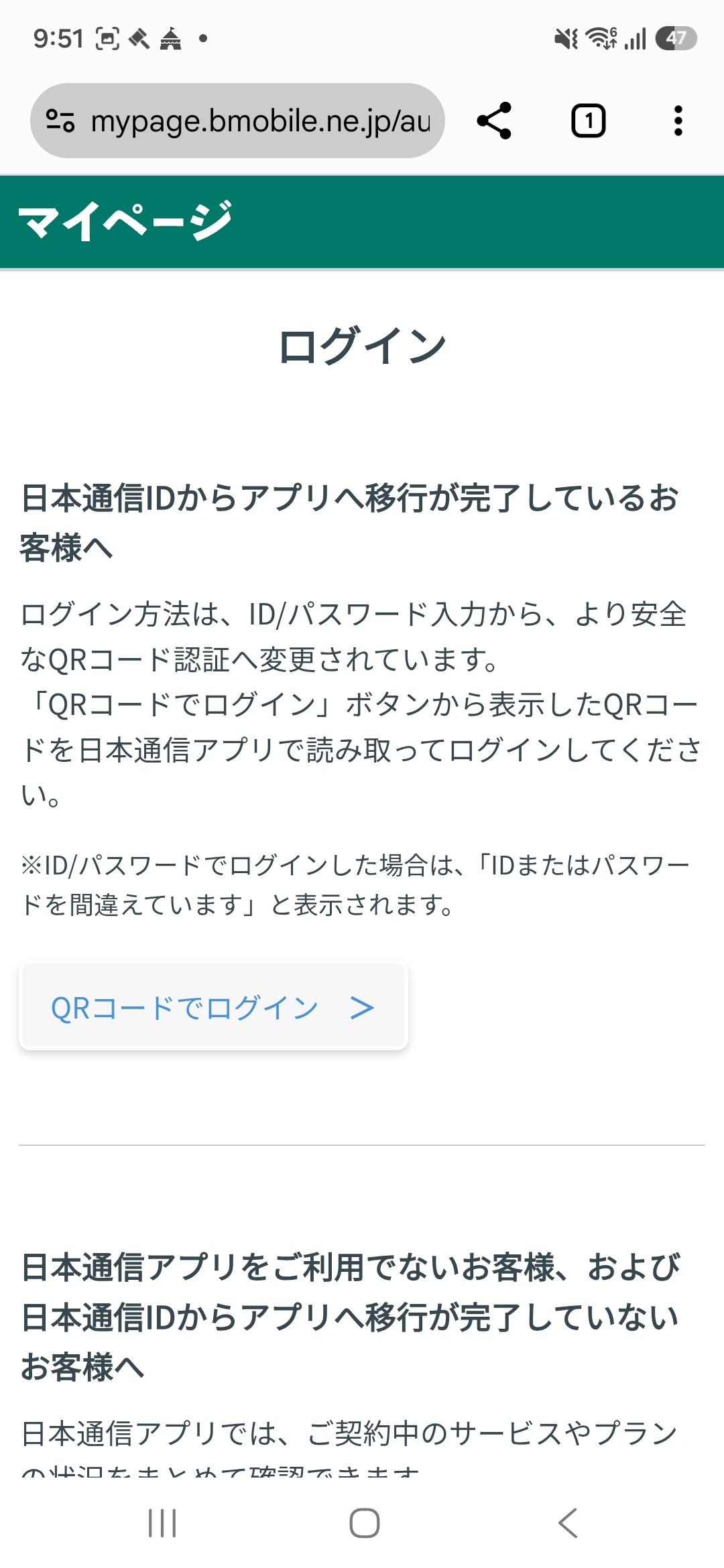
2026年6月以降、「メールアドレス(ID)とパスワードで日本通信マイページにログインできない」問題が起きることがあります。その場合は、以下のページで説明した方法で、「日本通信アプリ」にマイナンバーカードを登録してください。
日本通信マイページにログインできない?アプリでマイナンバーカード登録が必要
スマートフォンでEIDを確認する
機種変更したスマートフォンに日本通信eSIMをインストールするには、端末固有の「EID」をマイページで入力する必要があります。そのため、先にEIDを確認しておきましょう。
また、EIDは32桁の数字であるため、入力を間違えないように注意してください。
Android・iPhoneともに、EIDはスマートフォンの「設定」画面で確認できます。
Android(Galaxy)でEIDを確認する
Androidは、メーカー・機種によって若干EIDの確認手順が異なりますが、「設定」画面で確認できることは変わりません。たとえば、「らくらくスマートフォン F-53E」は「設定→その他」の中に「端末情報」があります。
以下はSamsung Galaxy A36 5Gの場合です。
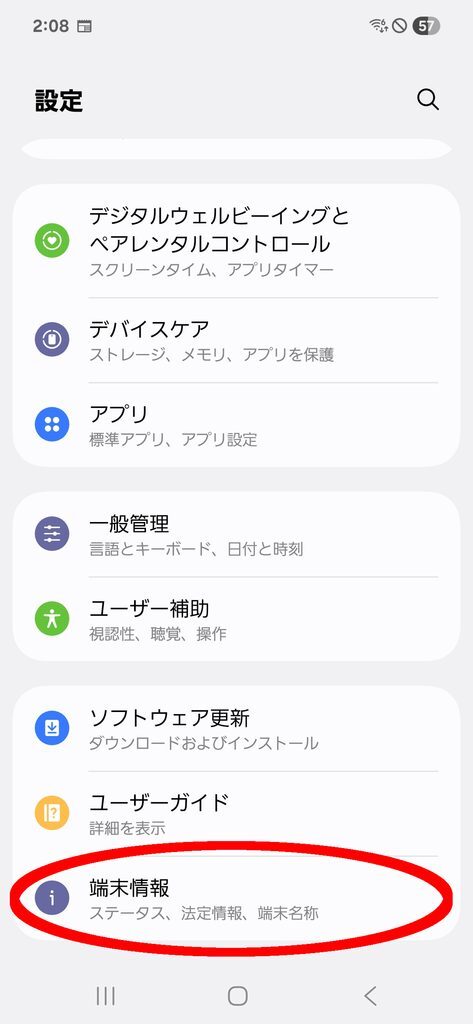
「設定」を開き、「端末情報」を選択します。
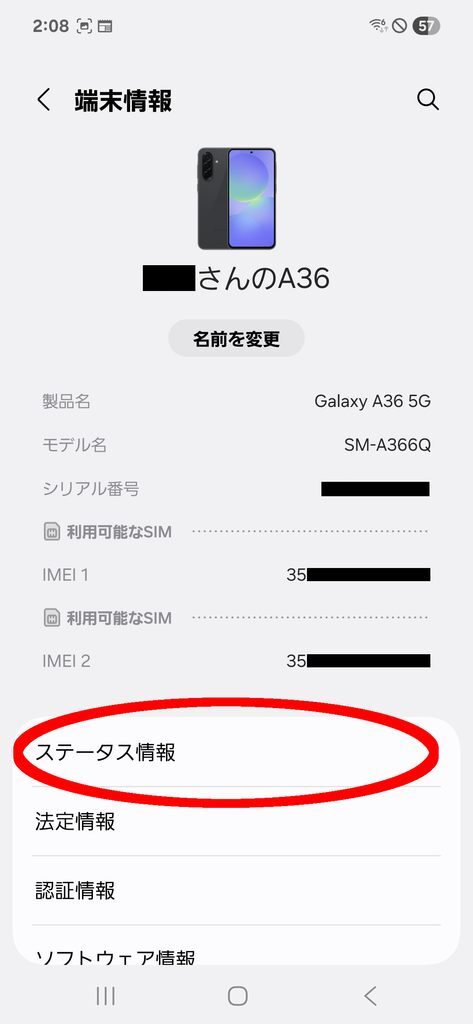
「端末情報」画面で「ステータス情報」を押してください。
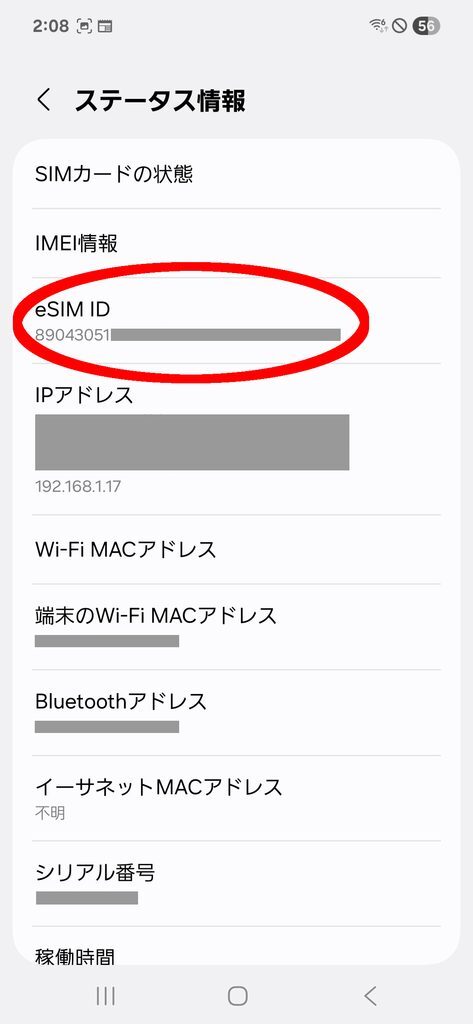
EID(または「eSIM ID」)が表示されます。数字を長押しするとコピーできます。
iPhoneでEIDを確認する
iPhoneでも、まず設定画面を開いてください(以下はiPhone SE 第2世代、iOS 27.0.1の画像です)。
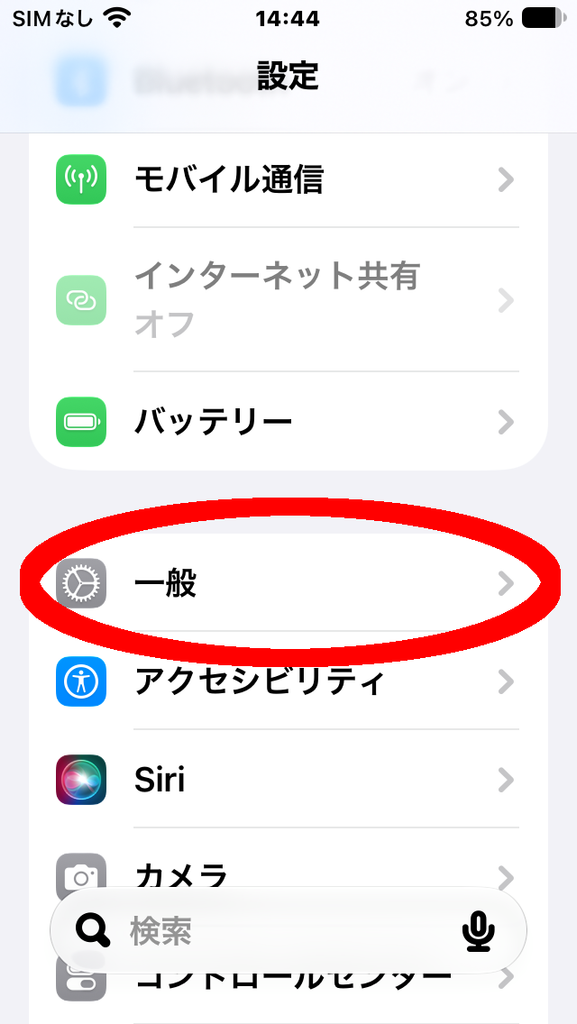
「一般」を選択します。
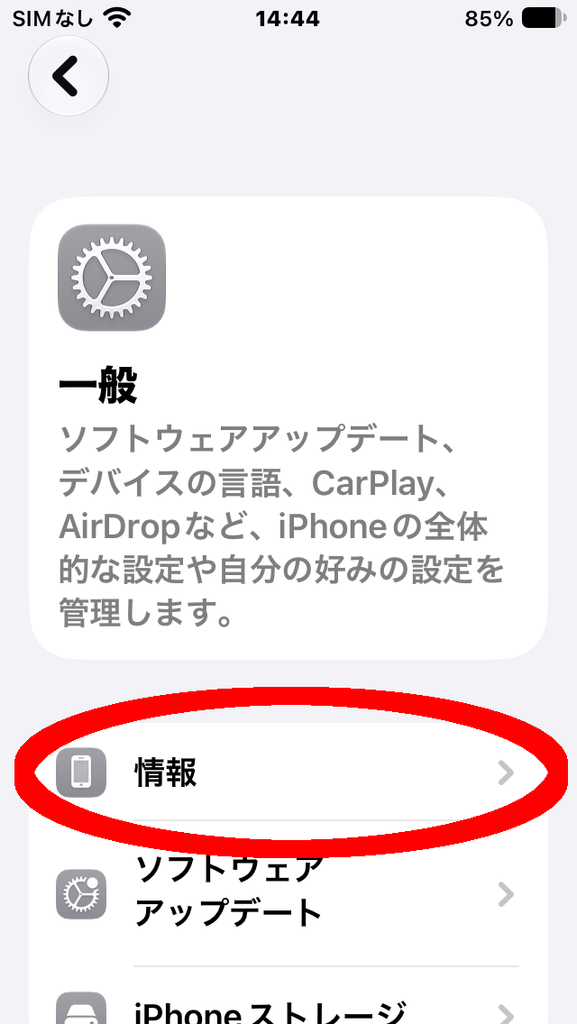
「情報」を開いてください。
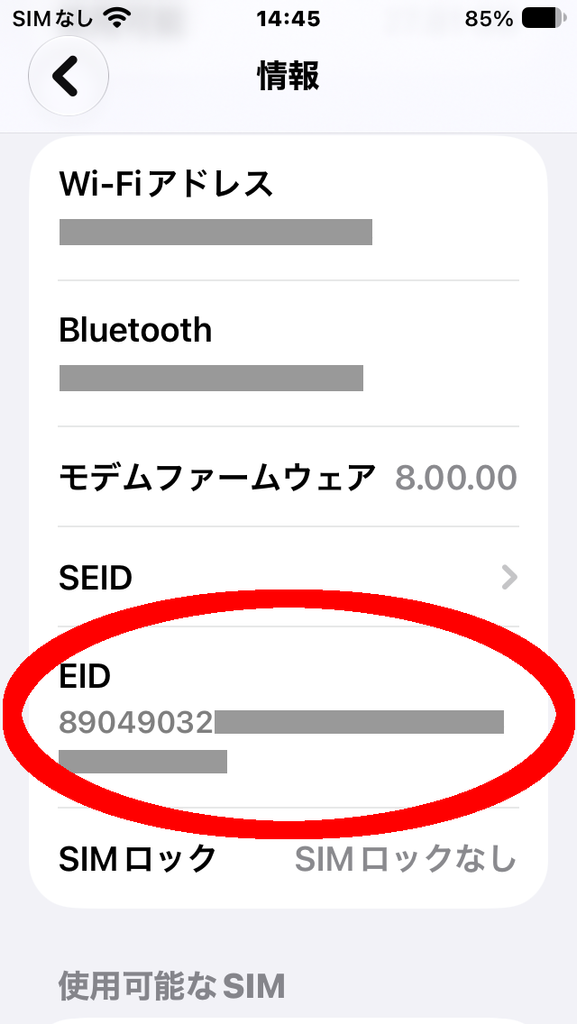
EIDが表示されます。数字を長押しするとコピーできます。
日本通信マイページでeSIM再発行を行う
冒頭で述べたように、2026年6月以降はメールアドレス・パスワードで日本通信マイページにログインできない場合があります。その場合は、先に「日本通信アプリ」にマイナンバーカードを登録してください。
日本通信マイページにログインできない?アプリでマイナンバーカード登録が必要
なお、eSIMをインストールするスマートフォンをWi-Fiに接続しておいてください。
ここでは、「日本通信アプリ」を開いてマイページにアクセスします。
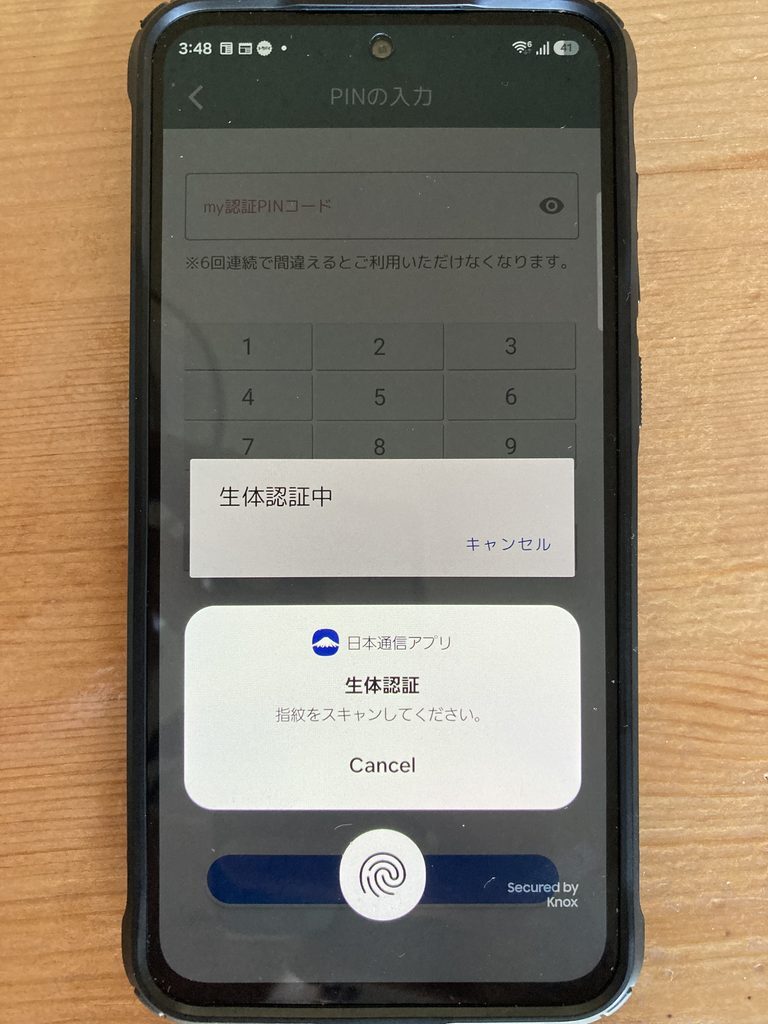
生体認証(指紋認証・顔認証など)で日本通信アプリにログインします。
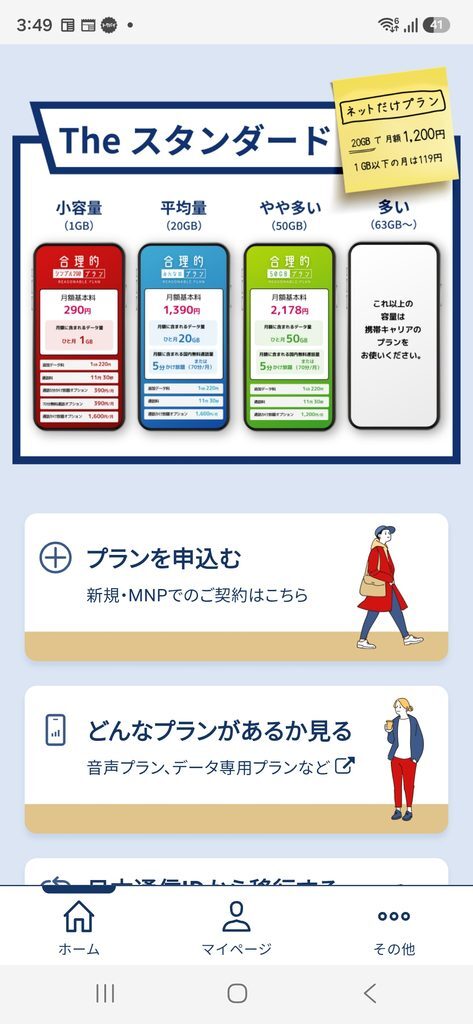
日本通信アプリのホームが表示されたら、下部の「マイページ」を押します。
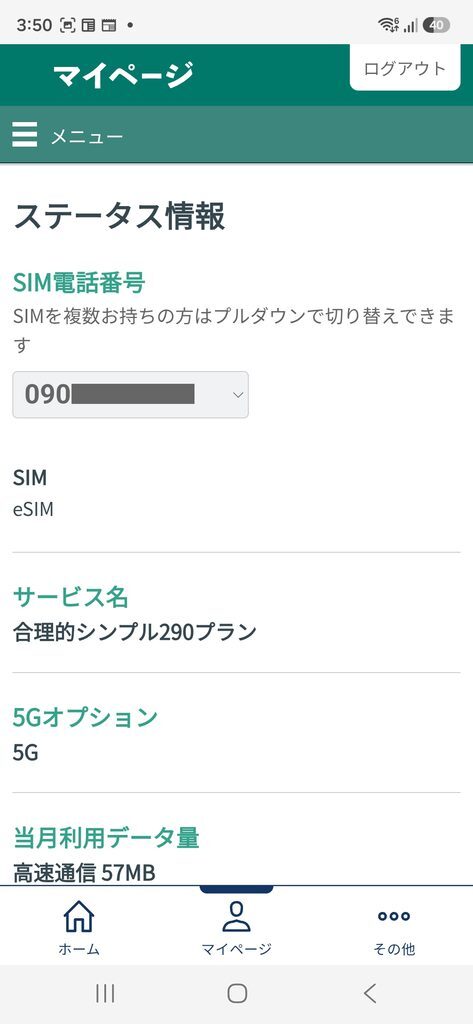
「ステータス情報」が表示されます。画面を下にスクロールしてください。
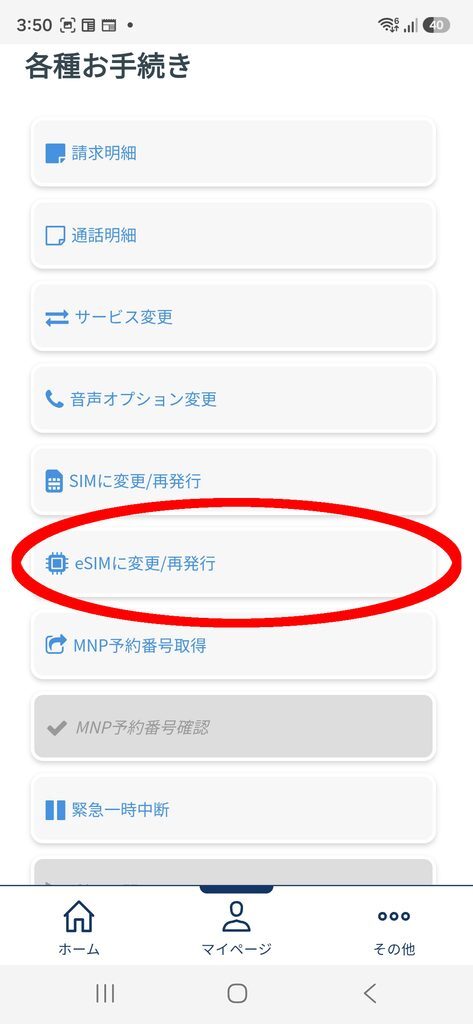
「各種お手続き」の中の「eSIMに変更/再発行」をタップします。
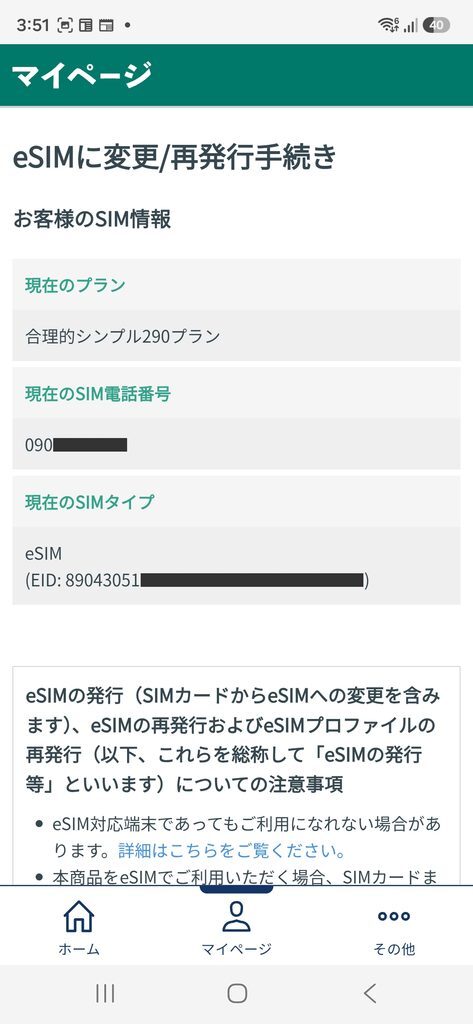
「eSIMに変更/再発行手続き」ページです。今回はeSIMの機種変更(再発行)のため、既にEIDが表示されています。
画面を下にスクロールしてください。注意事項が書かれています。
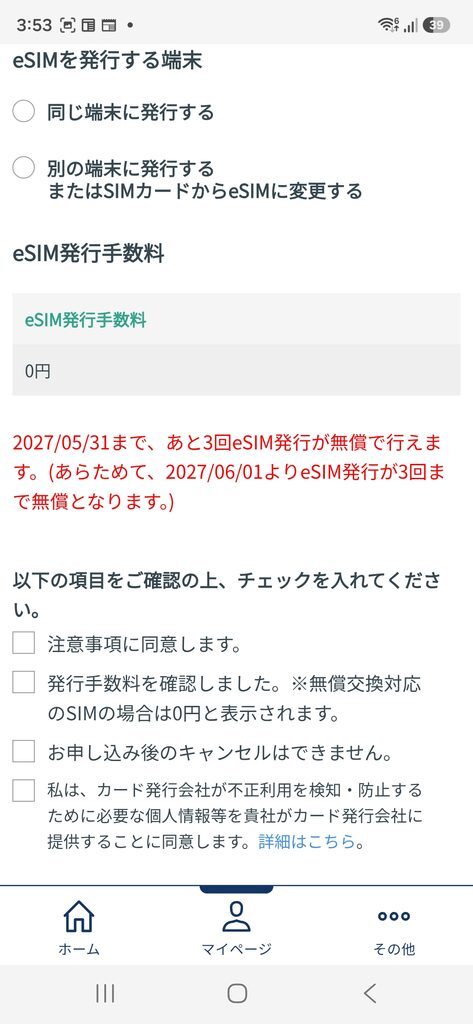
「eSIMを発行する端末」では、機種変更する場合は「別の端末に発行する」を、eSIMを誤って削除したなどの理由ならば「同じ端末に発行する」を選択してください。
注意事項にチェックを入れ、この下にある「次へ」を押してください。
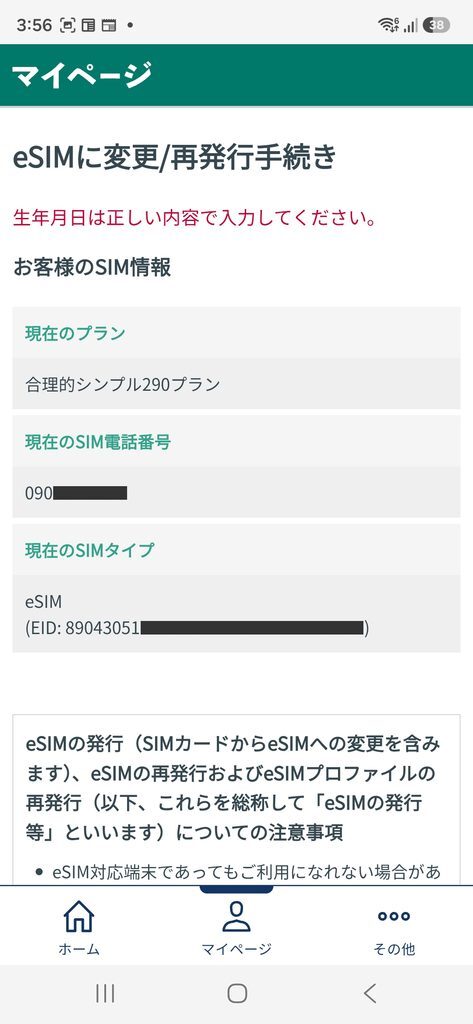
再度、「eSIMに変更/再発行手続き」画面が表示されます。下にスクロールします。
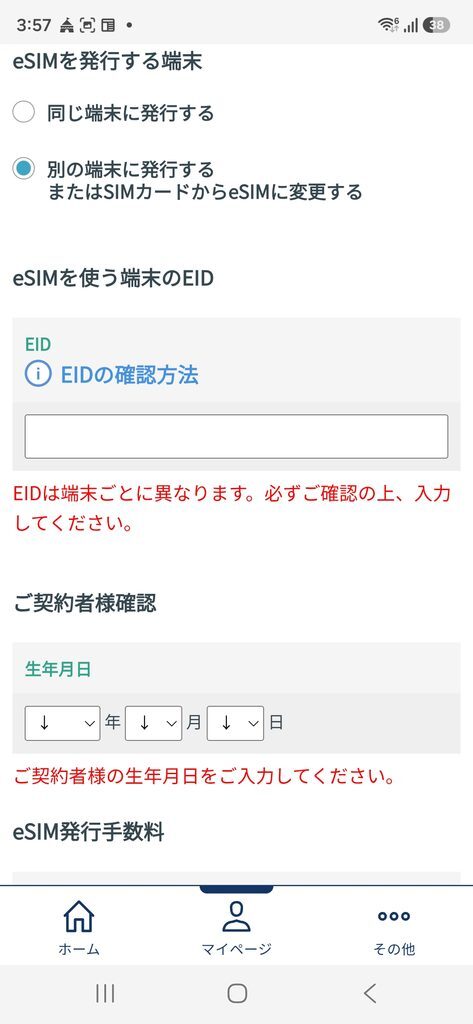
新しくeSIMをインストールするスマートフォンのEIDと、生年月日を入力してください。
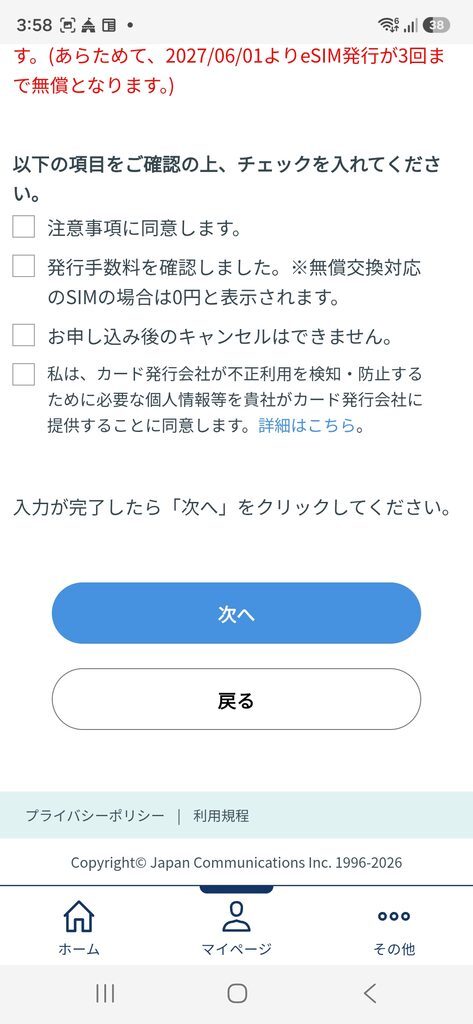
再度注意事項にチェックを入れて、「次へ」を押します。
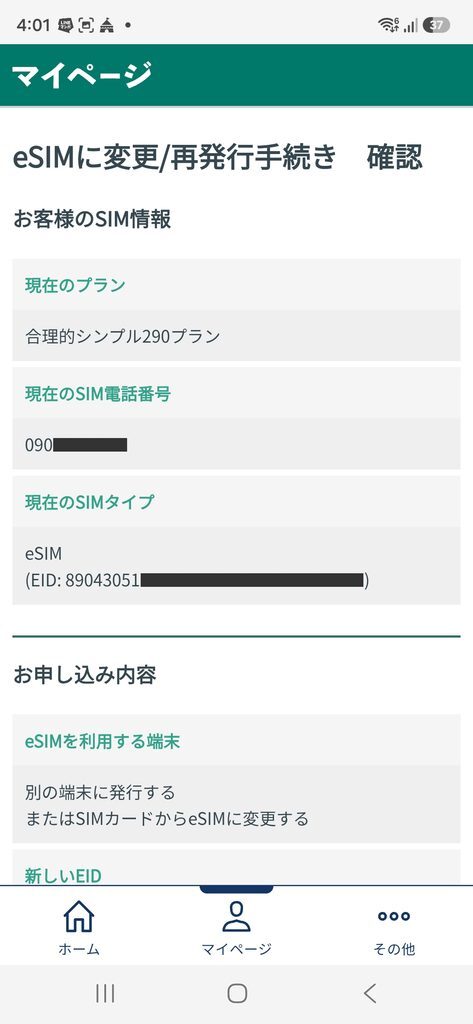
確認画面が表示されます。画面を下にスクロールして「次へ」を押してください。
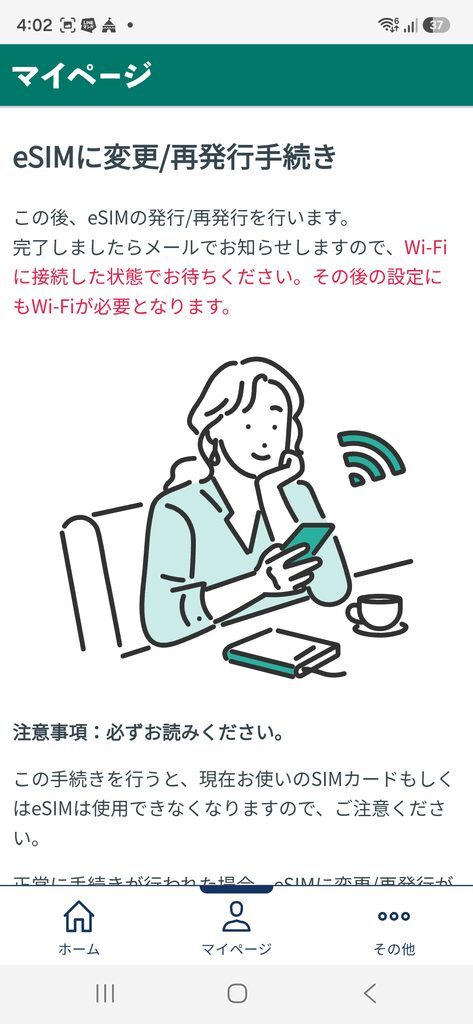
「この後、eSIMの発行/再発行を行います。」と表示されます。下にスクロールしてください。
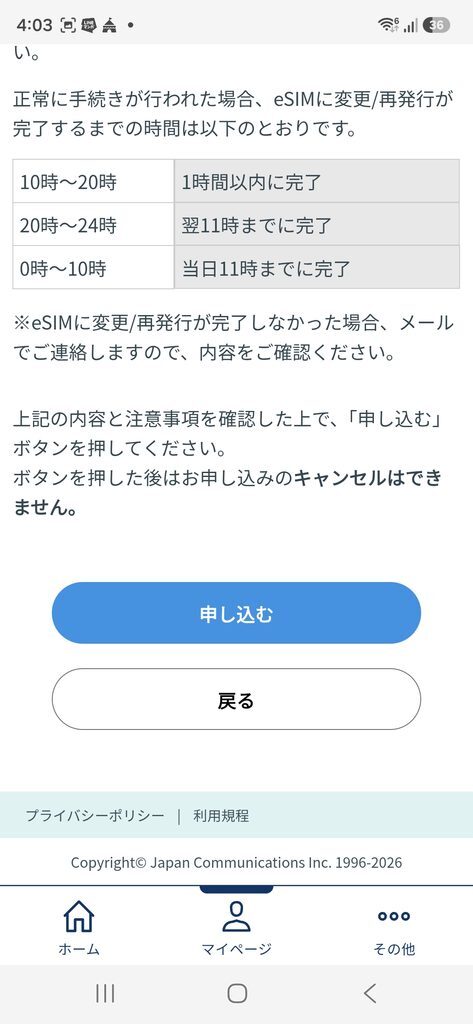
「申し込む」ボタンを押すと、eSIMの再発行手続きが開始されます。
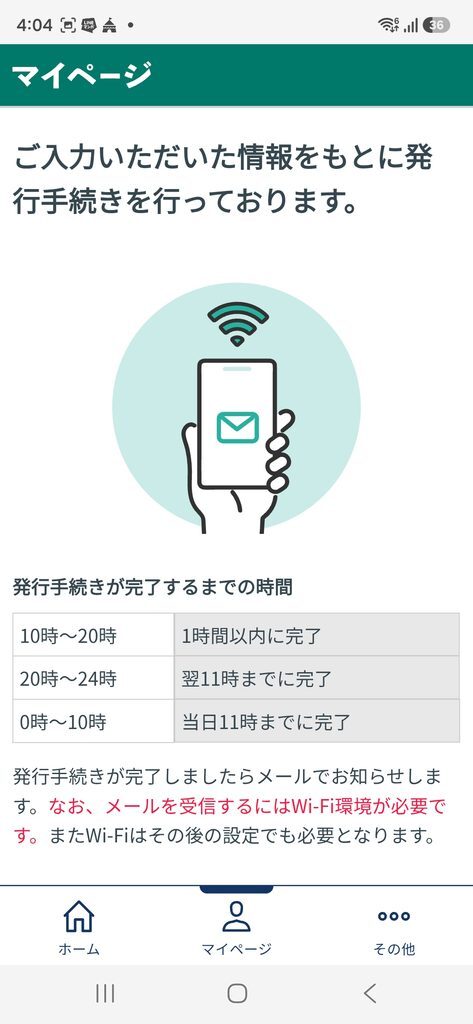
「ご入力いただいた情報をもとに発行手続きを行っております。」と表示されたら、新しいスマートフォンにeSIMが届くのを待ってください。
eSIMを端末にダウンロード・インストールする
日本通信マイページでのeSIM再発行手続きが完了すると、EIDを登録したスマートフォンにWi-FiでeSIMをダウンロード・インストールできるようになります。
多くのAndroid・iPhoneでは自動的にeSIMをインストールできますが、機種によっては手動登録が必要な場合もあります。Android・iPhoneと自動・手動の方法を順番に解説していきます。
繰り返しになりますが、必ずスマートフォンをWi-Fiに接続しておいてください。また、eSIMで通信するには日本通信のAPN・プロファイルの設定が必要ですが、その方法は省略します。
Android・eSIM自動インストール
日本通信eSIMの再発行が完了すると、Wi-Fi接続したAndroidスマートフォンに通知が届きます。
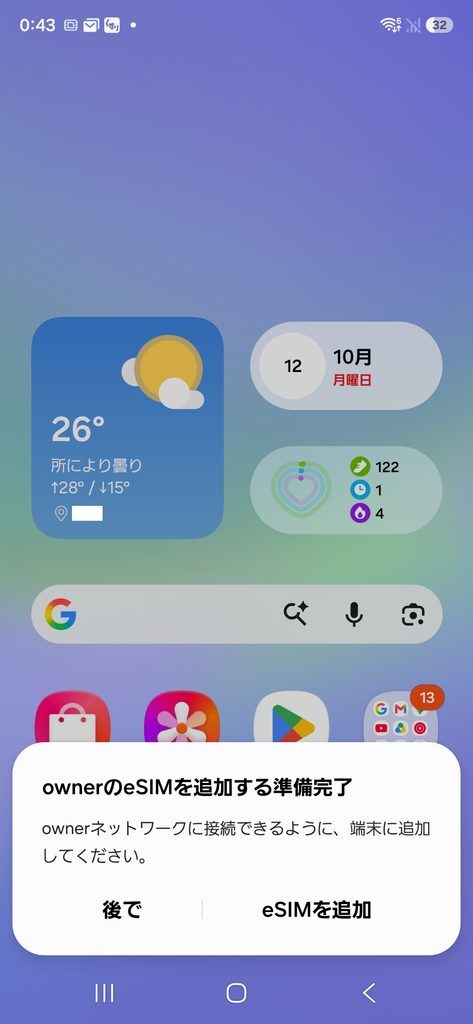
「eSIMを追加」を押してください。
なお、この通知を消してしまった場合は、スマートフォンの「設定」画面を開いてください。
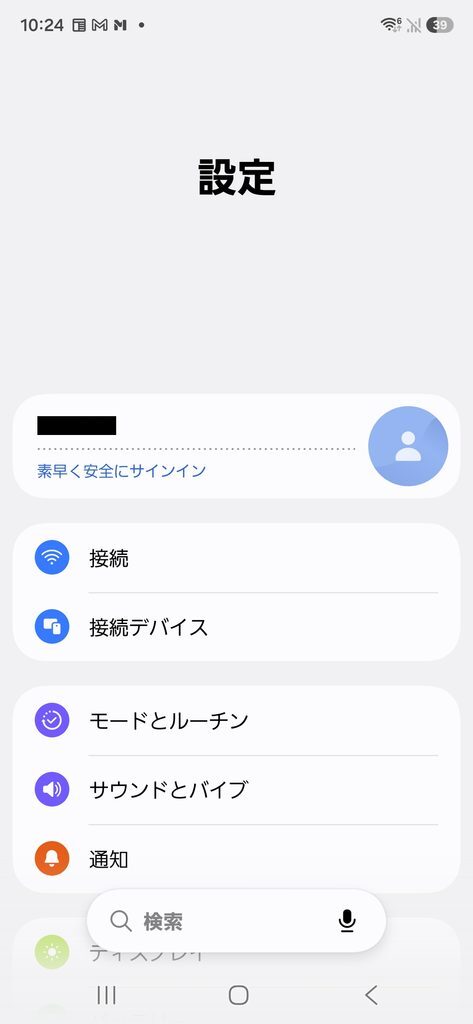
「接続」を選択します。
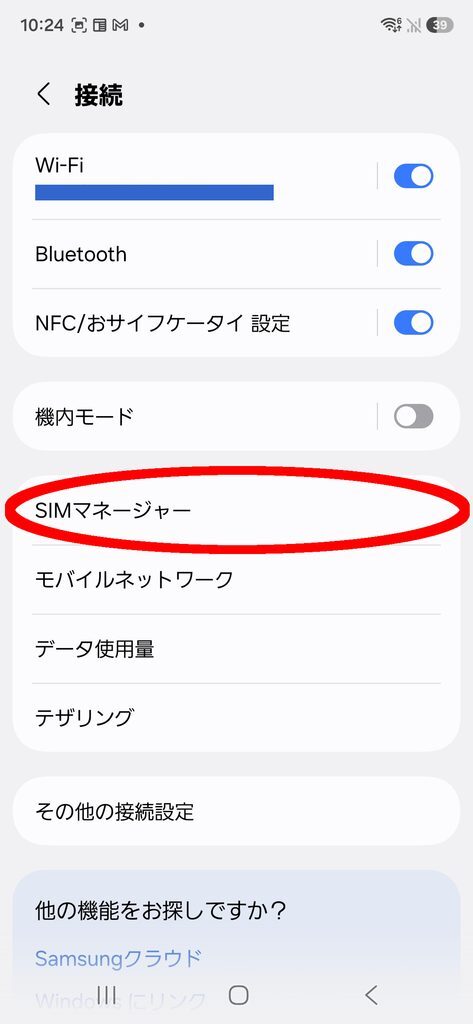
「SIMマネージャー」を押してください。
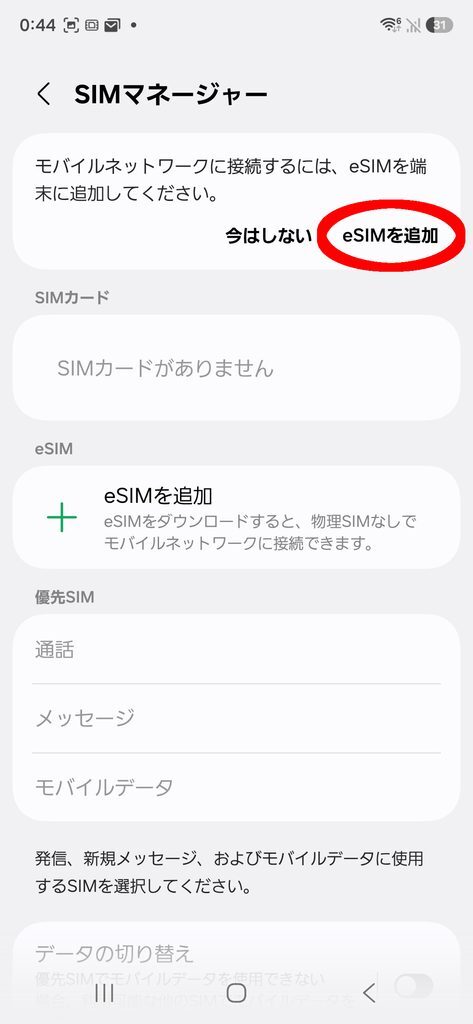
「eSIMを追加」を押します。
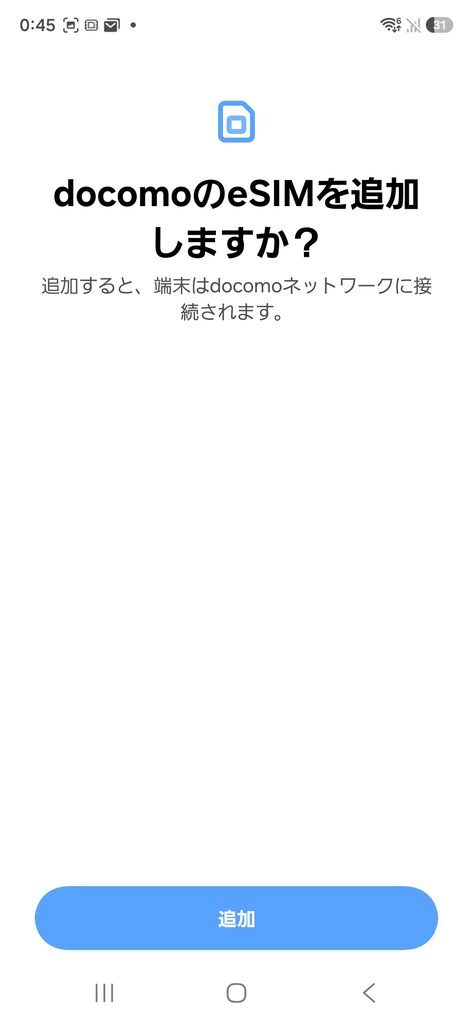
「docomoのeSIMを追加しますか?」と表示されるので「追加」を押してください。
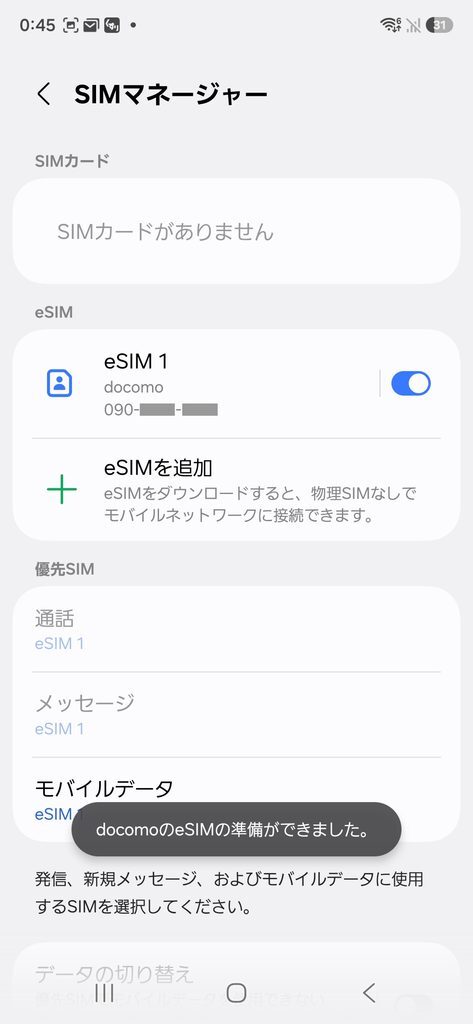
日本通信eSIMをインストールできました。
Android・eSIM手動インストール
以下は、Androidスマートフォンに日本通信eSIMを自動インストールできない場合の手順です。
eSIMの再発行が完了すると、日本通信からメールが届きます。
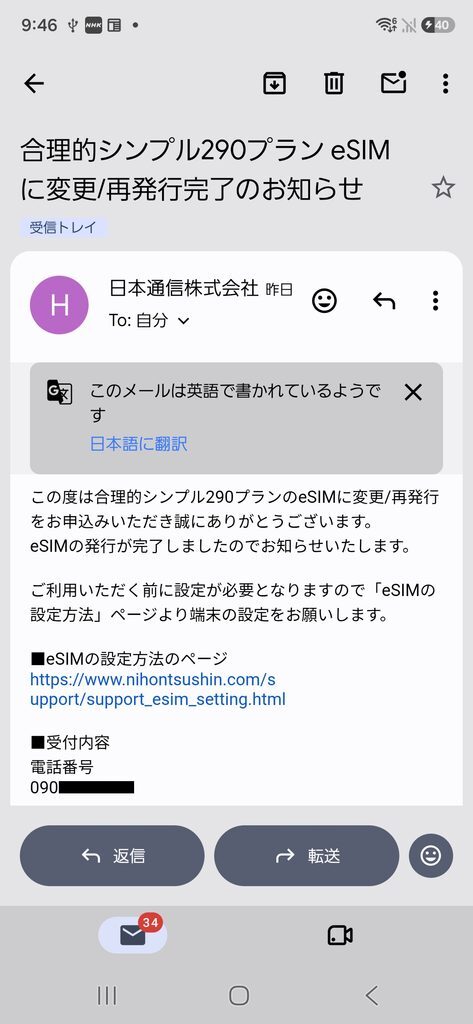
メールの中の「eSIMの設定方法のページ」のリンクをタップしてください。
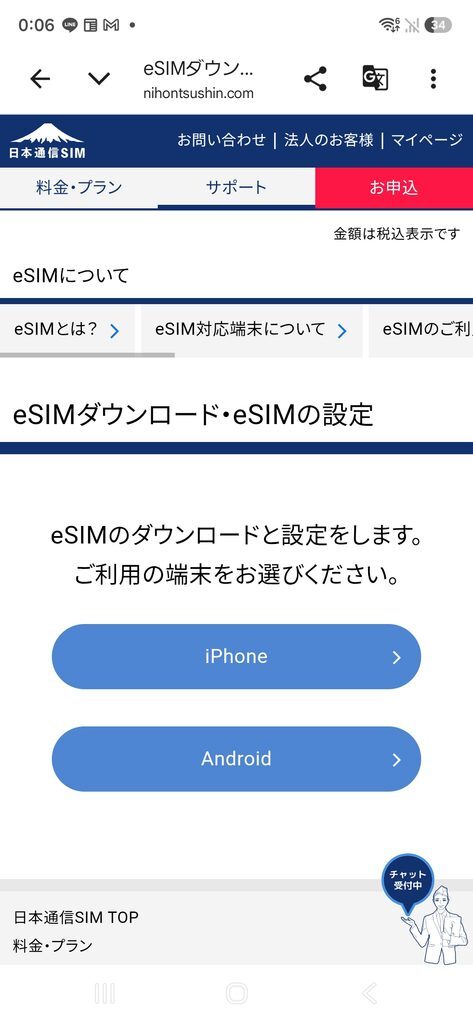
日本通信SIM の「SIMダウンロード・eSIMの設定」ページが表示されます。「Android」をタップしてください。
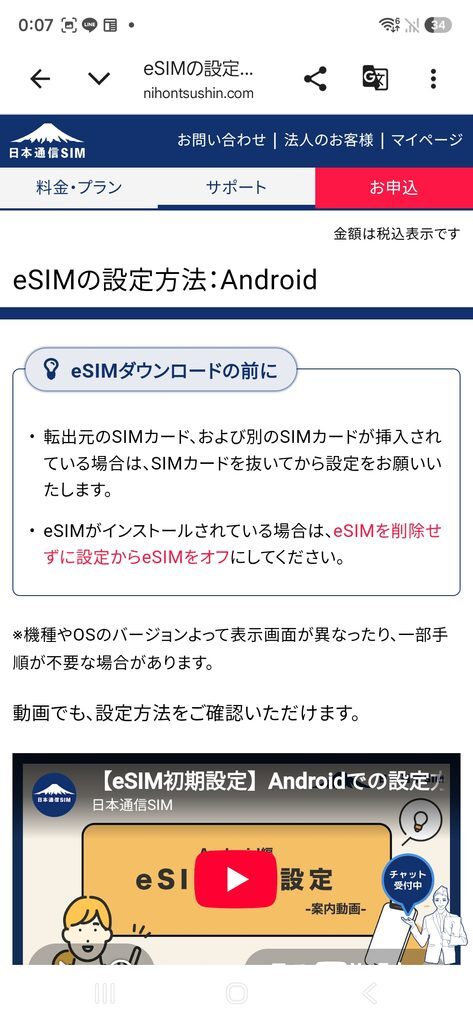
Android向けeSIM設定方法の解説ページです。下にスクロールしてください。
![[B] アクティベーション用コードをコピーして入力する SM-DP+アドレスをコピー](https://androgalaxy.jp/wp/wp-content/uploads/2026/10/how-to-reissue-or-transfer-a-nihon-tsushin-esim-to-a-new-phone-30-473x1024.jpg)
まず、「[B] アクティベーション用コードをコピーして入力する」という文字をタップして、次に「SM-DP+アドレスをコピー」を押してください。
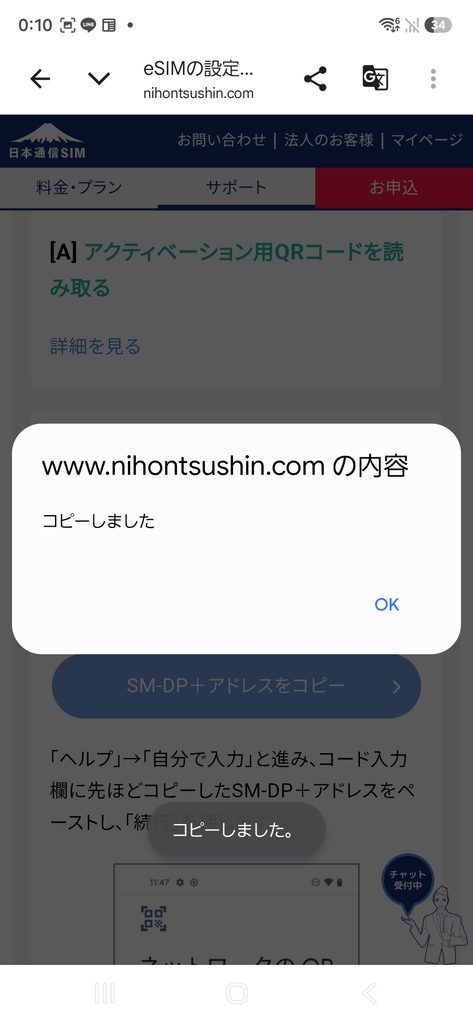
「コピーしました」と表示されたら、「OK」を押してからブラウザを閉じてください。
次に、スマートフォンの「設定」画面を開きます。
「設定」の中の「接続」を選択してください。
「SIMマネージャー」を選びます。
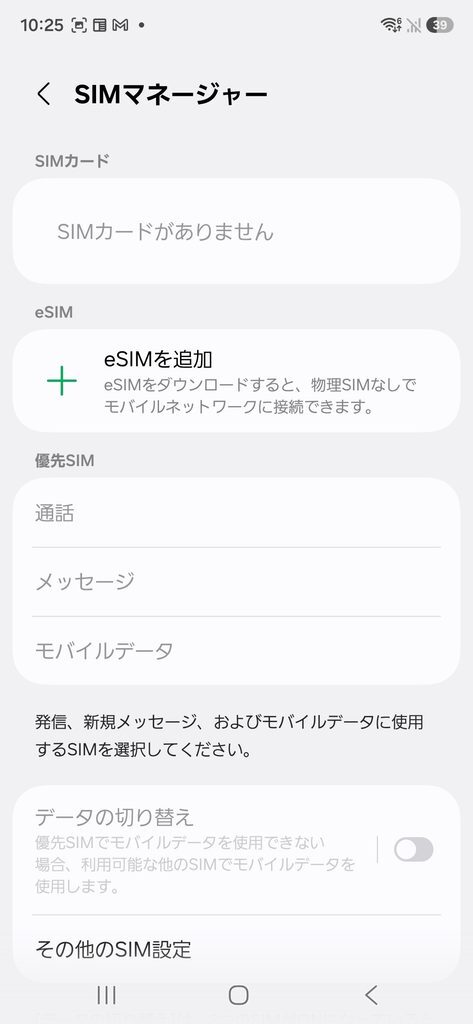
「eSIMを追加」を選択してください。
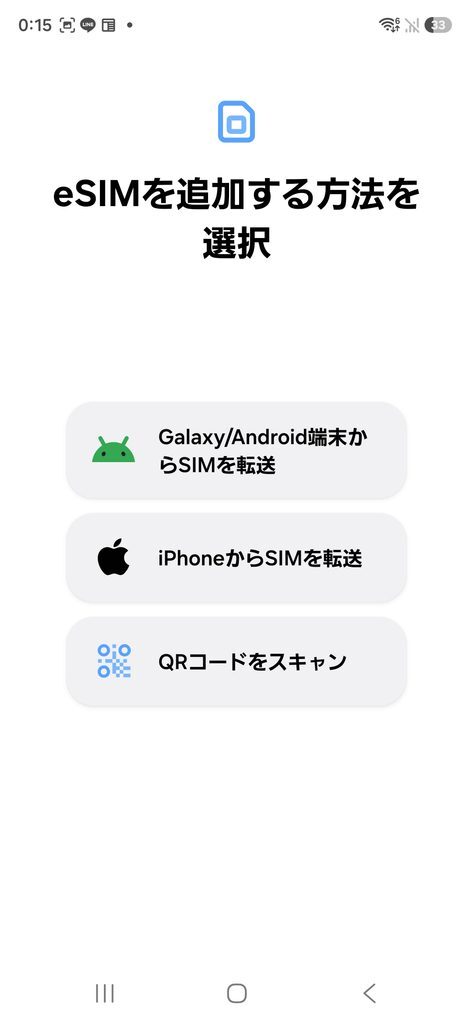
「eSIMを追加する方法を選択」画面では「QRコードをスキャン」を押します。
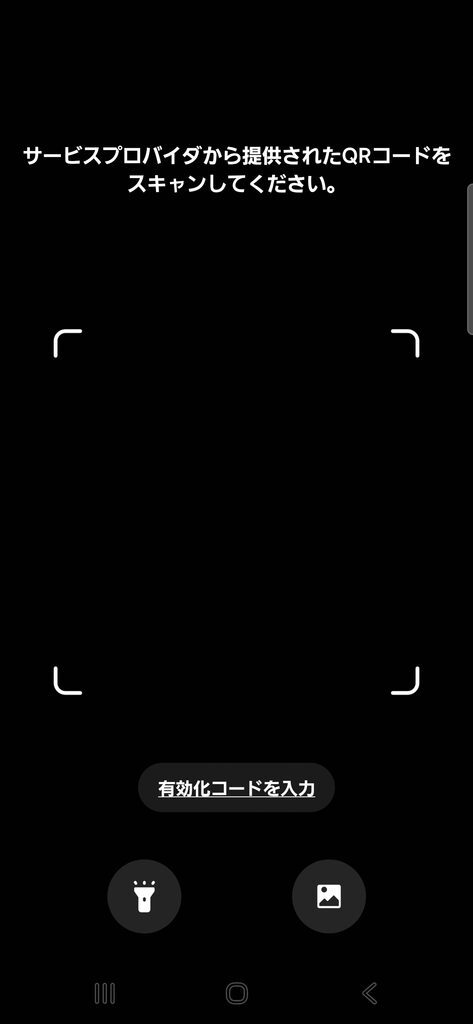
「サービスプロバイダから提供されたQRコードをスキャンしてください。」と表示されますが、QRコードを読み取るのではなく、下のほうにある「有効化コードを入力」を押してください。
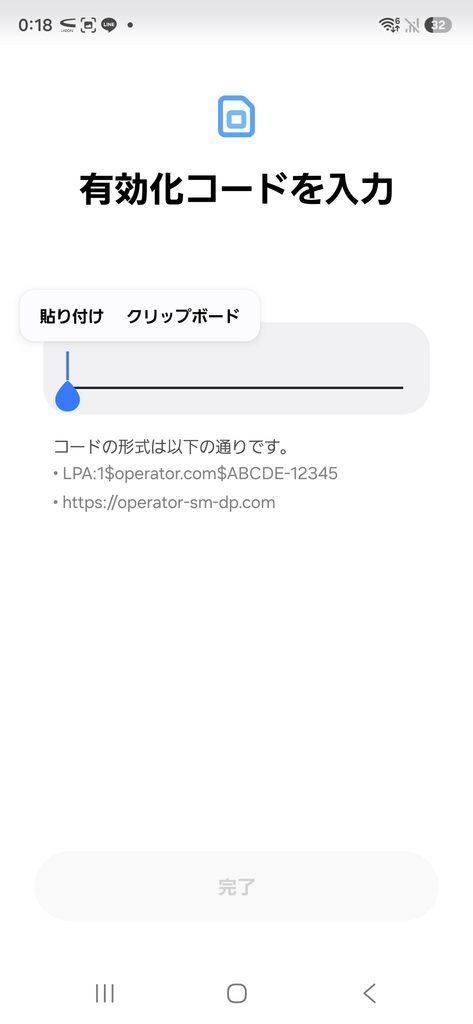
「有効化コードを入力」と表示されたら、入力欄を長押しし、さきほど日本通信のページでコピーしたコードをペーストし、「完了」を押してください。
「docomoのeSIMを追加しますか?」と表示されます。「追加」を押してください。
AndroidスマートフォンへのeSIMインストールが完了しました(機種によっては、eSIMのダウンロード後に有効化が必要です)。
iPhone・eSIM自動インストール
eSIM発行手続きが終わると、Wi-Fiを接続したiPhoneに通知が届きます。
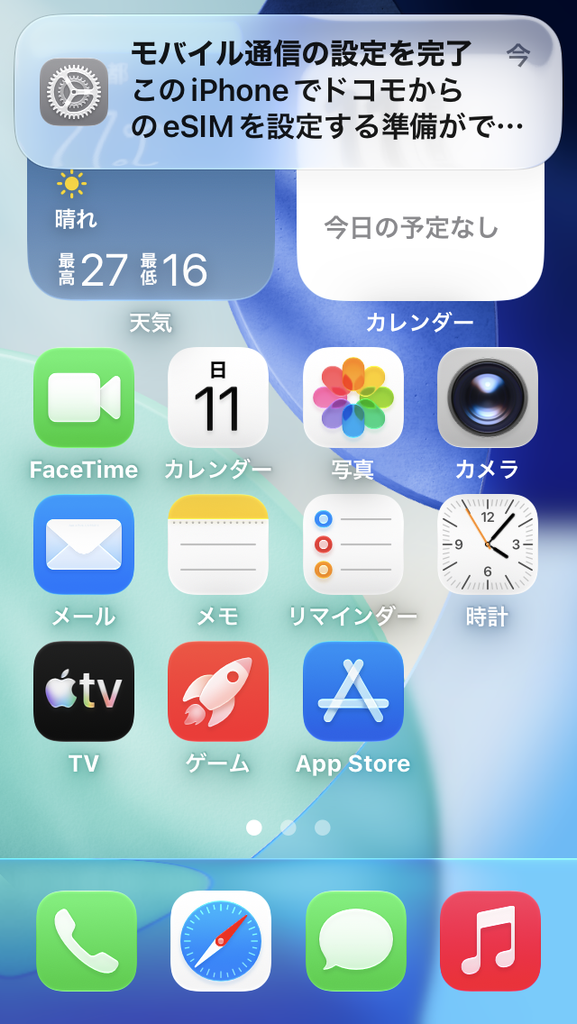
通知をタップしてください。
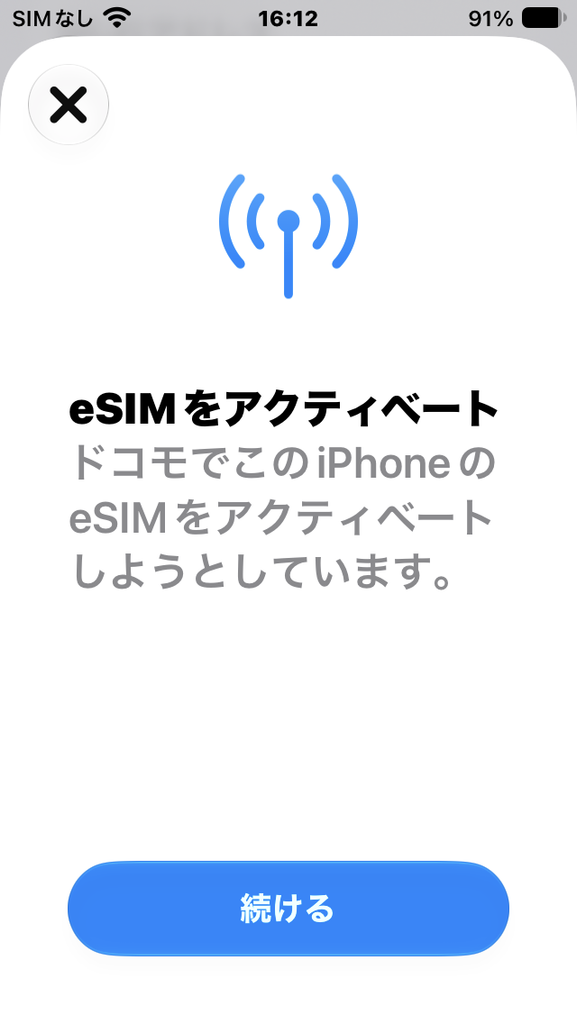
「eSIMをアクティベート」と表示されますので「続ける」を押してください。
なお、この画面を閉じてしまった場合は、「設定」画面を開き「モバイル通信」を選択してください
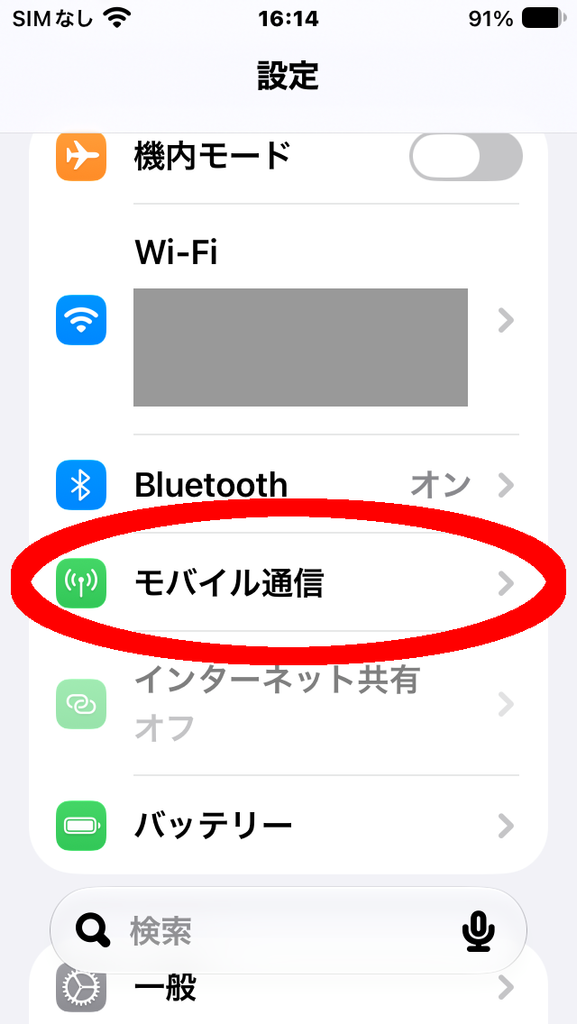
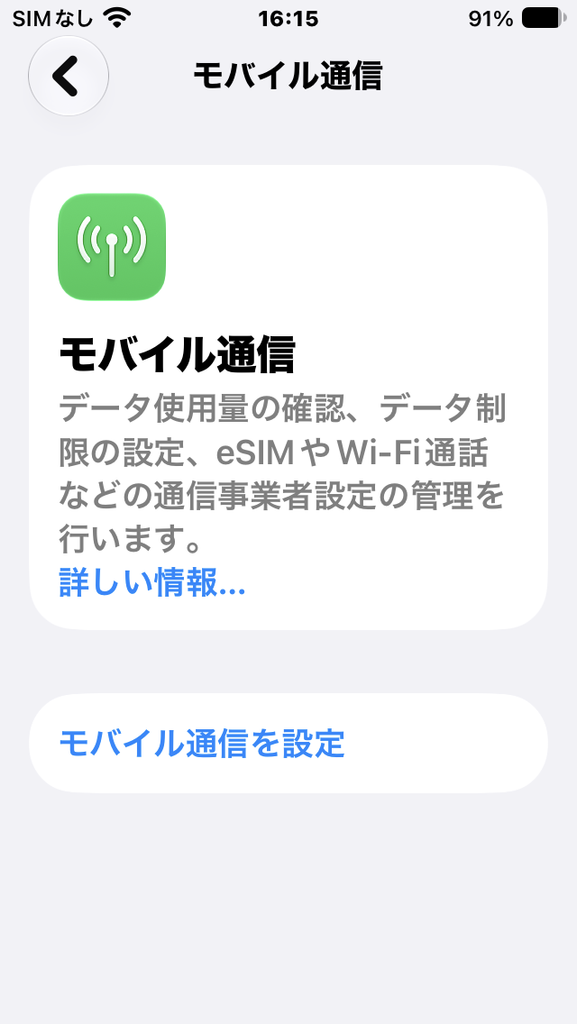
「モバイル通信を設定」をタップします。
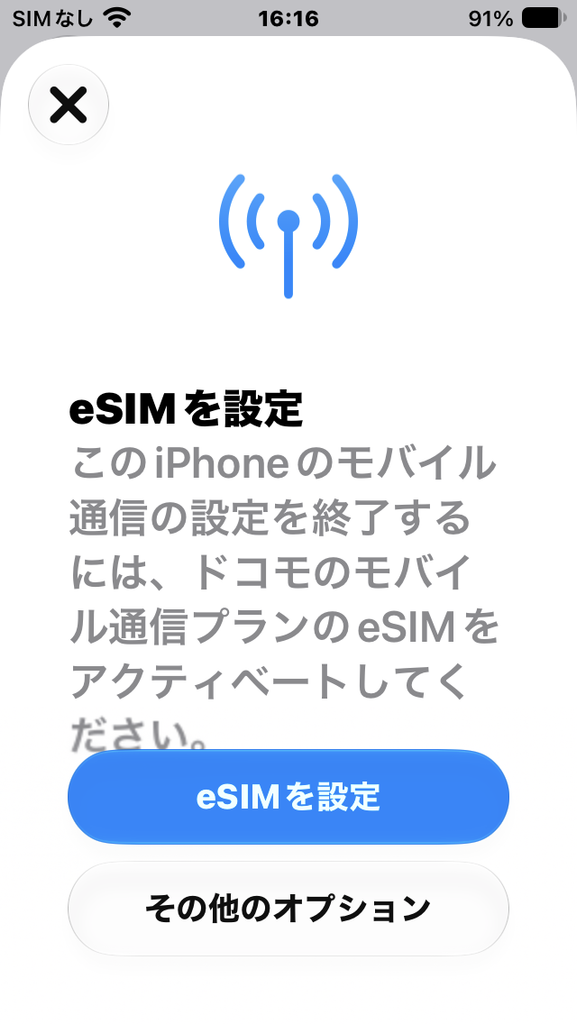
「eSIMを設定」を押します。
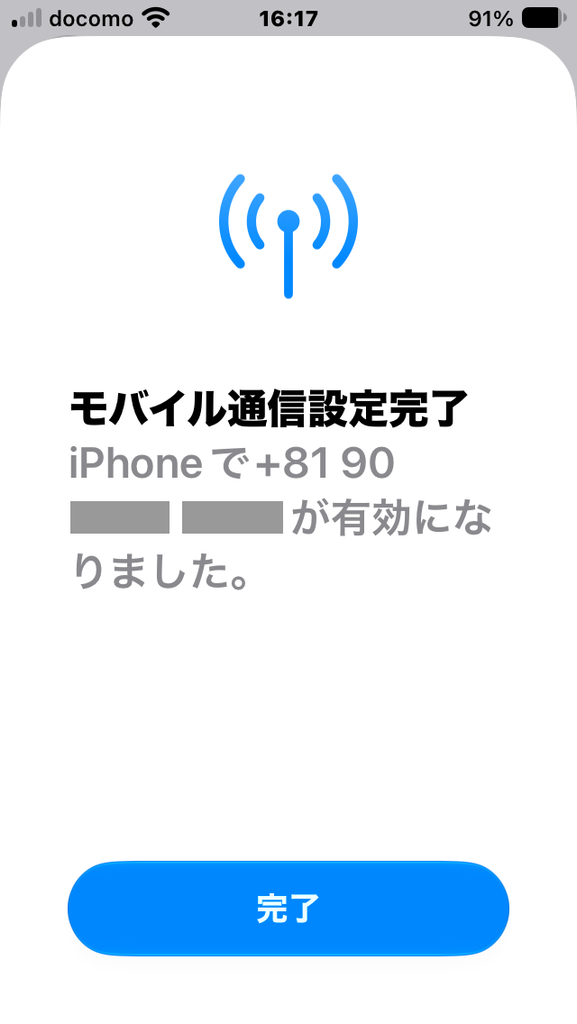
「モバイル通信設定完了」と表示され、携帯電話番号が表示されたら(日本の国番号+81が付き、最初の0が除かれています)、iPhoneへの日本通信eSIM機種変更は完了です。
iPhone・eSIM手動インストール
Wi-Fi接続しているのにiPhoneに通知が届かない場合は、日本通信からの「eSIMに変更/再発行完了のお知らせ」というメールを確認してください。
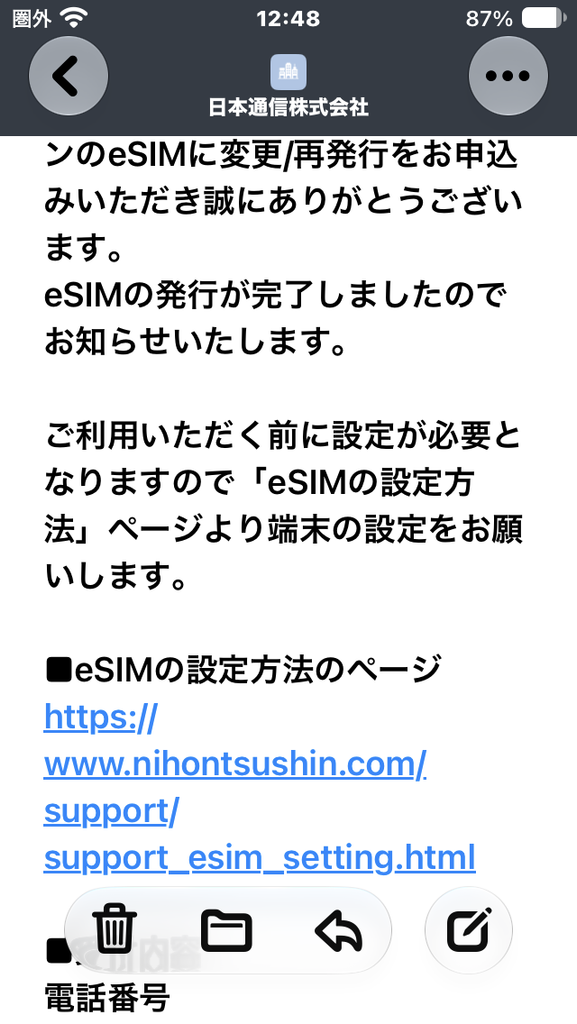
「eSIMの設定方法のページ」と書かれた欄のリンクをタップします。
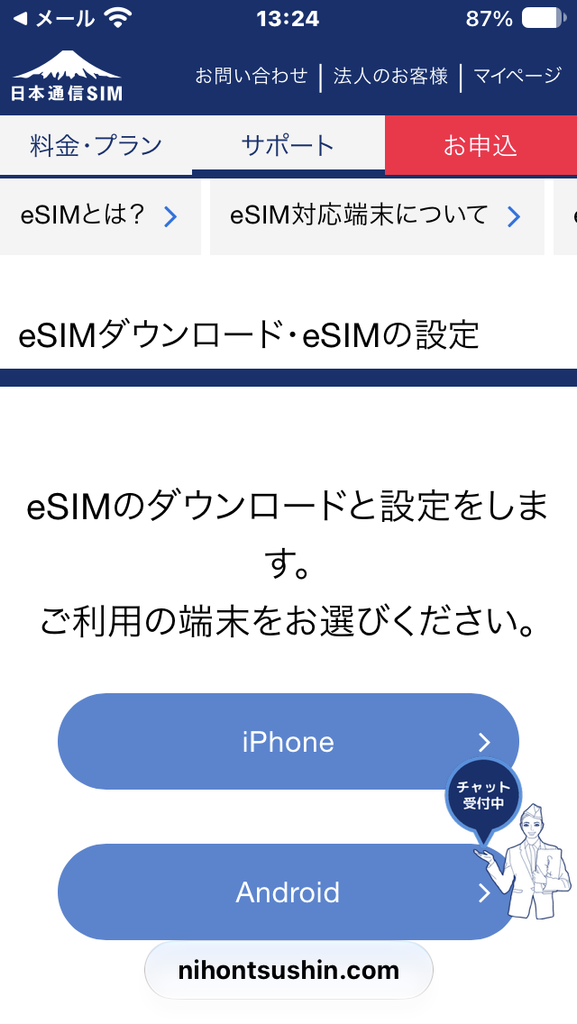
日本通信SIMのeSIMダウンロード方法解説ページに移動します。「iPhone」を選択してください。
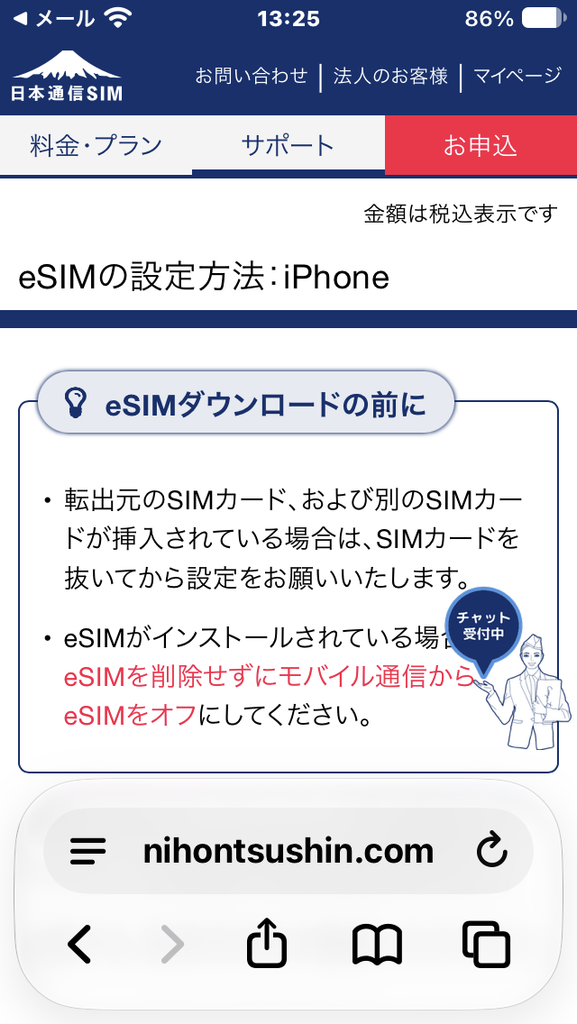
「eSIMの設定方法:iPhone」ページになります。画面を下にスクロールしてください。
![[B] アクティベーション用コードをコピーして入力する](https://androgalaxy.jp/wp/wp-content/uploads/2026/10/how-to-reissue-or-transfer-a-nihon-tsushin-esim-to-a-new-phone-45-577x1024.png)
「[B] アクティベーション用コードをコピーして入力する」という文字を押してから、表示される「SM-DP+アドレスをコピー」をタップしてください。
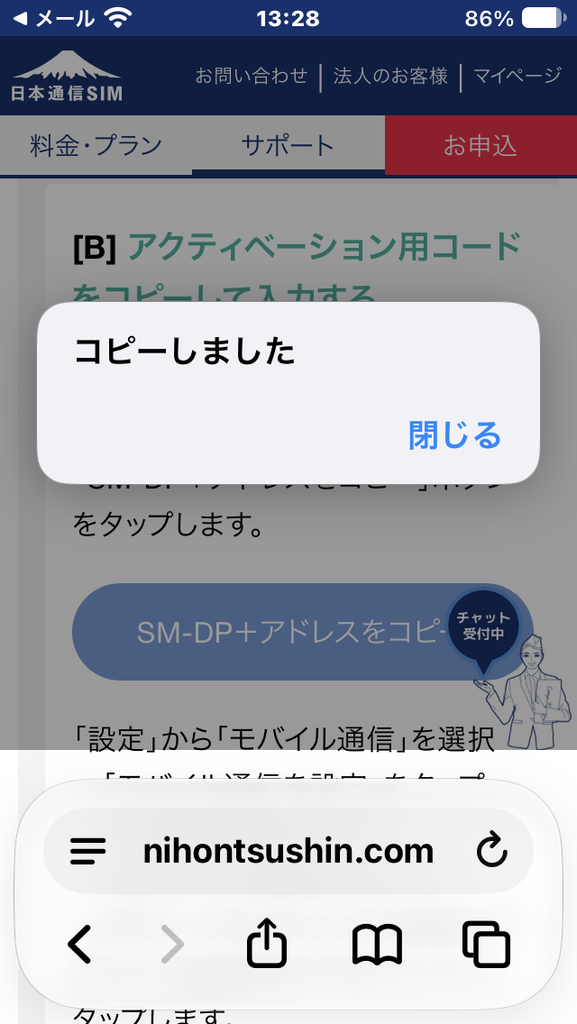
「コピーしました」と表示されたら「閉じる」を押し、ブラウザを閉じてください。
次に、iPhoneの設定を開きます。
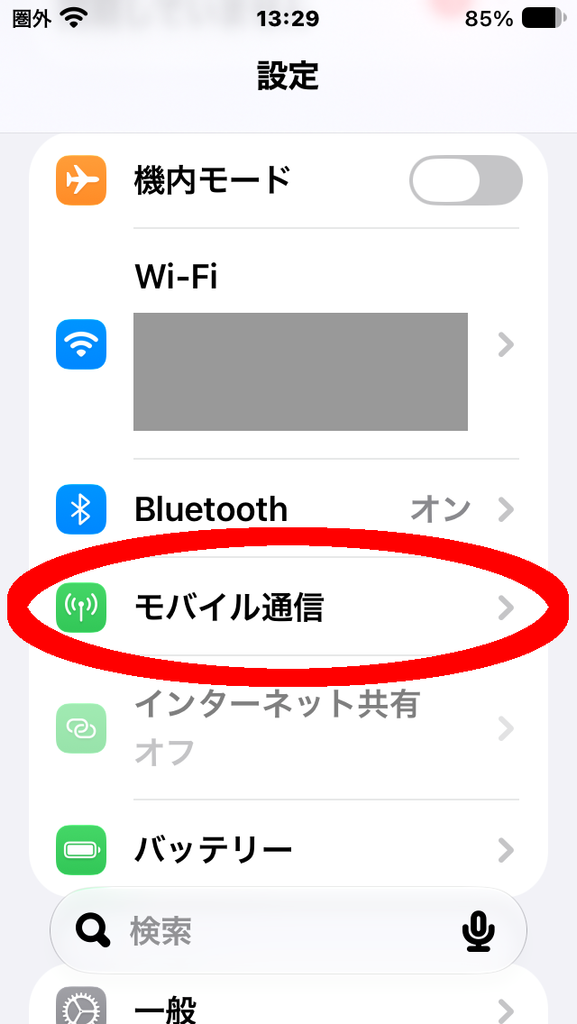
設定にある「モバイル通信」を選択してください。
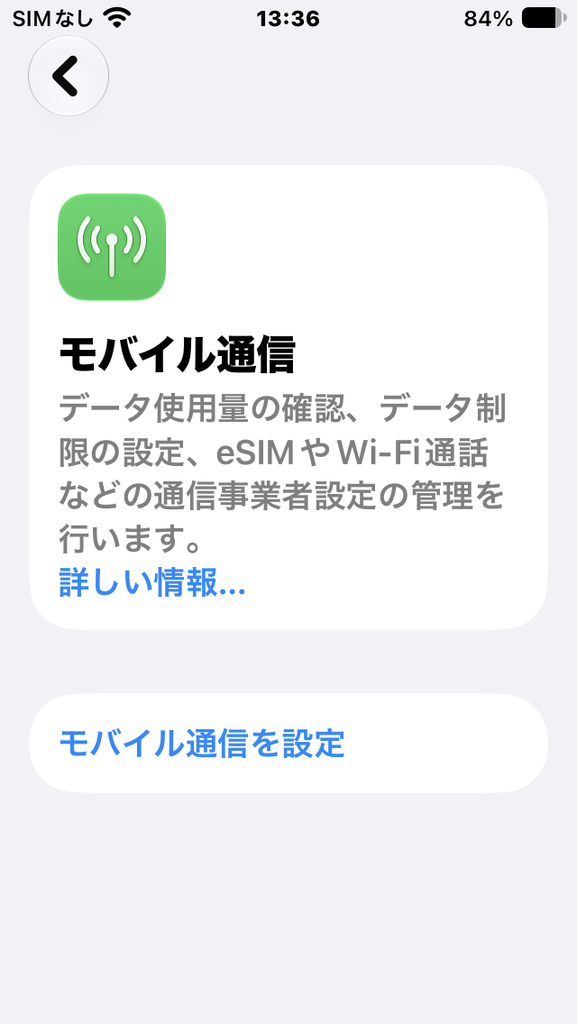
「モバイル通信を設定」をタップします。
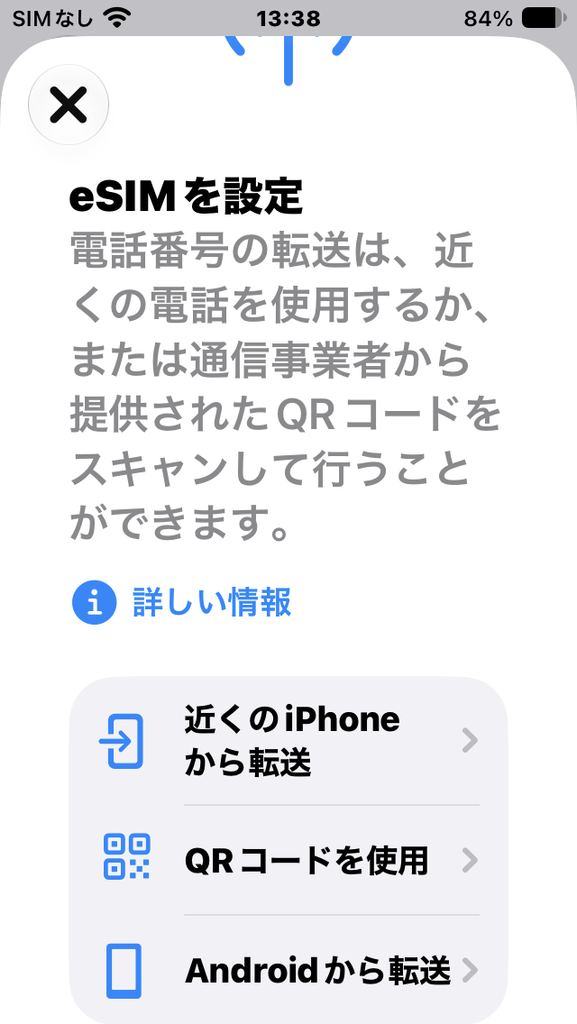
「eSIMを設定」画面では、「QRコードを使用」を選択してください。
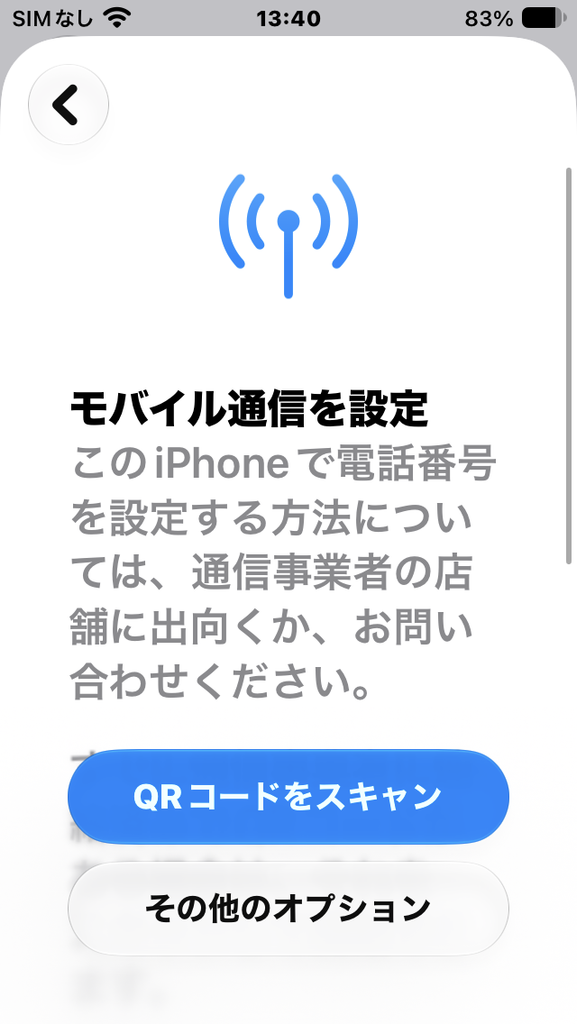
「QRコードをスキャン」を押してください。
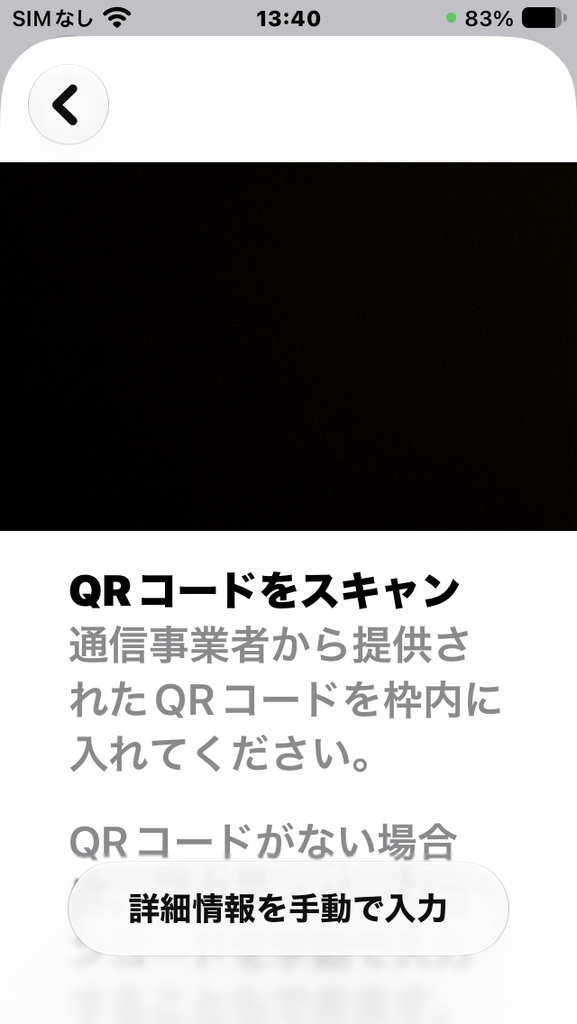
「QRコードをスキャン」画面では、下のほうにある「詳細情報を手動で入力」を選択してください。
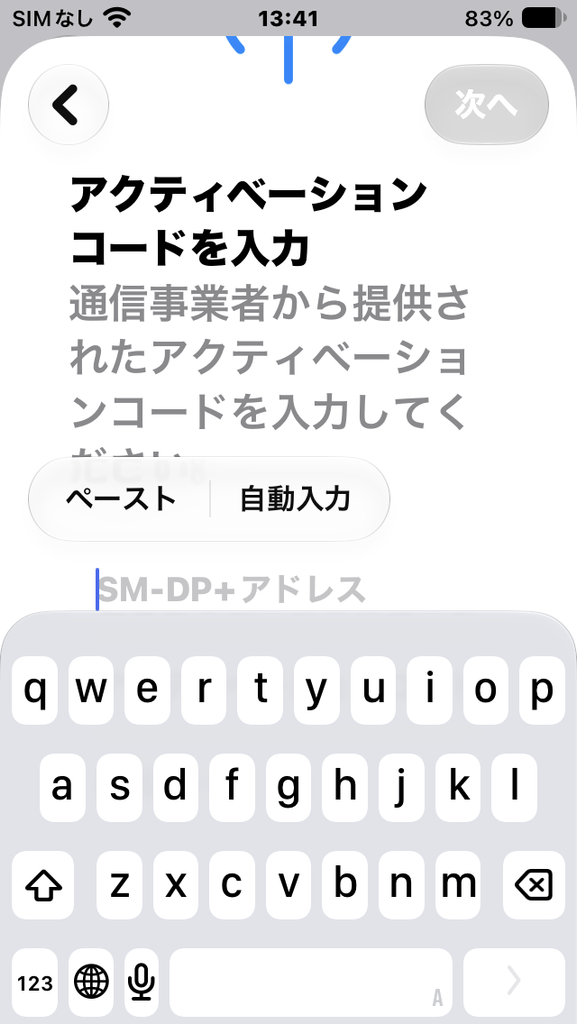
「アクティベーションコードを入力」画面の「SM-DP+アドレス」欄を長押しして、日本通信ウェブサイトでコピーしたコードを「ペースト」し、右上の「次へ」を押してください。
「eSIMをアクティベート」と表示されます。「続ける」を押してください。
「モバイル通信設定完了」というメッセージと、携帯電話番号が表示されたら(日本の国番号+81が付いて最初の0なくなっています)、手動での日本通信eSIMのiPhoneへのインストールが完了しました。
古いスマートフォンからeSIMを削除する
新しいスマートフォンに日本通信eSIMをインストールできたら、念のために古いスマートフォンの「設定」画面でeSIMを削除することをおすすめします。
AndroidスマートフォンのeSIMを削除する
Androidでは機種により手順が異なります。以下はSamsung Galaxy A36 5Gの例です。
「設定」の中の「接続」を開きます。
「接続」では「SIMマネージャー」を選択します。
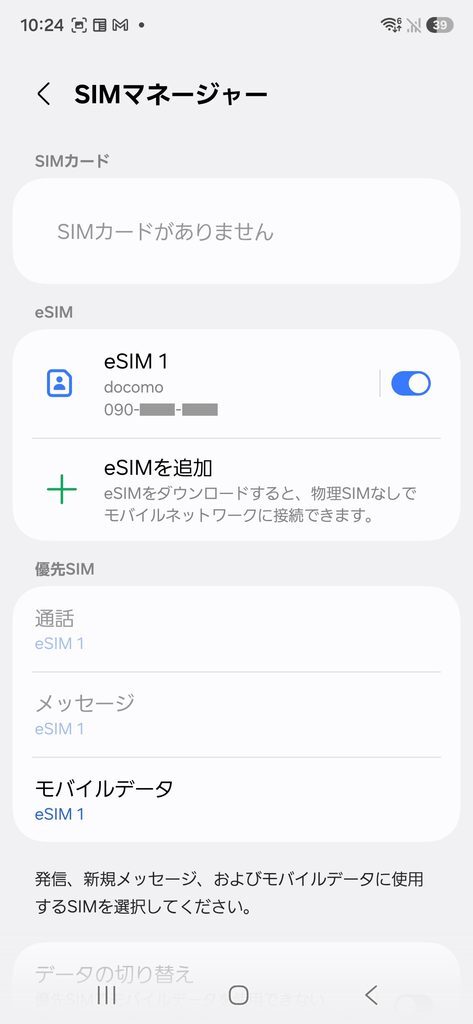
「SIMマネージャー」画面には今まで使っていたeSIMが表示されていますので、タップしてください。
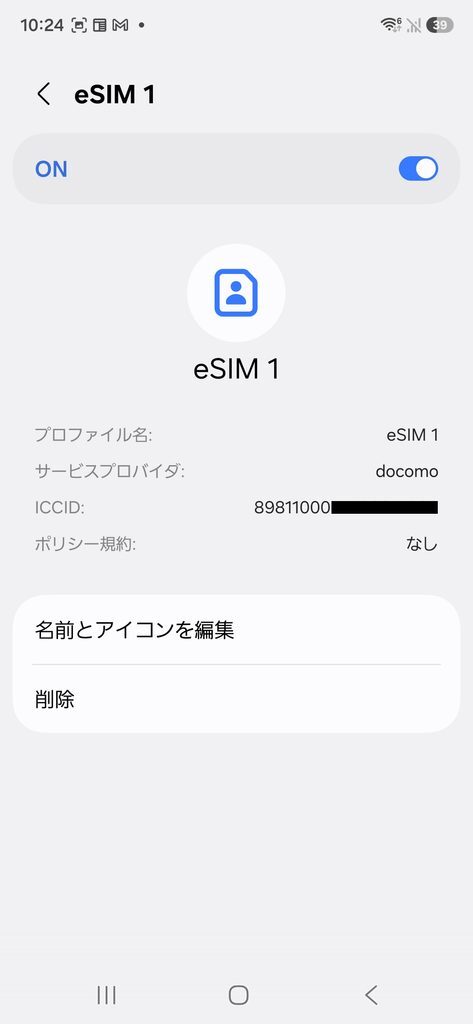
eSIMの詳細が表示されます。「削除」を押してください。
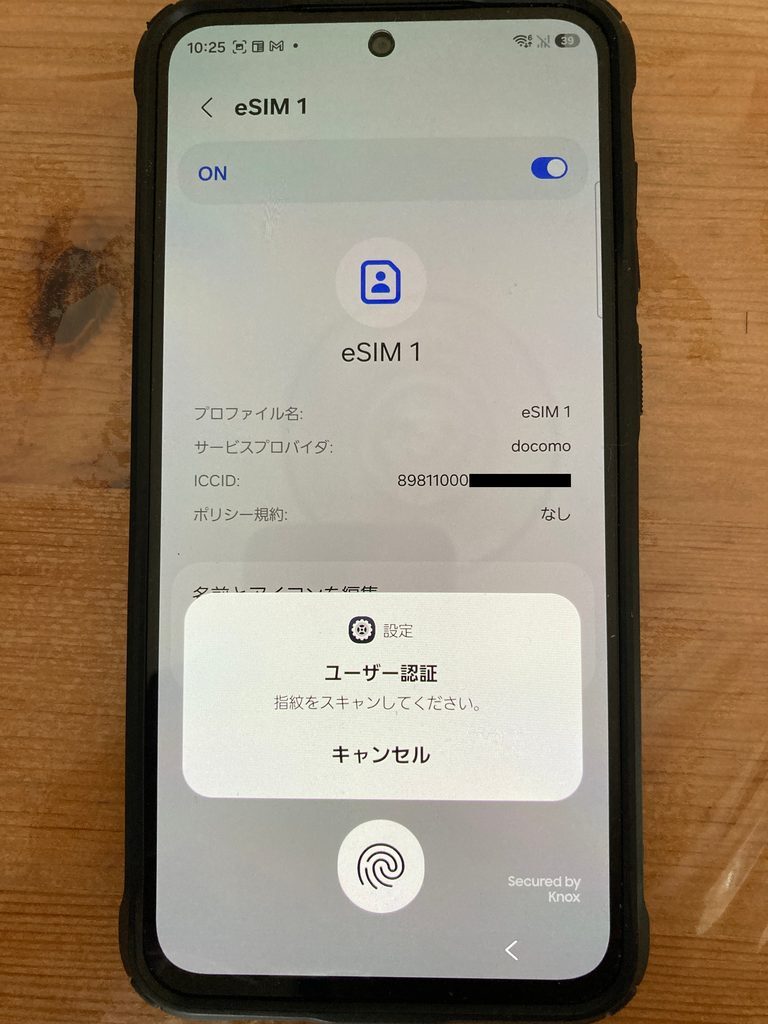
生体認証を行ってください。
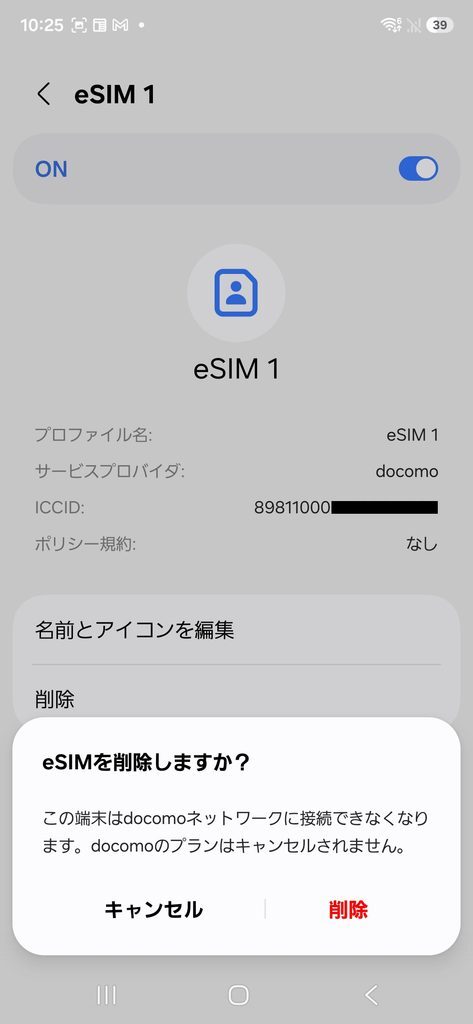
「eSIMを削除しますか?」と表示されたら「削除」をタップしてください。
自動的に「SIMマネージャー」画面に戻り、eSIMが削除されたことがわかります。
iPhoneのeSIMを削除する
iPhoneでeSIMを削除するには、まず「設定」を開き、「モバイル通信」画面に入ります。
「モバイル通信」を下にスクロールしていき、「この回線をオンにする」「自分の番号」などが記載された欄の中の「eSIMを削除」をタップしてください。
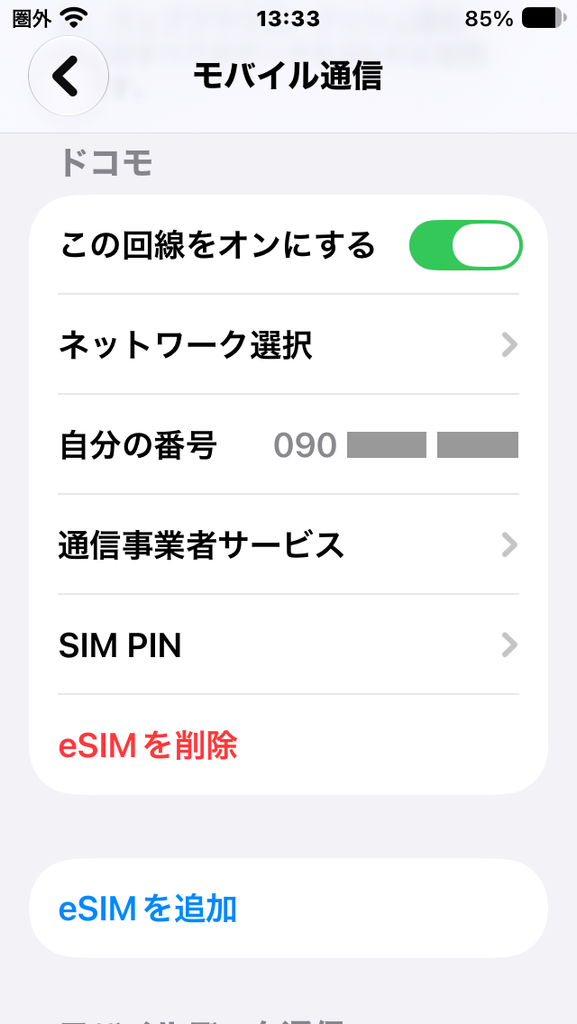
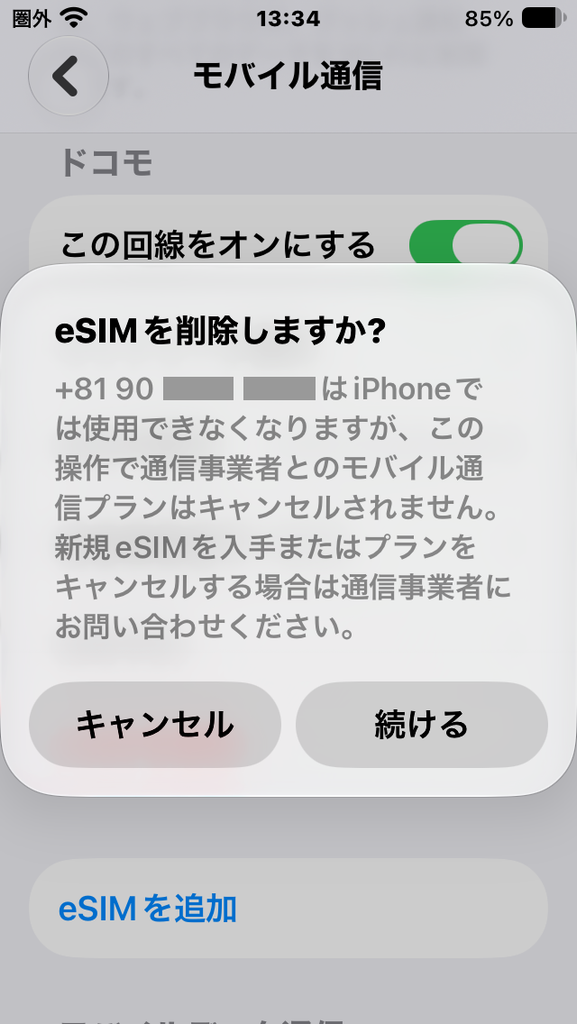
「eSIMを削除しますか?」と表示されます。「続ける」を押してください。
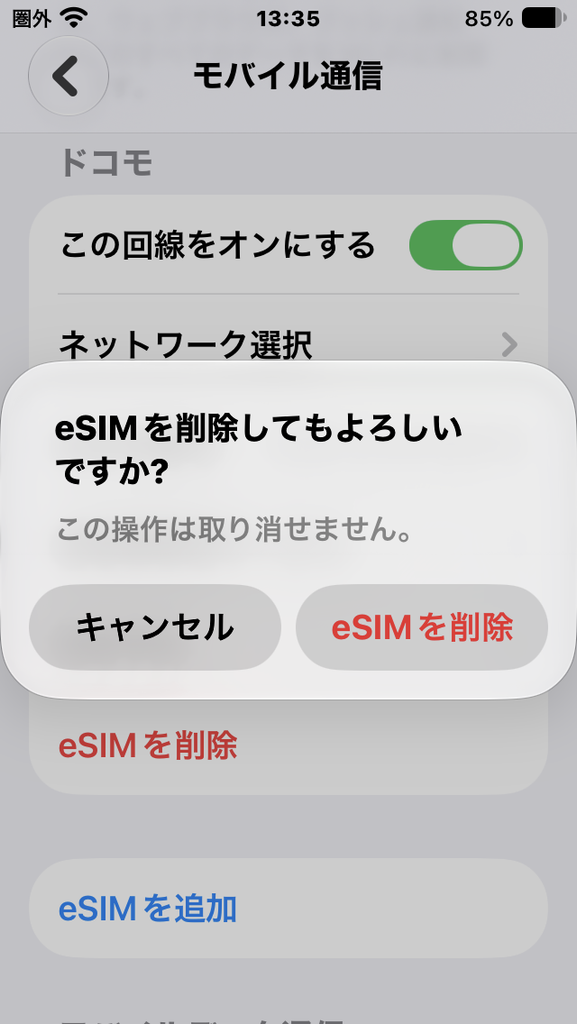
再度「eSIMを削除してもよろしいですか?」と尋ねられますので、「eSIMを削除」をタップしてください。
iPhoneからeSIMが削除され、「モバイル通信」画面が表示されます。
コメント