
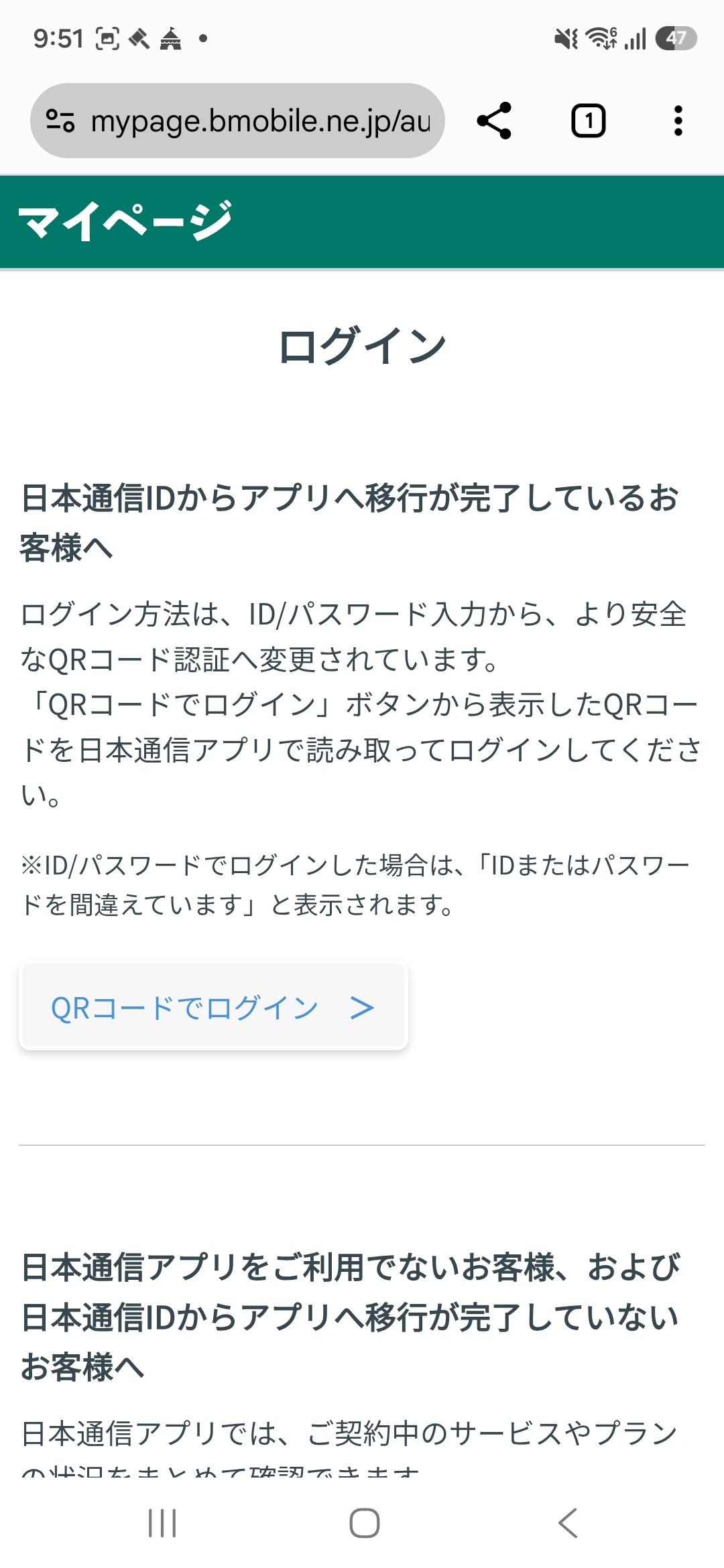
2026年6月、日本通信マイページへのログインにはアプリ登録が必須に
2026年6月頃から、PC・スマホのブラウザで日本通信マイページにログインしようとすると「日本通信IDからアプリへ移行が完了しているお客様へ ログイン方法は、ID/パスワード入力から、より安全なQRコード認証へ変更されています。」というエラーメッセージが表示されるようになりました。
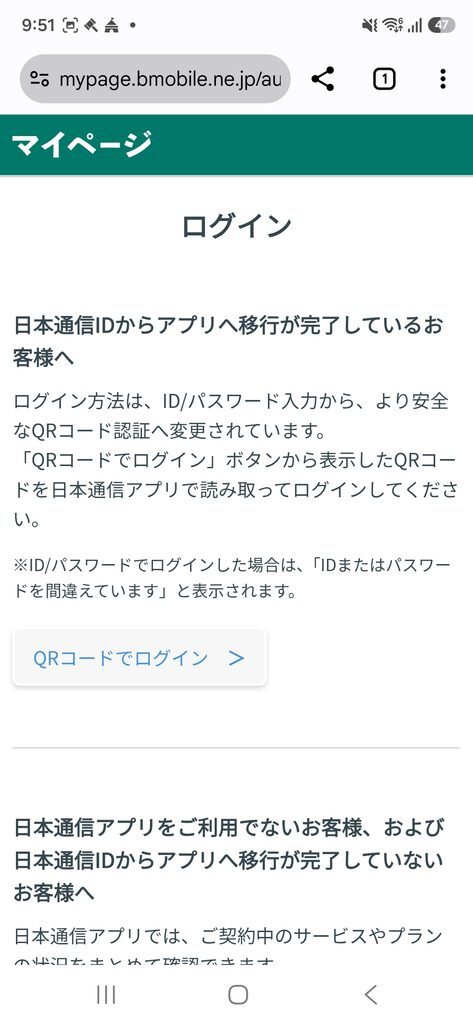
日本通信マイページにログインできない場合は、スマートフォンの「日本通信アプリ」にマイナンバーカードを登録する必要があります。
日本通信アプリにマイナンバーカードを登録するには、以下のものを用意してください。
- AndroidスマートフォンまたはiPhone(日本通信を使っているものと同一でOK)
- 有効期限内のマイナンバーカード
- 券面事項入力補助用暗証番号
- 利用者証明用証明書暗証番号
- 署名用証明書暗証番号
日本通信アプリにマイナンバーカードを登録するとどうなる?
日本通信アプリにマイナンバーカードを登録すると、スマホの生体認証(指紋認証・顔認証など)でマイページにログインできるようになります。
一方、日本通信マイページにメールアドレスとパスワードでログインできなくなります。
「アプリを削除したらどうなるのか」「機種変更したらログインできなくなるのか」という疑問が生じますが、再認証もマイナンバーカードで行うため、アプリ削除・機種変更しても問題なく日本通信アプリでログインできます。
日本通信アプリにマイナンバーカードを登録する手順
実際に「日本通信アプリ」にマイナンバーカードを登録する手順を紹介します。
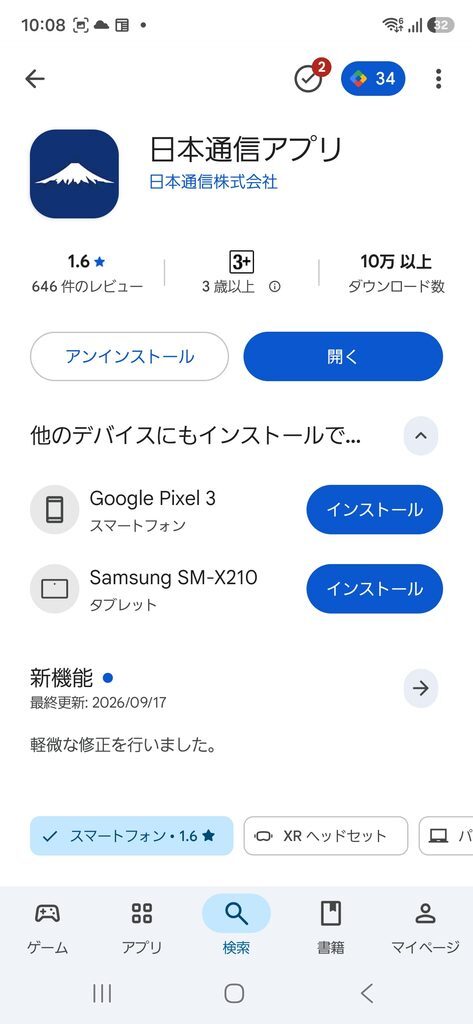
Google Play・App Storeで「日本通信アプリ」をダウンロードしてください。
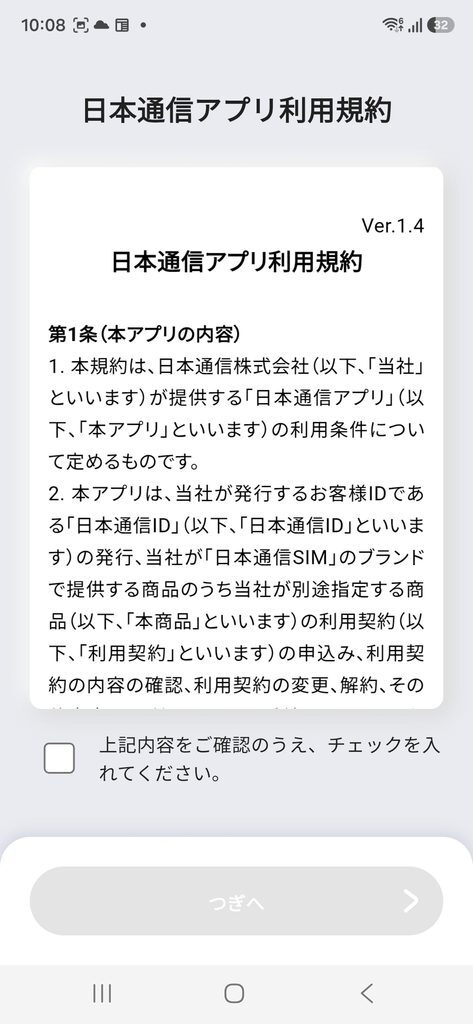
アプリを起動すると、「日本通信アプリ利用規約」が表示されますので、チェックを入れてから「つぎへ」を押してください。
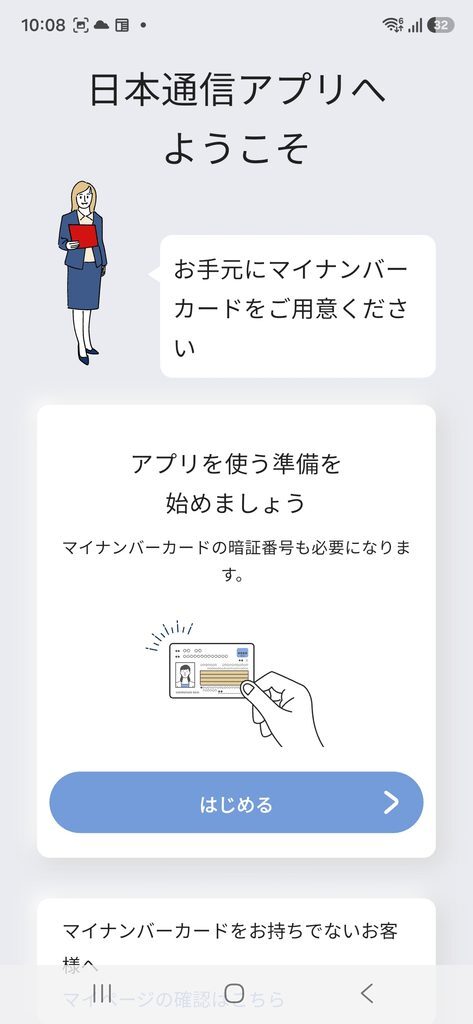
「日本通信アプリへようこそ」と表示されます。「アプリを使う準備を始めましょう」と書かれた箇所の「はじめる」をタップしてください。
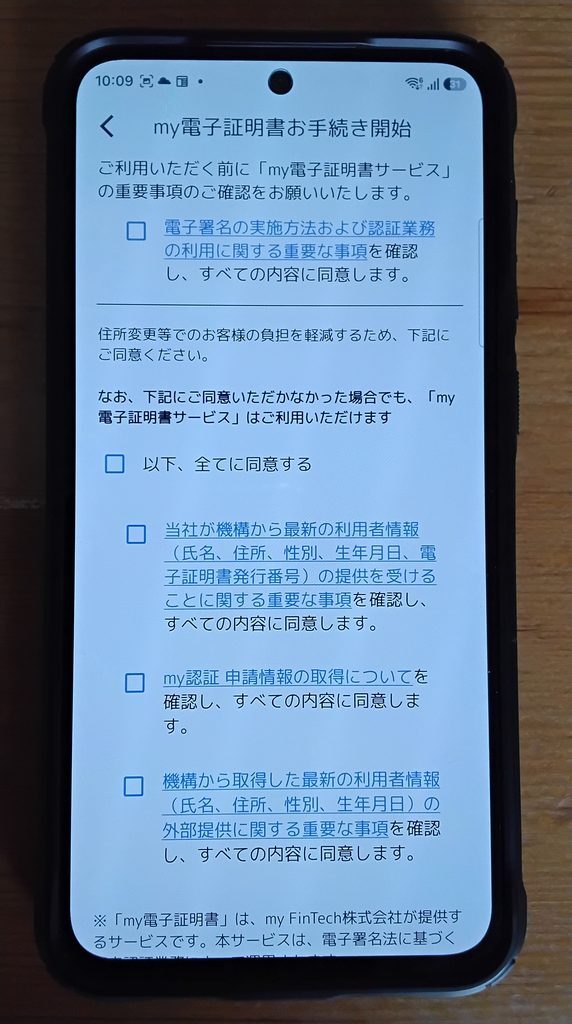
「my電子証明書お手続き開始」画面になりますので、表示された確認事項を読み、チェックを入れてから画面を下にスクロールして「つぎへ」を押してください。
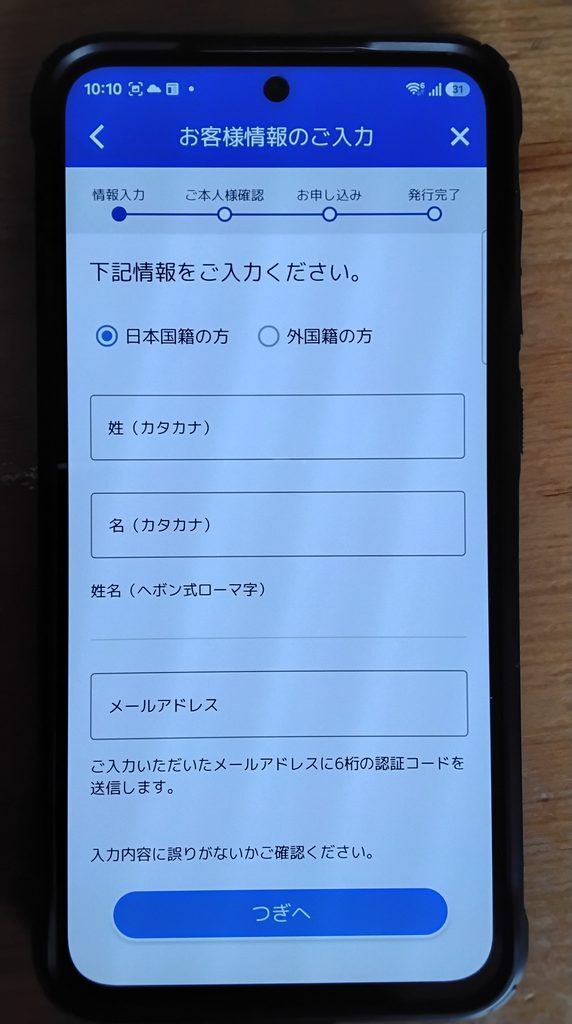
「お客様情報のご入力」画面では、国籍・カタカナ姓名・メールアドレスを入力して、「つぎへ」を押します。
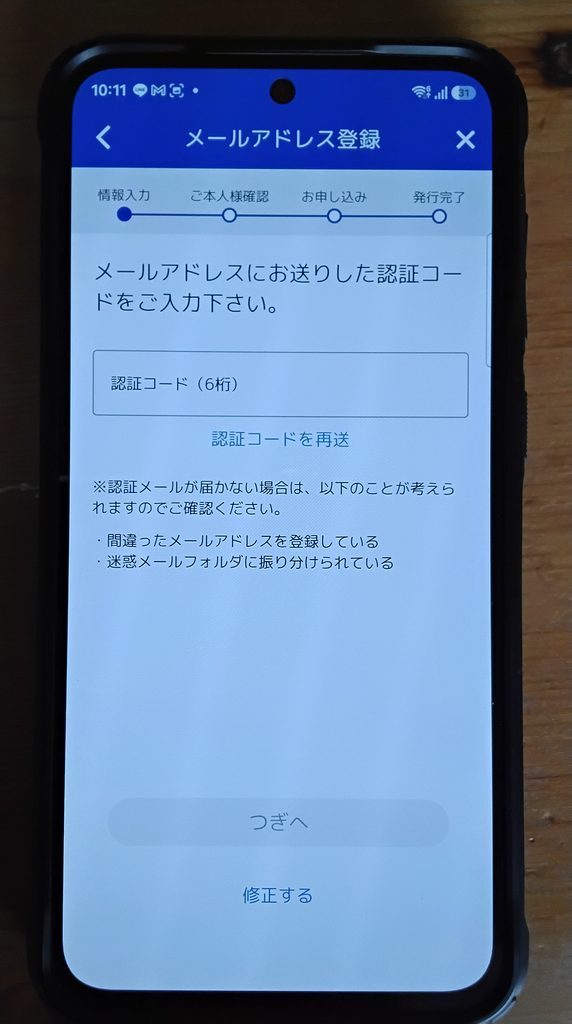
「メールアドレス登録」画面には「メールアドレスにお送りした認証コードをご入力ください。」と表示されるので、メールの受信トレイを確認してください。
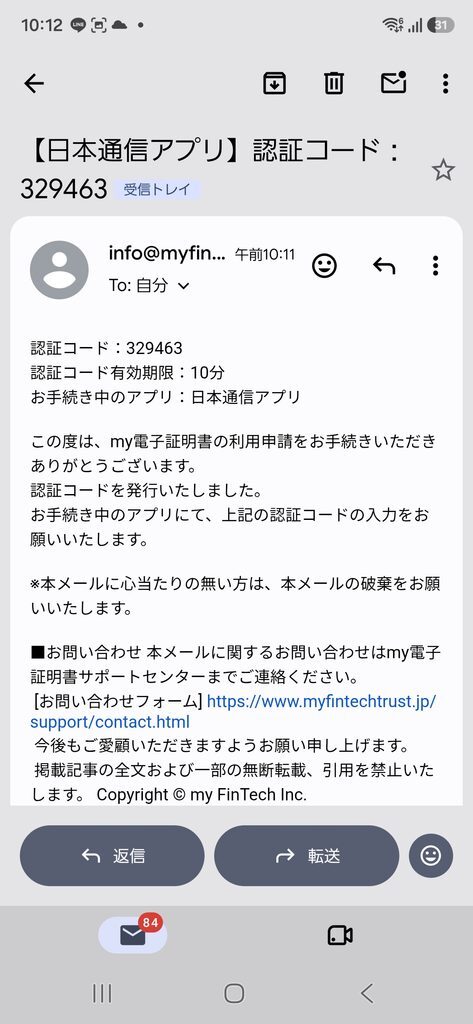
「認証コード」が届いています。これをコピーして日本通信アプリに戻り、入力欄にペーストして「つぎへ」を押してください。
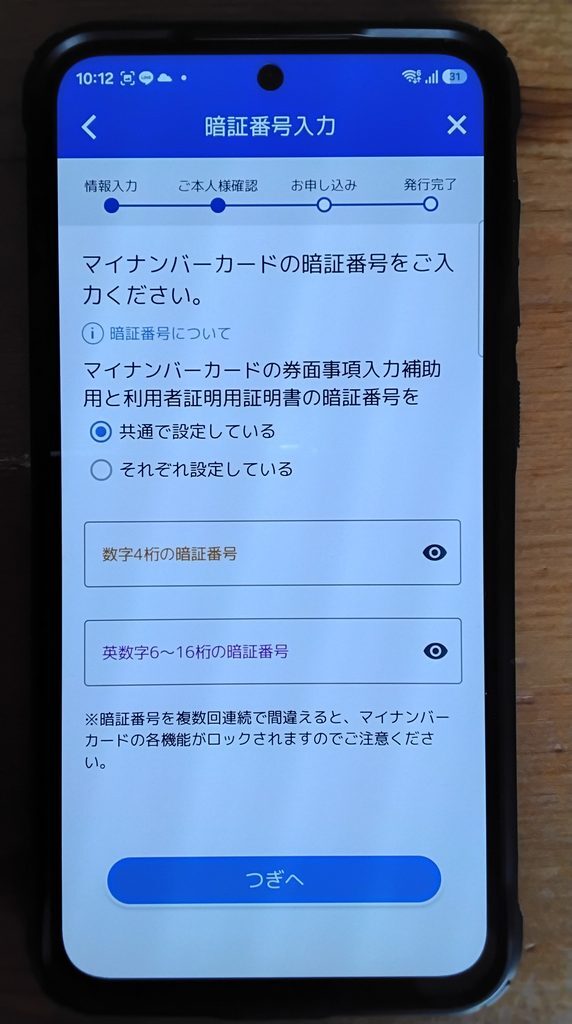
「暗証番号入力」画面では、マイナンバーカードの暗証番号を入力します。初期状態では「マイナンバーカードの券面事項入力補助用と利用者証明用証明書の暗証番号を 共通で設定している」が選択されており、その場合はマイナンバーカードに設定した「数字4桁」と「英数字6~16桁の暗証番号」を入力します。
ただし、以下の3種類の暗証番号をマイナンバーカードに別々に設定している場合は、「それぞれ設定している」を選択してください。
- 券面事項入力補助用暗証番号
- 利用者証明用証明書暗証番号
- 署名用証明書暗証番号
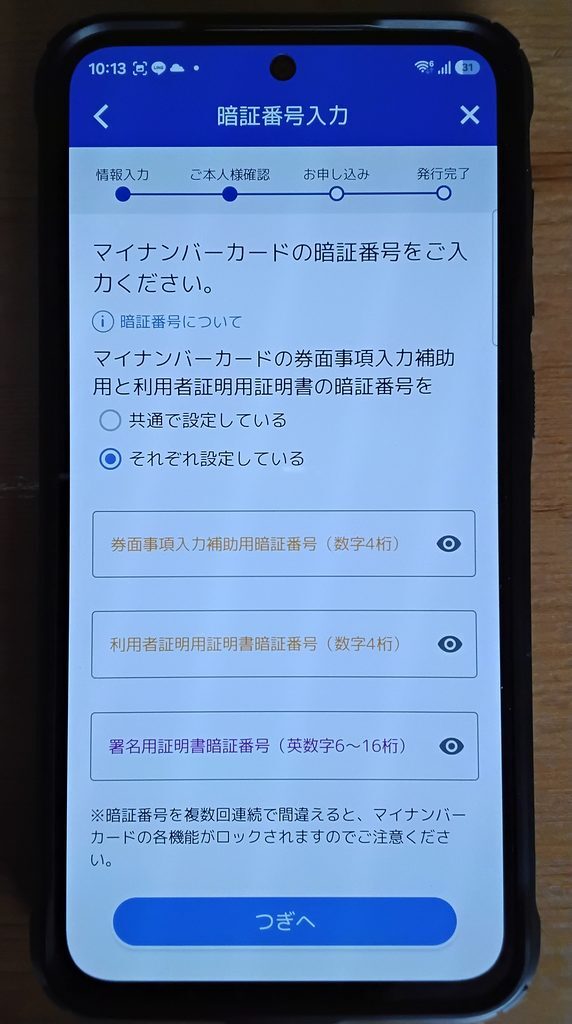
3種類の暗証番号を入力できるようになります。
マイナンバーカードの暗証番号を入力したら、「つぎへ」を押してください。
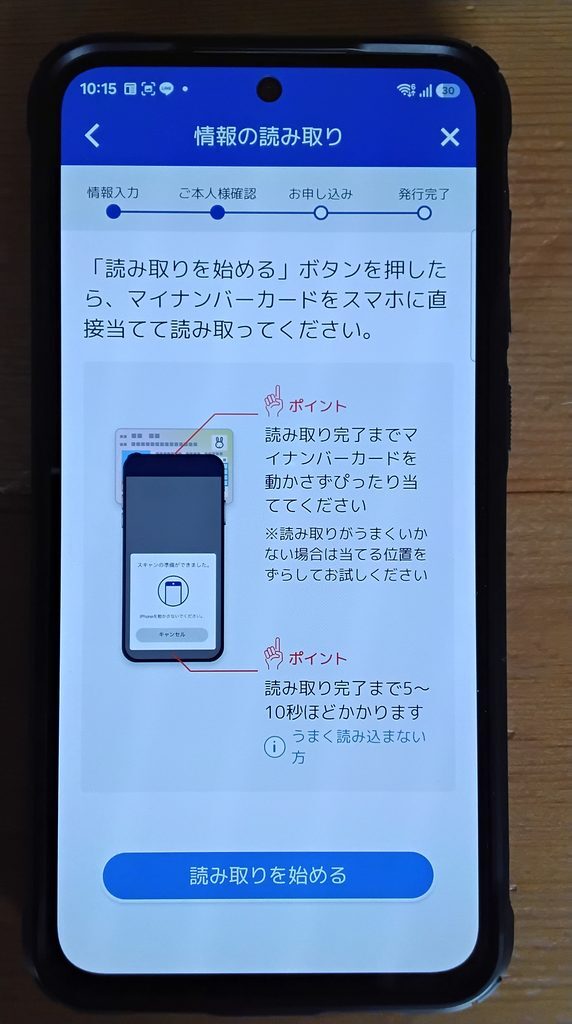
「情報の読み取り」と表示されたら、マイナンバーカードを用意して、「読み取りを始める」をタップしてください。
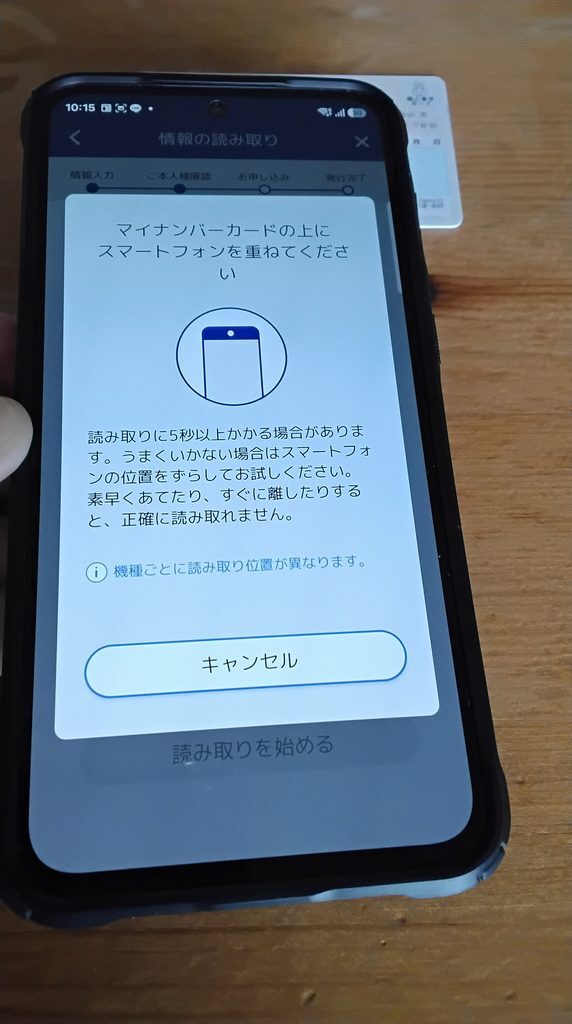
画面に表示される「マイナンバーカードの上にスマートフォンを重ねてください」という指示の通りに、マイナンバーカードをスマートフォンで読み取ります。
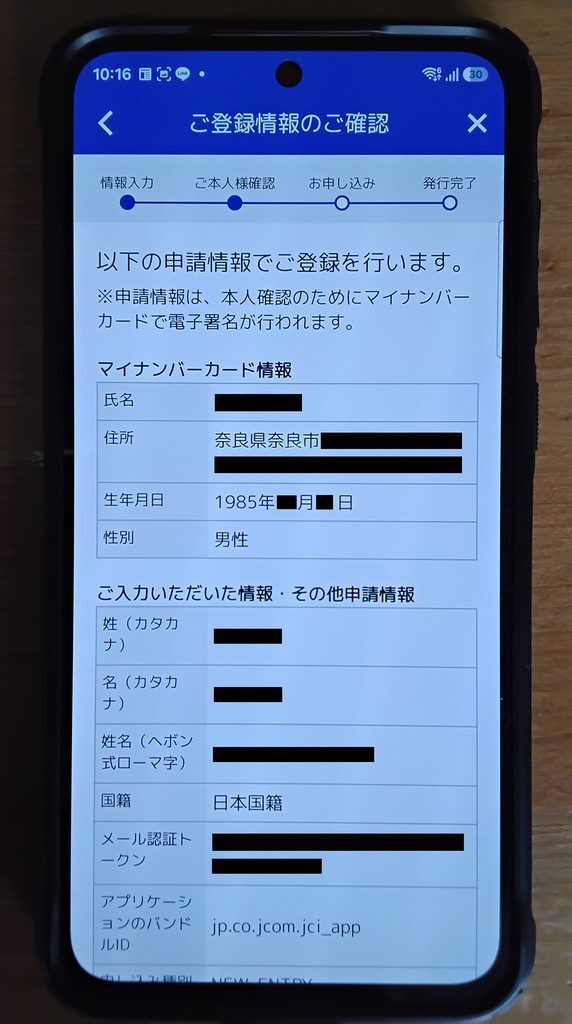
マイナンバーカードに登録された情報が自動的に入力され、先程入力した個人情報も再表示されます。画面を下にスクロールしてください。
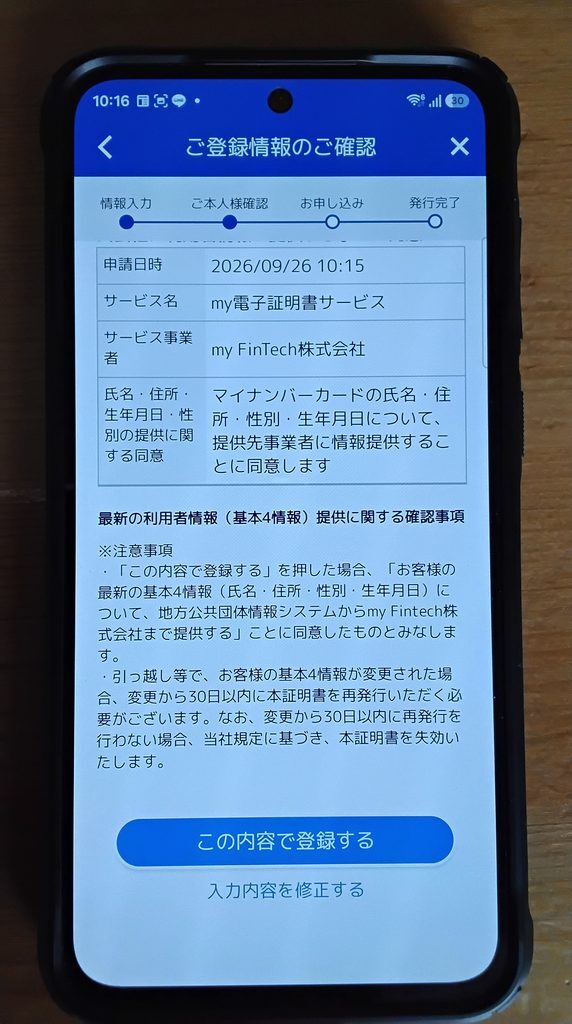
「この内容で登録する」をタップしてください。
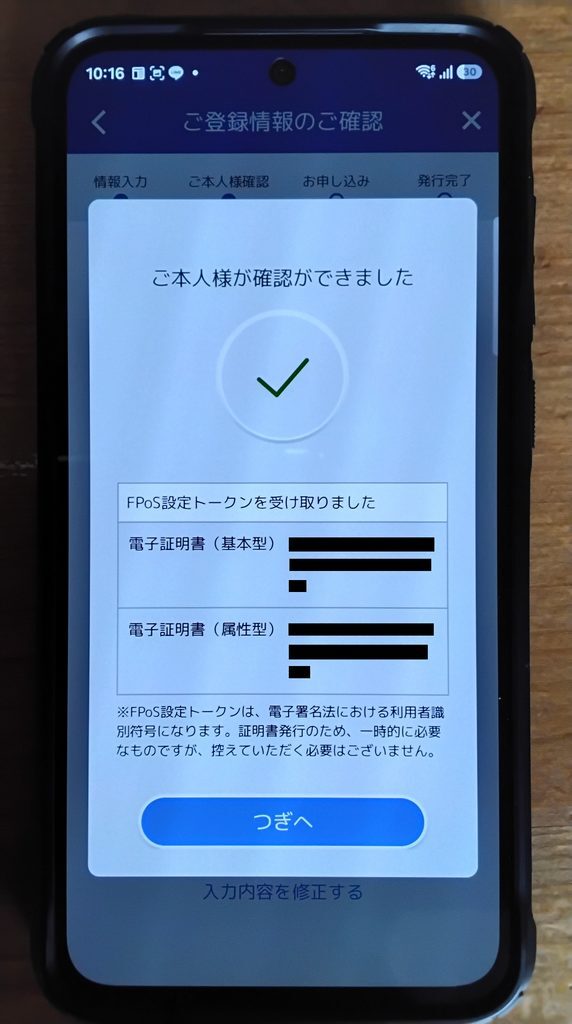
「ご本人様が確認ができました」と表示されます。「つぎへ」を押してください。
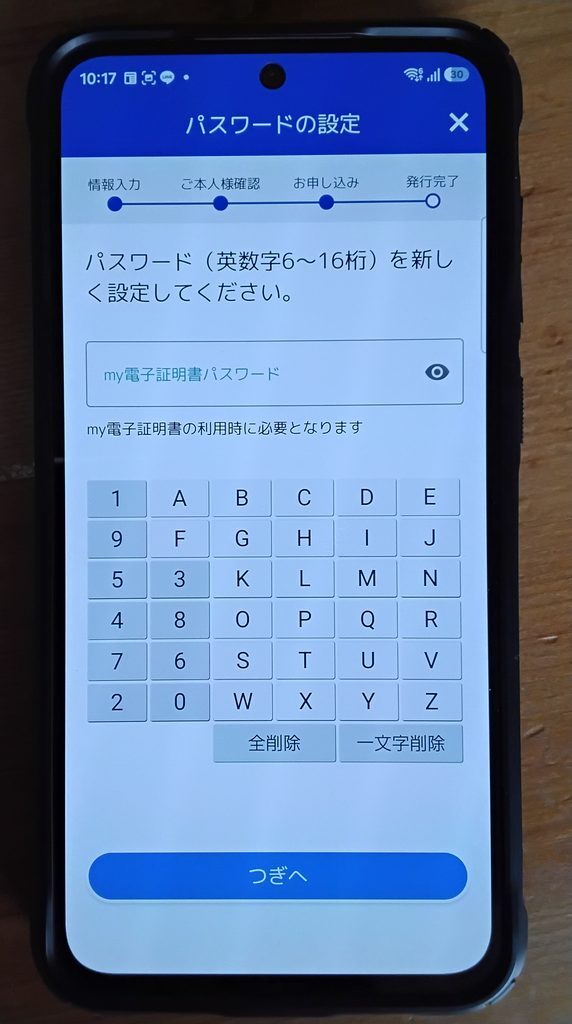
パスワードの設定を求められますので、自分で英数字6~16桁のパスワードを考えて入力してください。なお、このパスワードはマイナンバーカードの暗証番号ではなく、日本通信アプリに新しく設定するものです。入力したら「つぎへ」を押してください。
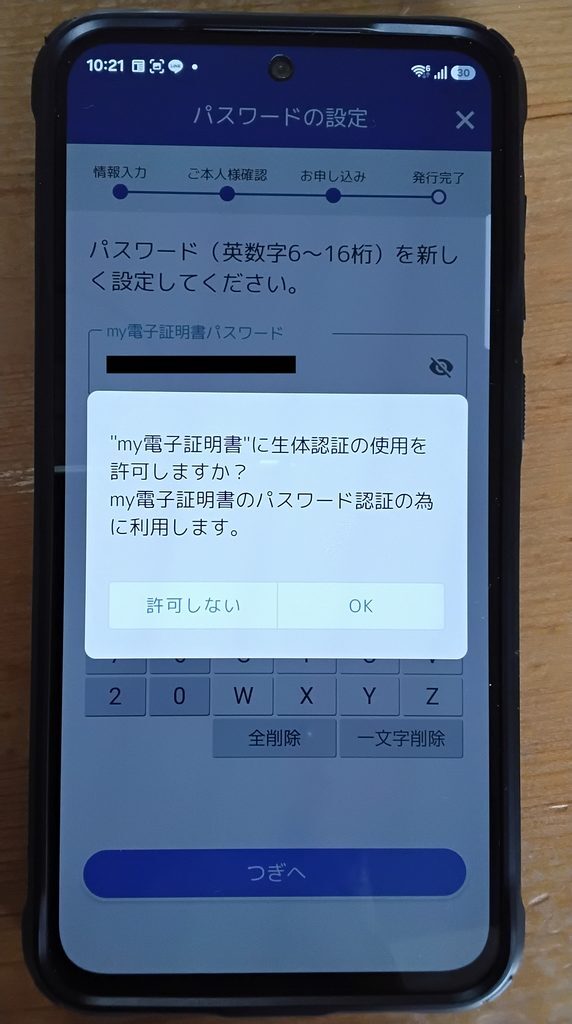
「”my電子証明書”に生体情報の使用を許可しますか?」と表示されます。指紋認証・顔認証等に必要ですので「OK」を押してください。
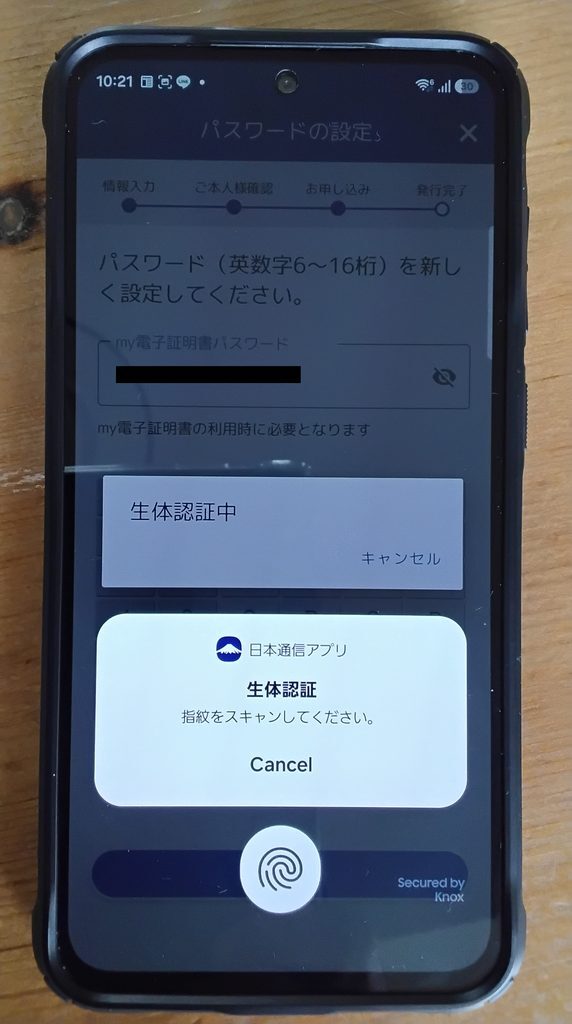
指紋認証など、スマートフォンに登録した生体認証の画面が表示されますので、認証してください。
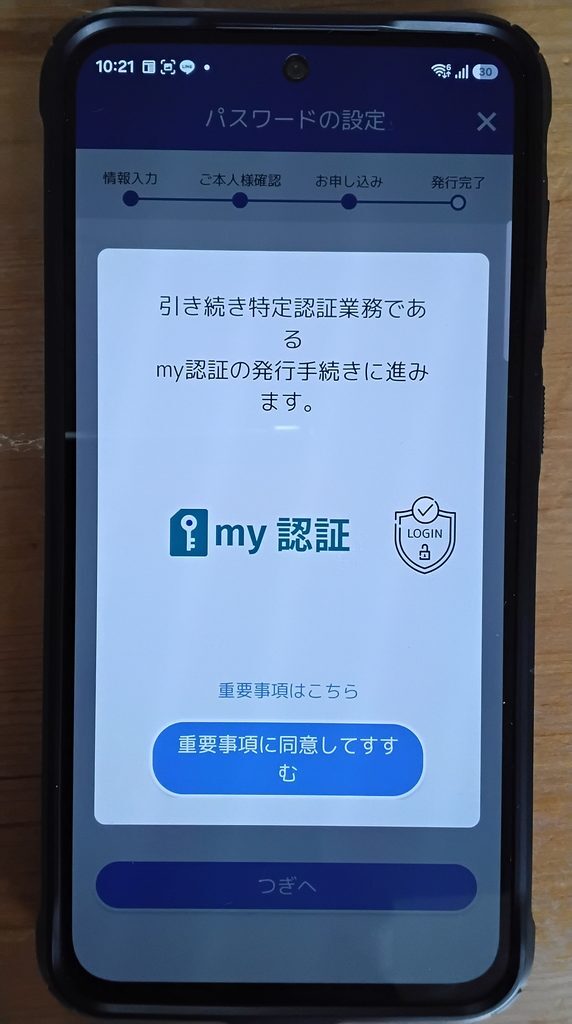
「引き続き特定認証業務であるmy認証の発行手続きに進みます。」と表示されたら、重要事項を確認してから「重要事項に同意してすすむ」をタップしてください
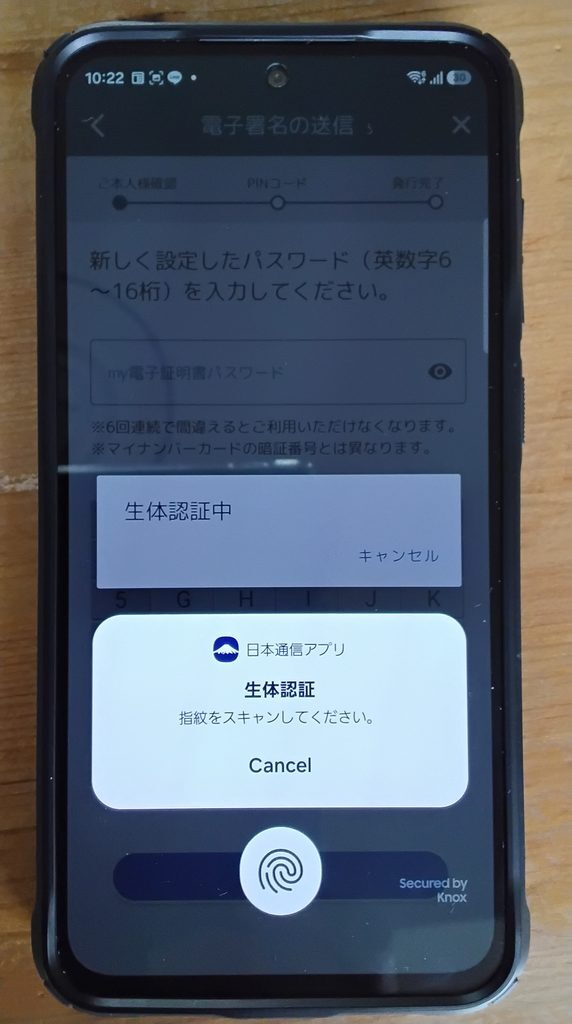
再度、生体認証(または、設定したばかりのパスワード入力)を求められるので認証します。
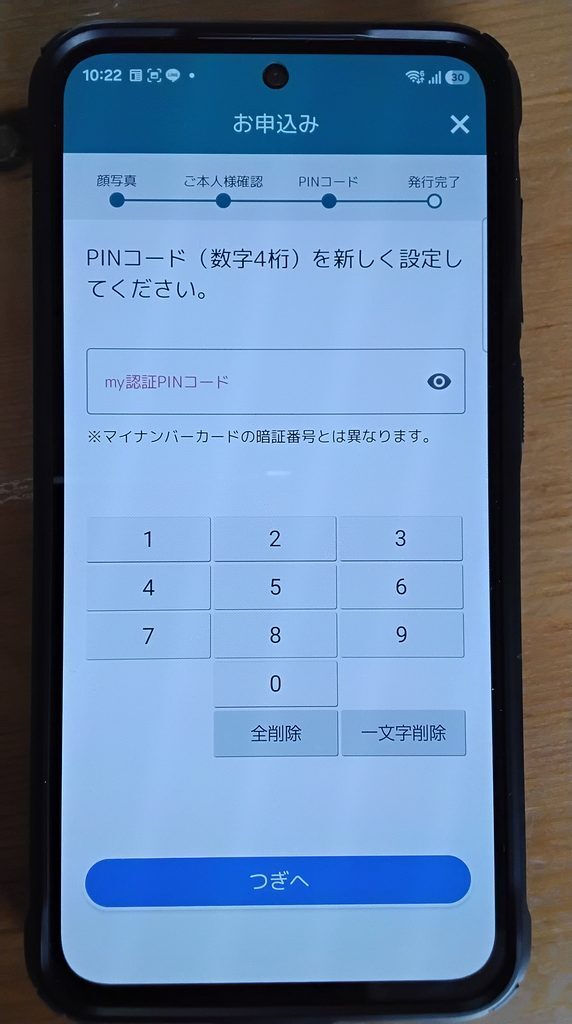
「PINコード(数字4桁)を新しく設定してください。」と求められます。画面に記された通り、このPINコードもマイナンバーカードの暗証番号とは別に新たに設定するものです。入力し、「つぎへ」を押してください。
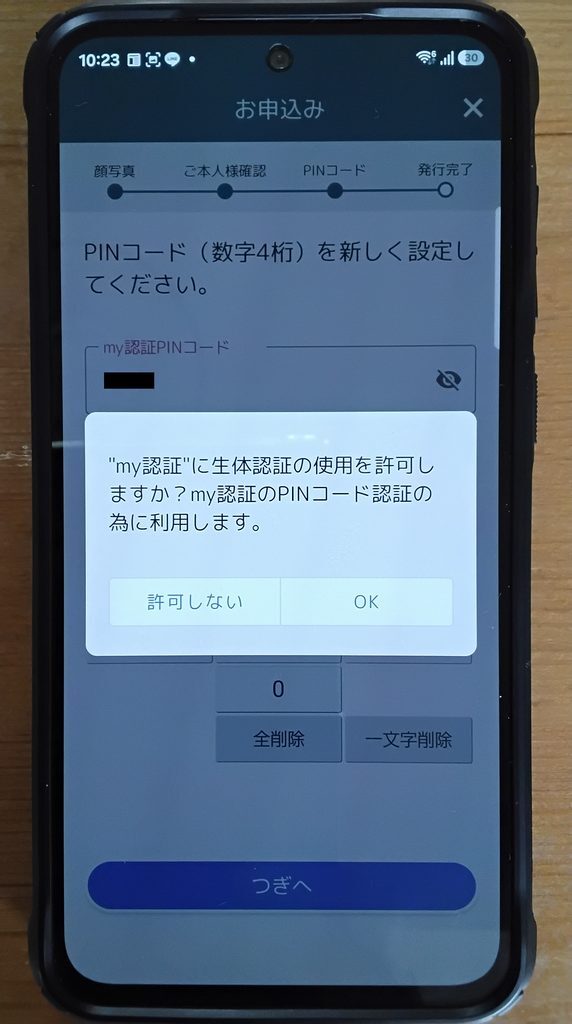
「”my認証”に生体認証の使用を許可しますか?my認証のPINコード認証の為に利用します。」と表示されるので「OK」を押してください。
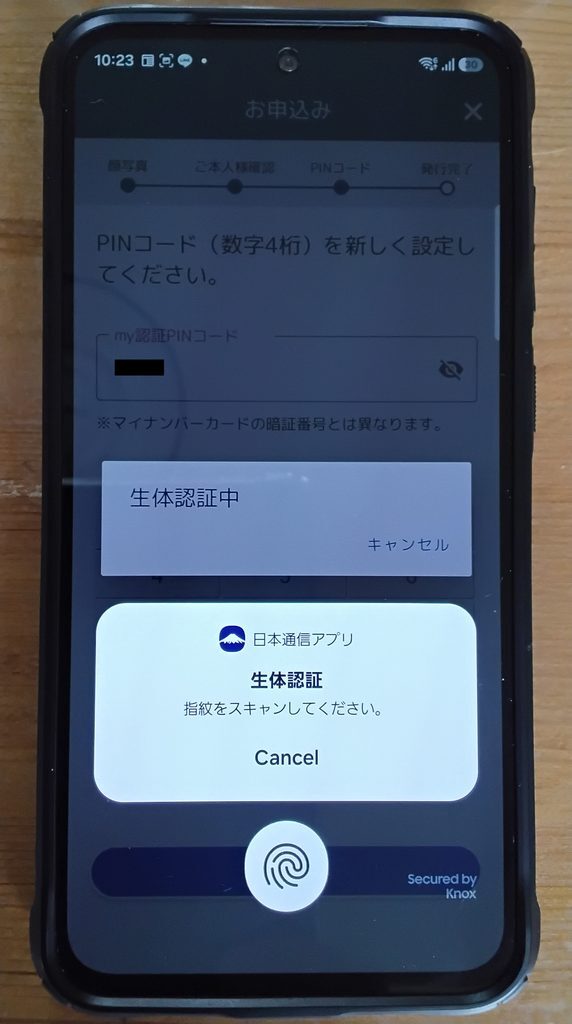
再度生体認証を行ってください。
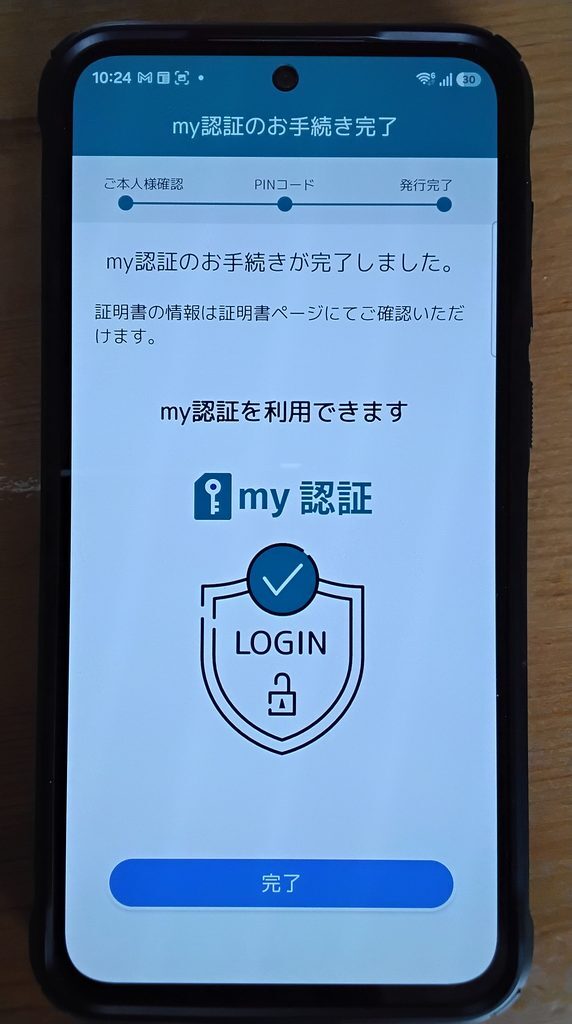
「my認証のお手続き完了」が表示されたら「完了」を押します。
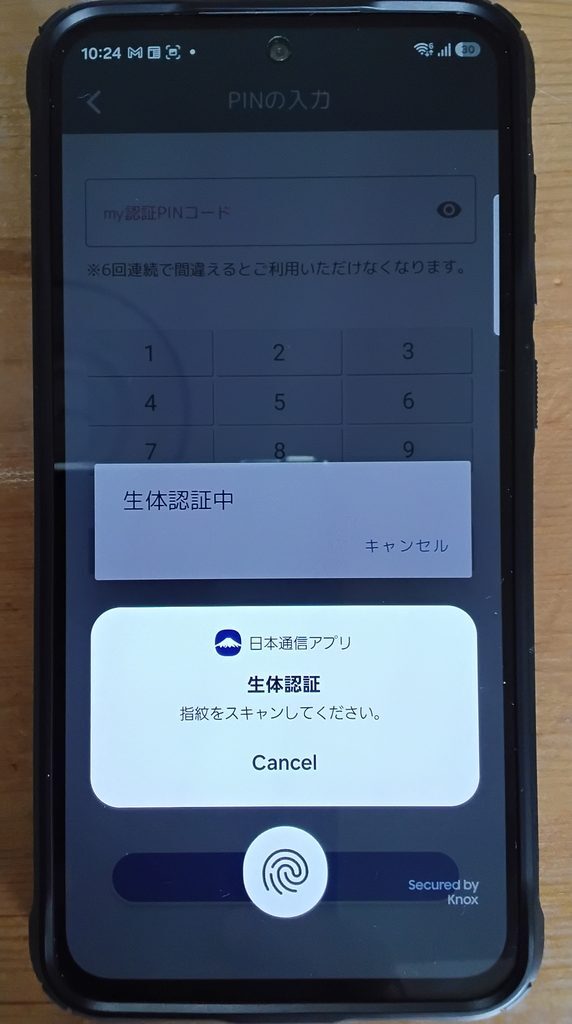
繰り返し、生体認証を行います。
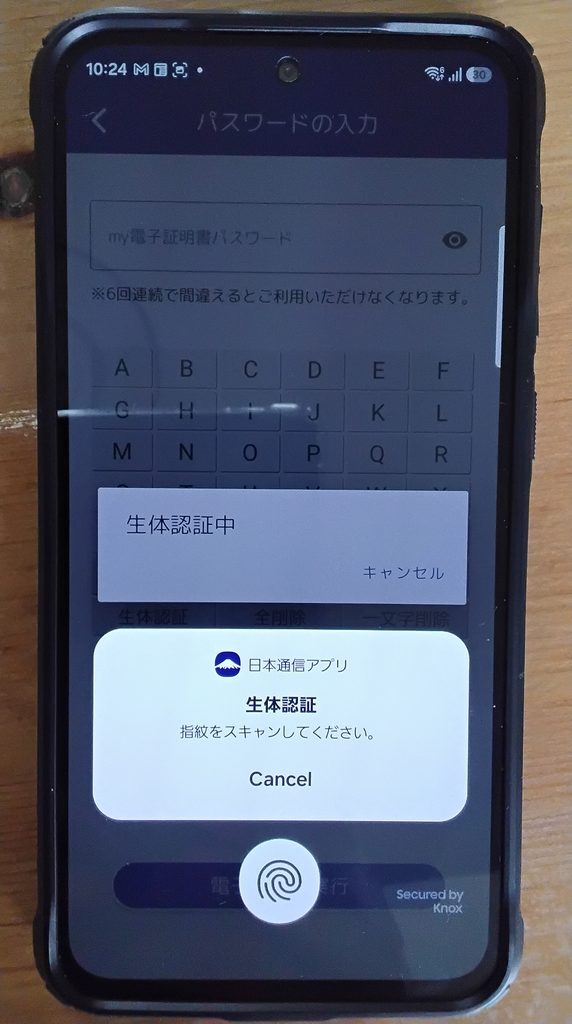
もう一度生体認証を行います。これは「パスワードの入力」に代わる生体認証ですが、ひとつ前は「PINの入力」でした。
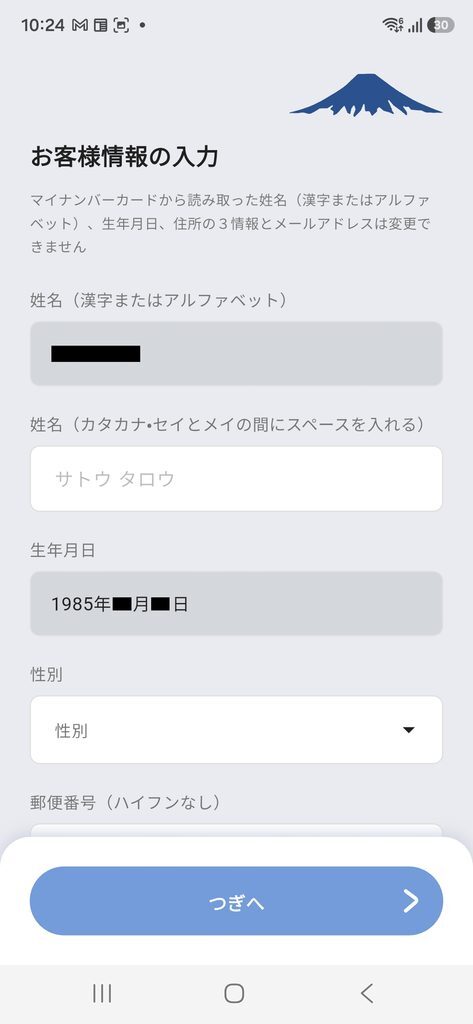
「お客様情報の入力」画面には、以下の情報を入力してください。
- 氏名(漢字またはアルファベット) 入力済み
- 氏名(カタカナ・セイとメイの間にスペースを入れる)
- 生年月日 入力済み
- 性別
- 郵便番号(ハイフンなし)
- 住所 入力済み
- メールアドレス 入力済み
- カスタマーメールを希望する
- 連絡先電話番号(ハイフンなし)
入力できたら「つぎへ」を押してください。
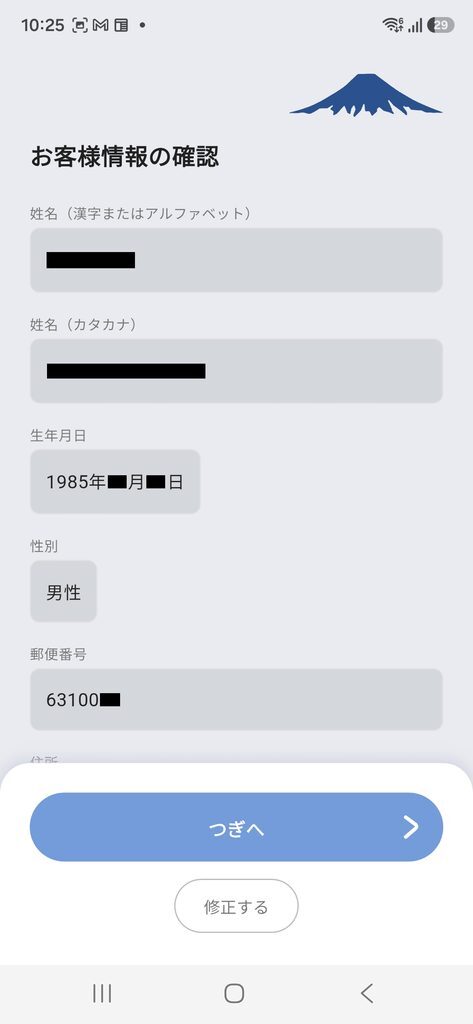
「お客様情報の確認」画面に表示された情報が正しいことを確認し、「つぎへ」を押します。誤りがあれば「修正する」を選択してください。
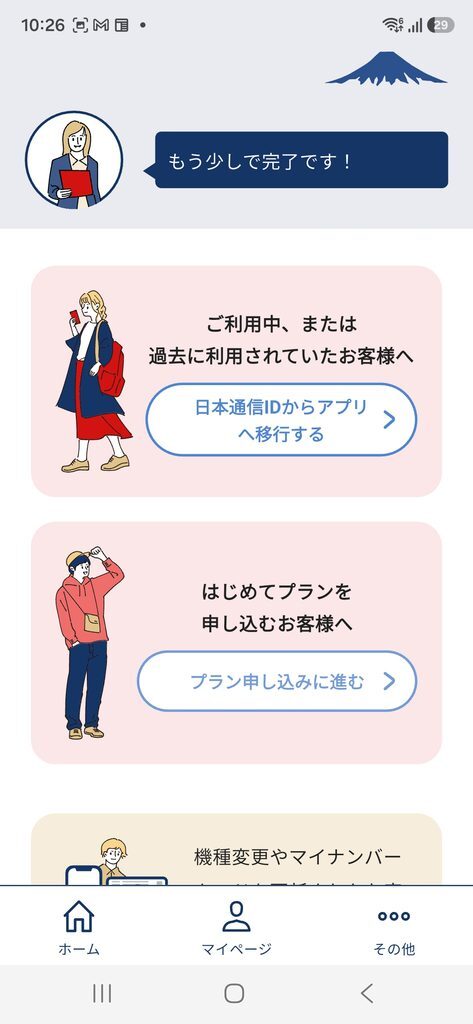
「もう少しで完了です!」と表示されます。今回は初めて日本通信アプリにマイナンバーカードを登録しましたので、一番上の「日本通信IDからアプリへ移行する」を選択してください。
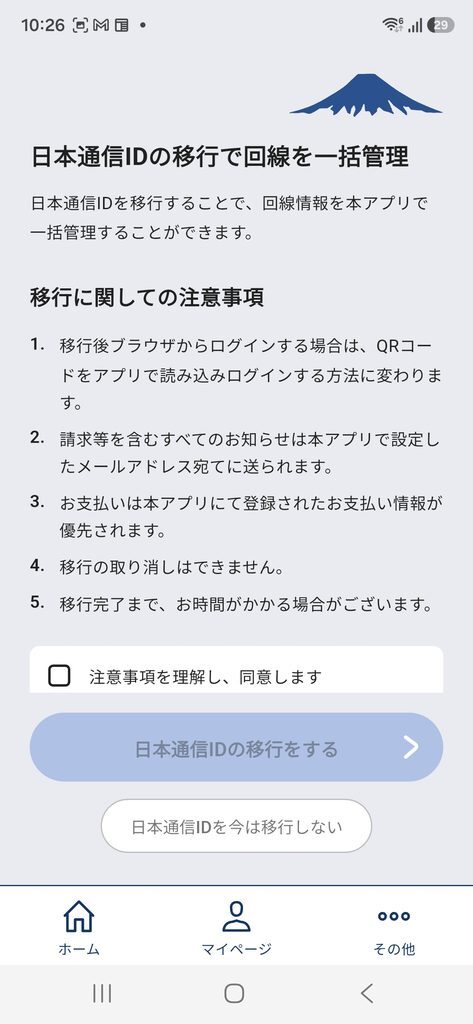
「日本通信IDの移行で回線を一括管理」画面に表示される「移行に関しての注意事項」を確認し、「注意事項を理解し、同意します」にチェックを入れて「日本通信IDの移行をする」をタップしてください。
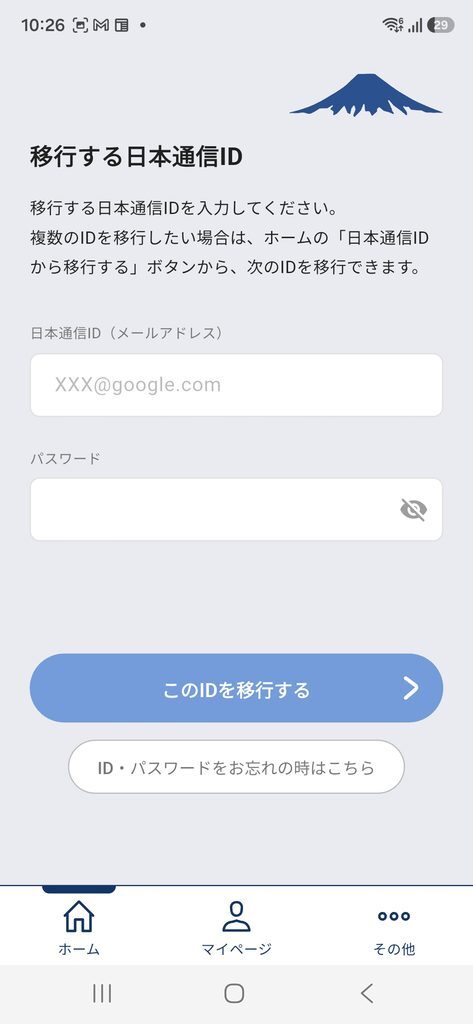
今まで日本通信で使っていたID(メールアドレス)とパスワードを入力してから「このIDを移行する」を押してください。
なお、今後はアプリによるログインしか行えなくなり、日本通信IDとパスワードは無効になりますが、いずれにせよ既に日本通信ID・パスワードでログインできなくなっているので問題ありません。
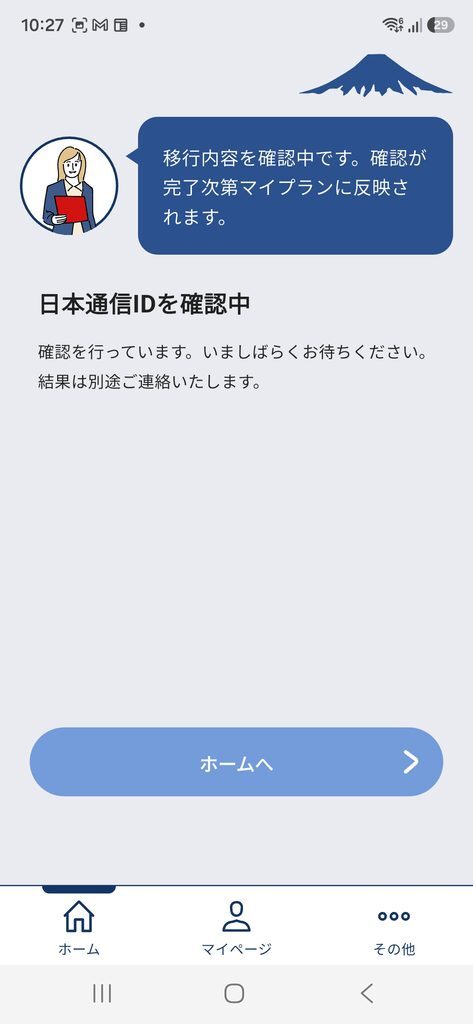
「日本通信IDを確認中」と表示されたら、日本通信アプリへのマイナンバーカード登録は完了です。
手続き完了メールが届くと「日本通信アプリ」でマイページログインが可能になる
日本通信アプリの「my認証」にマイナンバーカードを登録しても、マイページにログインできるようになるまで10分ほどかかります。もうしばらくお待ちください。
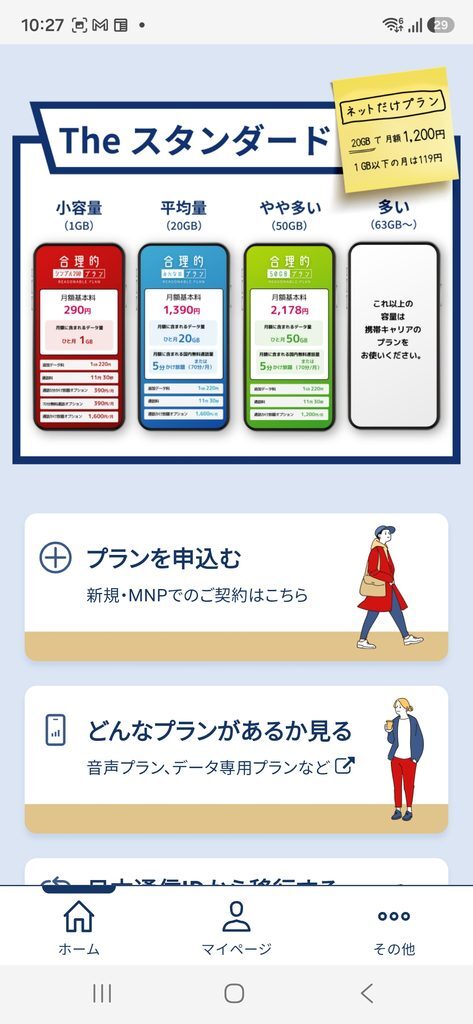
「日本通信IDを確認中」画面で「ホームへ」を選択しても、プラン一覧などが表示されるだけです。
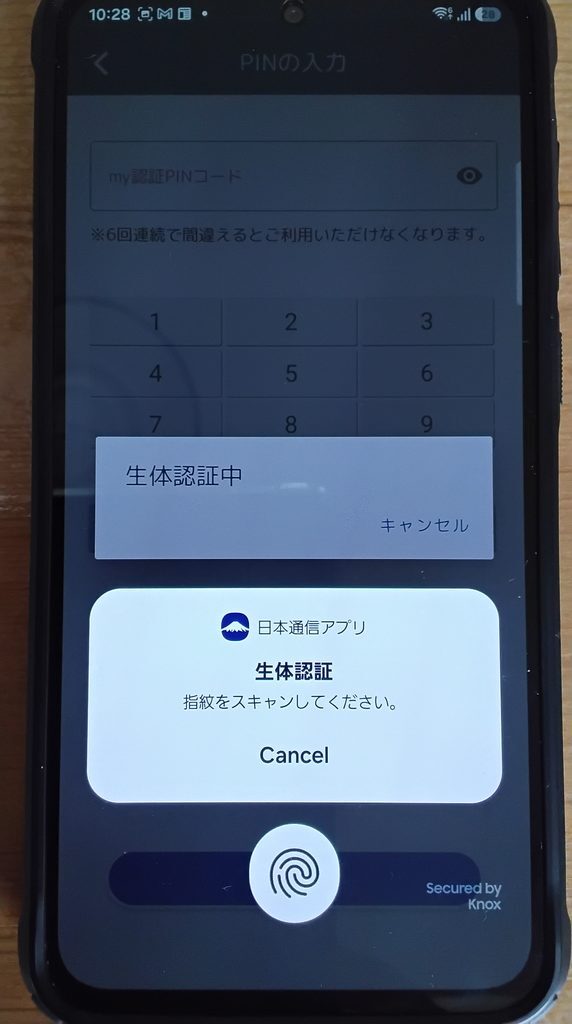
「マイページ」を選択すると生体認証画面になります。以後、日本通信アプリ(マイページ)には生体認証でログインできます。
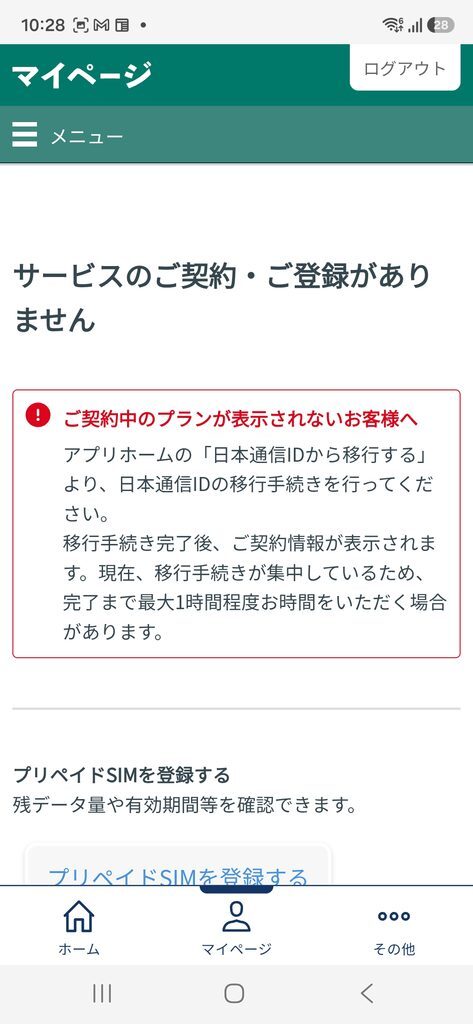
マイページに「サービスのご契約・ご登録がありません」と表示されても問題ありません。もうしばらくお待ちください。
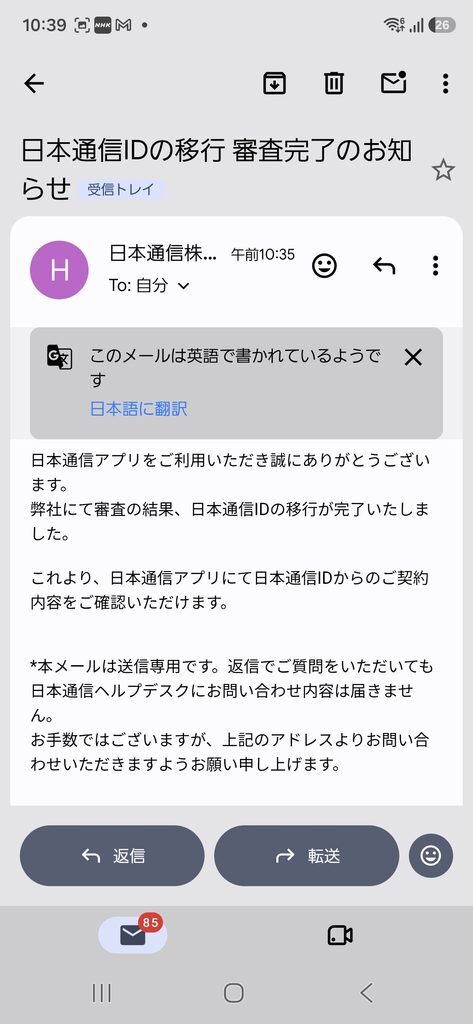
「日本通信IDの移行 審査完了のお知らせ」というメールが届いたら、「日本通信アプリ」でマイページへのログインが可能になります。
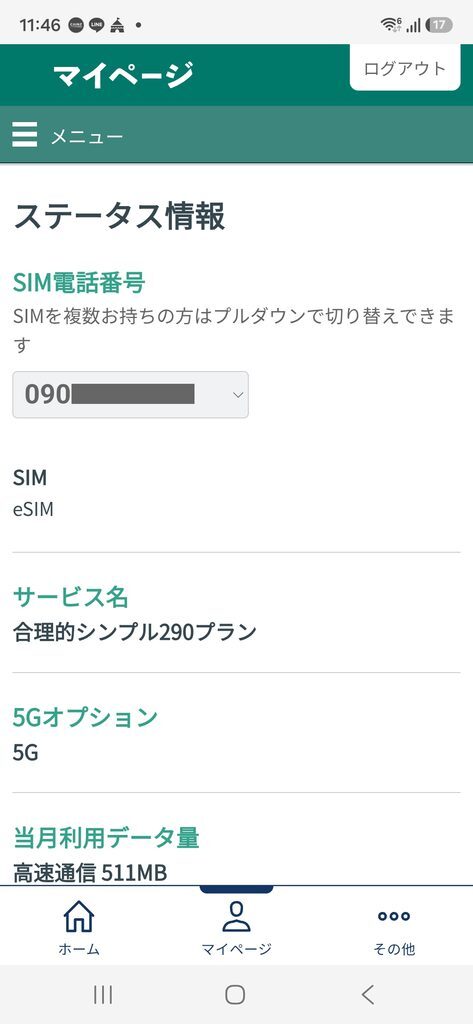
再度、日本通信アプリでマイページを表示すると、今度は無事に契約情報が表示され、住所・クレジットカード等の変更も行えるようになりました。
日本通信マイページにログインできない時に、日本通信アプリにマイナンバーカードを登録してログインできるようにする方法は以上です。
コメント