
ゆうちょデビットの特徴とメリット・デメリット
2022年5月6日、ゆうちょ銀行(旧郵便貯金)が15歳以上なら審査なしで発行できるVisaデビットカード「ゆうちょデビット」を開始しました。
ゆうちょデビットを含むVisaデビットカードは、クレジットカードと同様にVisa加盟店で商品代金を支払えますが、決済と同時に口座残高から引き落とされることが特徴です。
たとえば、楽天カードや三井住友カードなどのクレジットカードでは、「4月5日にカードで商品を買ったら、5月27日に銀行口座から代金が引き落とされる」というように、決済から支払いまで時間があります。
一方、ゆうちょデビットは、決済と同時に利用代金が口座から引き落とされます。
つまり、ゆうちょ銀行口座の残高が、そのまま利用限度額になるVisaカードというわけですね(正確には「1日50万円」など限度額が設けられています。後述)。また、ゆうちょ銀行のキャッシュカードも兼ねています。
ゆうちょデビットはシンプルで、少し温かみがあるデザインです。
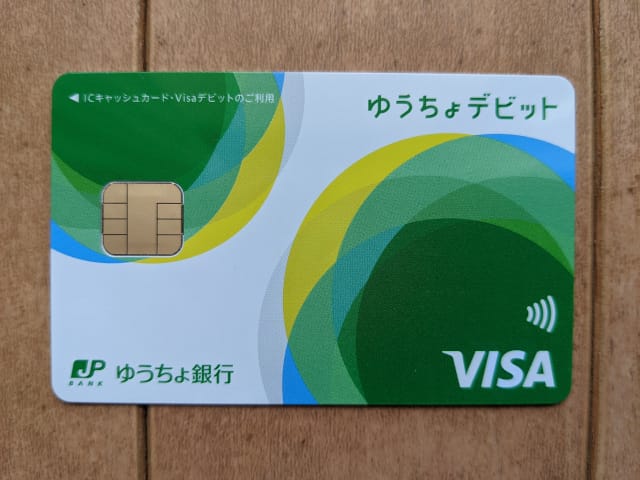
オモテ面にあるのはICチップ、Visaとゆうちょ銀行のロゴなどだけで、カード名義人やカード番号は記載されていません(この写真では白と緑のデザインですが、黒基調のカードもあります)。
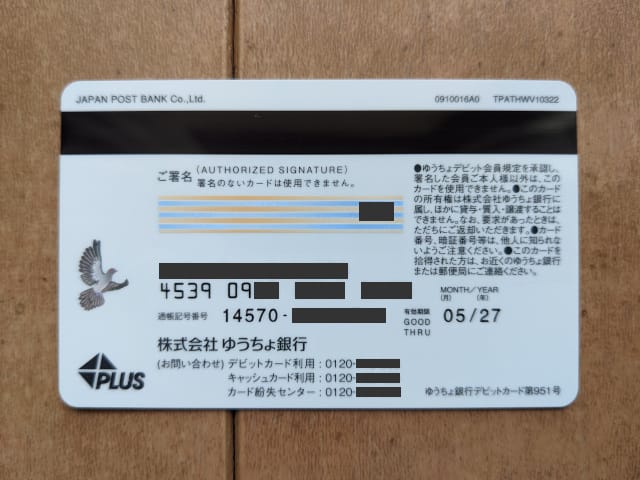
Visaの「鳩のホログラム」のほか、氏名やカード番号など重要な情報は裏面に記載されています。
ゆうちょデビットはゆうちょ銀行の口座が開設済みならば審査なしで発行されます。本人確認書類も必要ありません。
対象年齢は15歳以上(中学校を卒業できる日付を過ぎていることが条件)ですので、ほとんどの方が申し込めることがメリットです。
還元率0.25%、海外手数料4.0%、限度額1日50万円
ゆうちょ銀行デビットカードの還元率は0.25%で、1%の楽天銀行デビットカードなどと比べると低いことがデメリットです。
ポイント還元ではなく、デビットカードを発行したゆうちょ銀行口座に、利用額税込400円ごとに1円が現金が振り込まれます。
キャッシュバック額は月間の利用金額を基に計算されるので、1回あたりの決済金額が400円未満でも、月間で400円を超えていれば還元対象です。
また、2022年1月17日から、ゆうちょ銀行ATMでは硬貨の入出金に最低110円の手数料がかかるようになったため、現金を引き出さずにゆうちょデビットで支払えることはメリットとなります。
Visaデビットカードは銀行口座に入っているお金を支払いに使えるものですが、ゆうちょデビットには限度額が設けられています。
たとえば、「1回あたりの決済金額の上限」は初期設定で10万円で、設定を変更しても50万円が上限です。
| – | 国内・海外ショッピング | 海外ATMでの現地通貨引出 | ||
|---|---|---|---|---|
| 上限 | 初期設定 | 上限 | 初期設定 | |
| 1回 | 50万円 | 10万円 | 10万円 | 5万円 |
| 1日 | 50万円 | 10万円 | 10万円 | 5万円 |
| 1か月 | 100万円 | 30万円 | 30万円 | 10万円 |
また、海外利用時のサービス手数料が4.0%、海外ATM利用手数料が1回110円と高いこともデメリットです。詳細は以下のページで確認してください。
Visaのタッチ決済対応。月額料金は不明
ゆうちょ銀行デビットカードには波型の「リップルマーク」が付いており、「Visaのタッチ決済」による支払いを行えます。
Visaのタッチ決済は、2022年6月時点ではまだ対応店舗が少ないですが(追記:2025年9月時点では多くなってきました)、大手コンビニエンスストアやマクドナルドなどで導入されています。
また、ゆうちょデビットは2026年2月26日にApple Payに、3月25日にGoogle Payに対応したため、スマートフォンに入れてVisaのタッチ決済で支払うこともできます(登録方法もこのページで紹介します)。
Visaデビットカードは、発行する銀行と使うサービスによって、月額料金を支払えるかどうかがまちまちです。ゆうちょデビットが月額料金に対応しているかどうかは公式サイトには記載されていません。
基本的に月額料金はデビットカードで支払えないので、最初はクレジットカードを登録し、運が良ければゆうちょデビットに変更できる……くらいの考え方が良いと思います。
ゆうちょデビット申し込み方法を写真で解説
ゆうちょデビットの作り方を画像(写真)付きで解説します。2022年時点の情報ですので、現在は一部異なる場合があります。
ゆうちょ銀行のデビットカード申し込みページにアクセスしてください。なお、ゆうちょ銀行口座は開設済みという前提です。
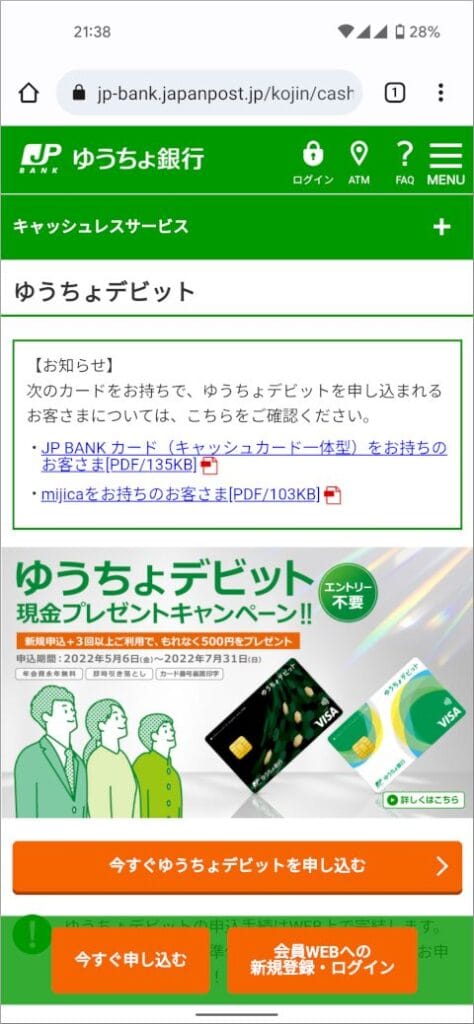
画面下部の「今すぐ申し込む」または「今すぐゆうちょデビットを申し込む」ボタンを押してください。
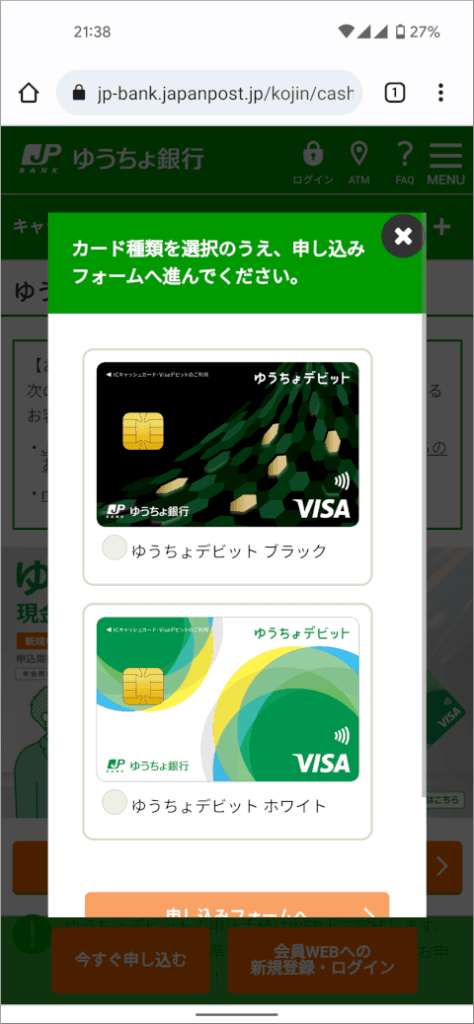
デビットカードのデザインを選択し、「申し込みフォームへ」ボタンをクリックします。
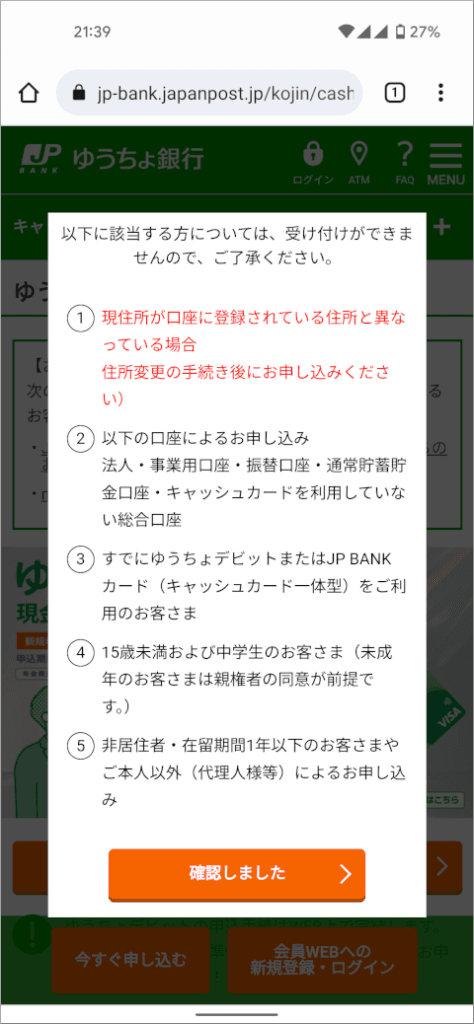
注意事項が表示されるので、確認してから「確認しました」ボタンを押してください。
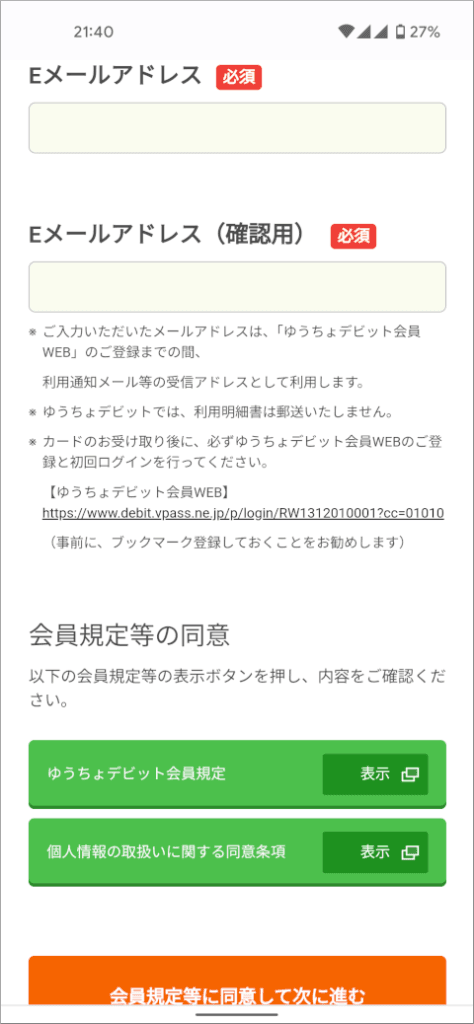
「メールアドレスのご登録」画面になりました。ゆうちょデビットの登録に使うメールアドレスを入力し、会員規定等を読んでから(読まないと先に進めません)「会員規定等に同意して次に進む」ボタンを押しましょう。
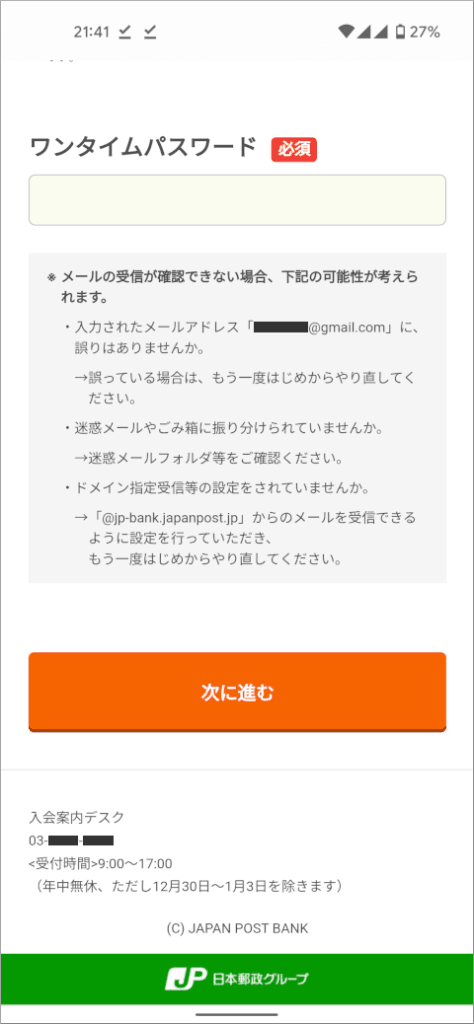
入力したメールアドレスに「ワンタイムパスワード」が記載されたメールが送信されますので、メールを確認してコピーし、「次に進む」ボタンを押してください。
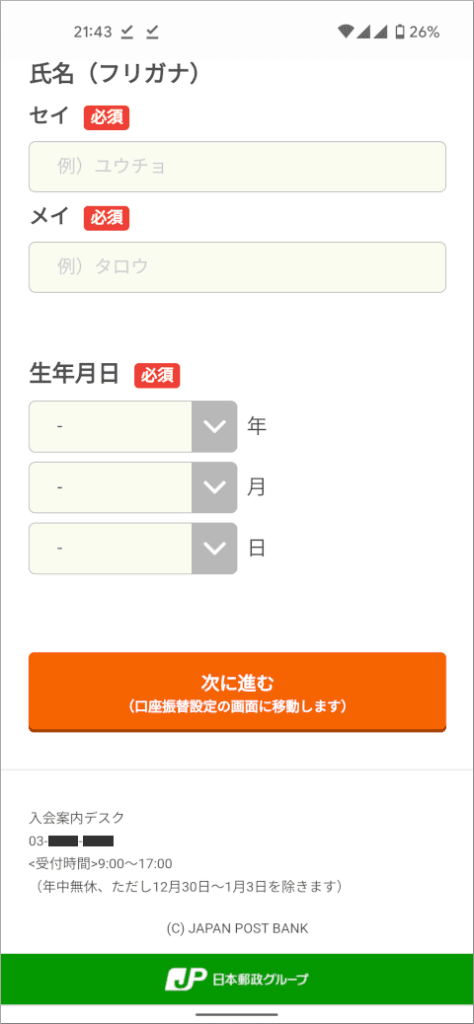
「お申し込み情報入力」画面では氏名・生年月日を入力して「次に進む」を押します。
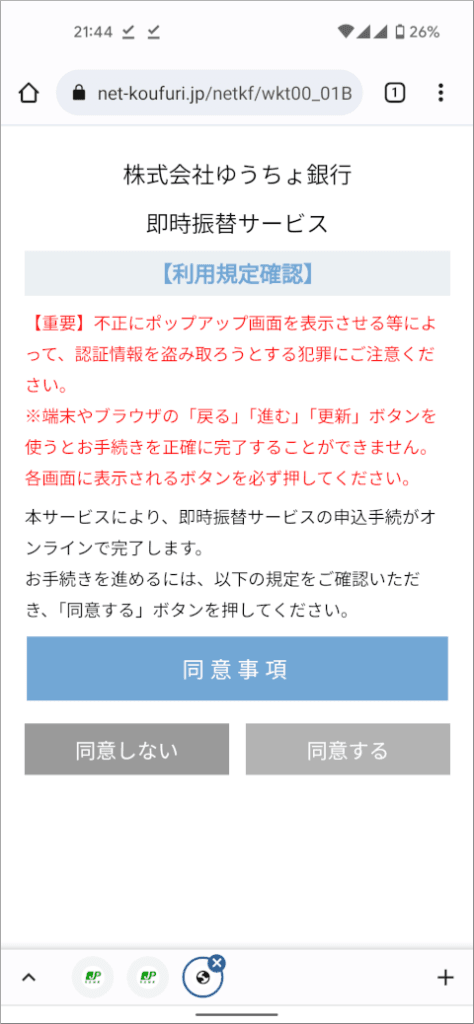
ゆうちょ銀行の「即時振替サービス」を申し込む画面になりました。
この後、画面の指示に従って口座番号(記号・番号)を入力し、ゆうちょ銀行に登録した電話番号を入力してください。
なお、この後すぐ、入力した電話番号宛てにかかってきた電話を受ける必要があるため、「自宅の電話番号を登録したが、外出中なので電話に出られない」といった場合は帰宅後に申し込み直してください。
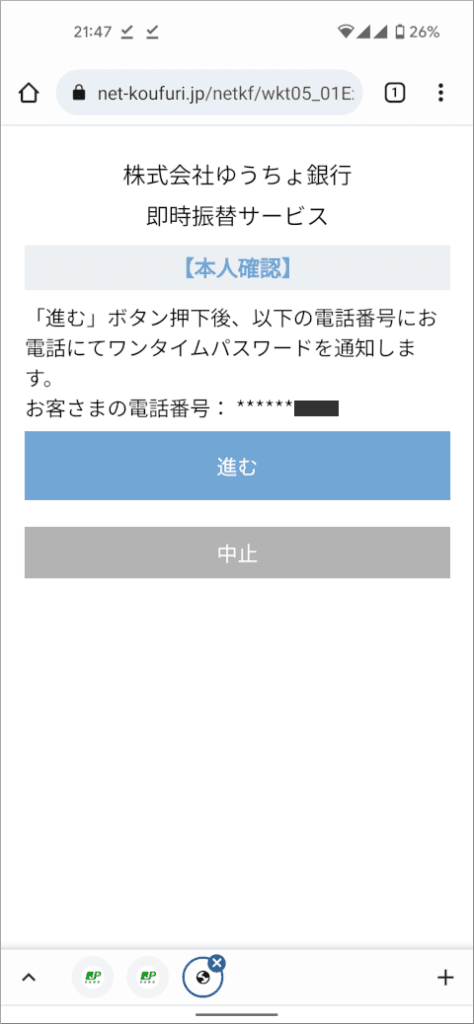
上記の画面で「進む」ボタンを押すと電話がかかってきますので、伝えられた番号を書き留めてください。
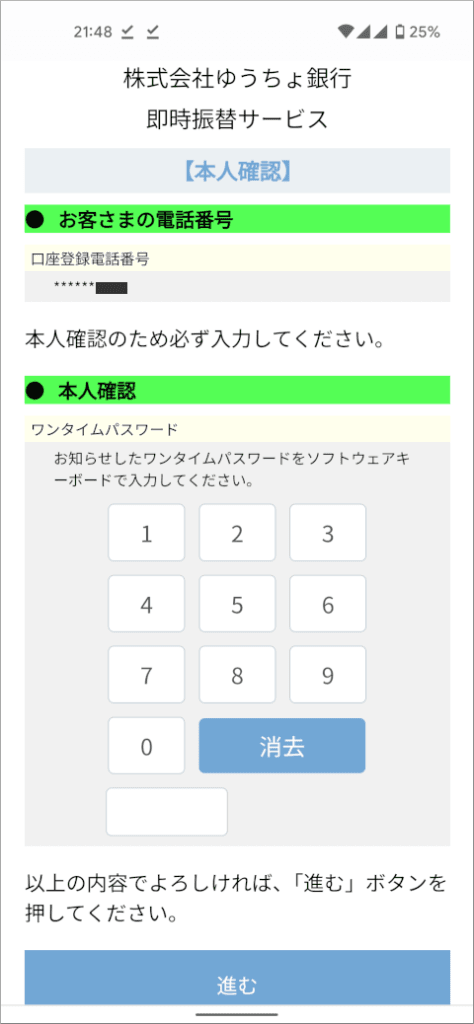
電話で伝えられたワンタイムパスワードを入力し、「進む」ボタンを押しましょう。
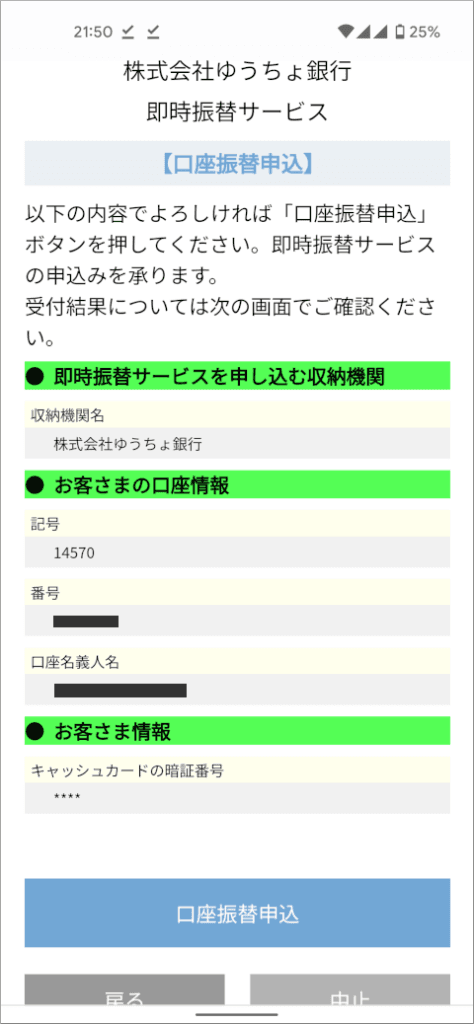
入力したゆうちょ銀行の口座番号が表示されますので、確認してから「口座振替申込」を押してください。
この後、「口座振替設定完了」という画面が表示されますので、「次に進む」ボタンを押してください。
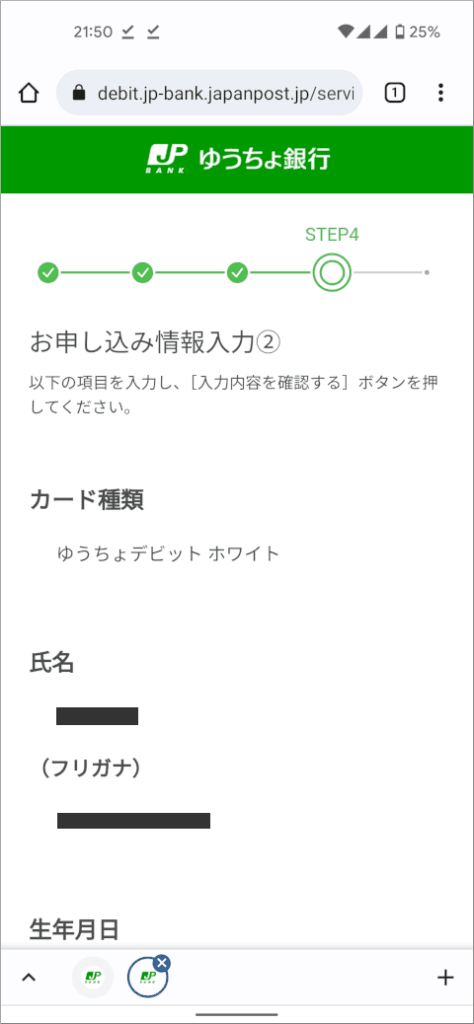
「お申し込み情報入力②」画面です。氏名・生年月日等はここまでに入力したものが既に表示されています。
この画面では以下の項目を入力してください。
- ローマ字氏名
- 性別
- 電話番号(携帯電話・固定電話の片方でOK)
- ゆうちょデビット暗証番号(キャッシュカードの暗証番号とは別)
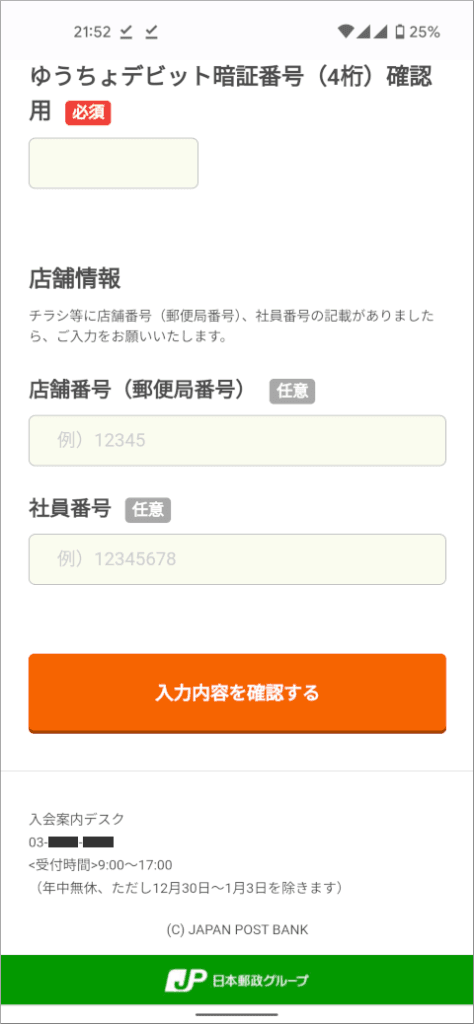
全て入力出来たら、「入力内容を確認する」ボタンを押してください。
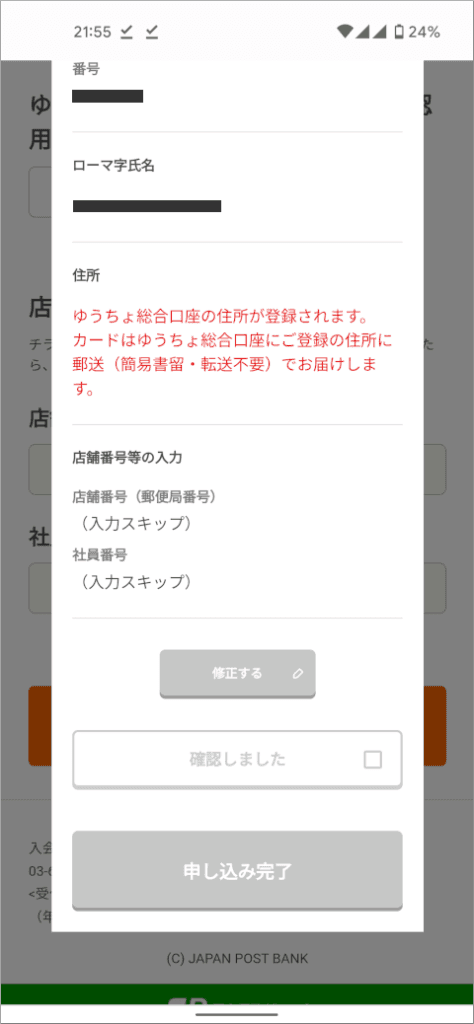
入力した内容が表示されますので、「確認しました」にチェックを入れてから「申し込み完了」ボタンを押しましょう。
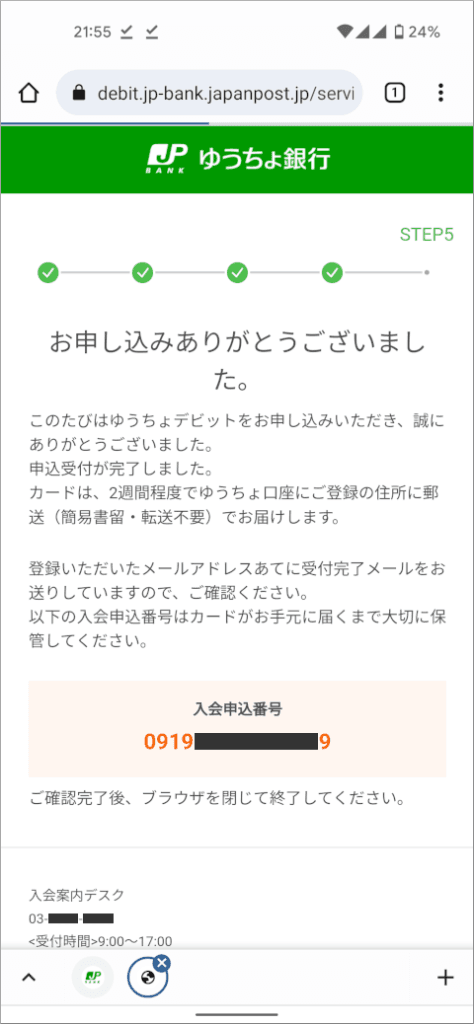
「お申し込みありがとうございました。」と表示されたら、ゆうちょデビットの申し込み手続き完了です。
ゆうちょデビットが届くまで2週間かかる
インターネットでゆうちょデビットを申し込んでから届くまでには、およそ2週間かかります。かなり遅いですね。
私の場合は、2022年5月19日にゆうちょデビットを申し込み、6月2日に郵便(簡易書留)で届きました。
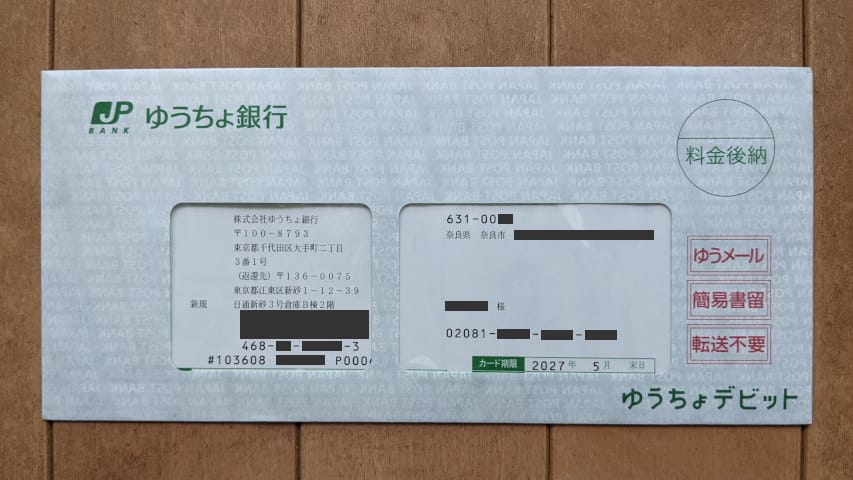
ゆうちょデビットが入った封筒です。
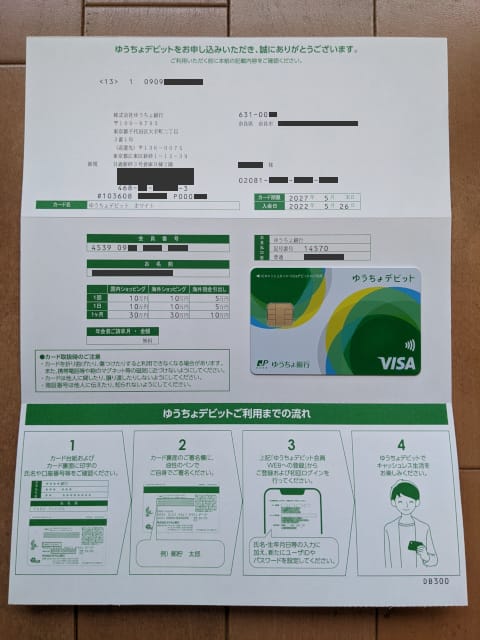
中にはゆうちょデビットのカードが入っており、台紙に限度額など(初期状態で10万円、変更可能)が印刷されています。
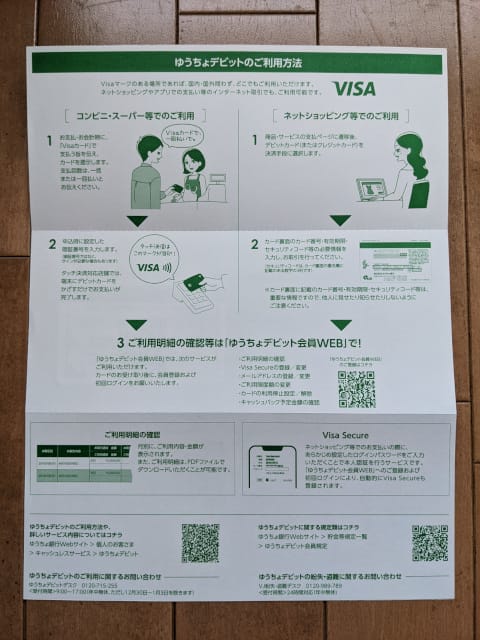
台紙の裏側には「ご利用方法」が書かれていますが、通常のクレジットカード・デビットカードと特に変わりません。
また、ゆうちょデビットを受け取ったら、手続きなしですぐに使えます。
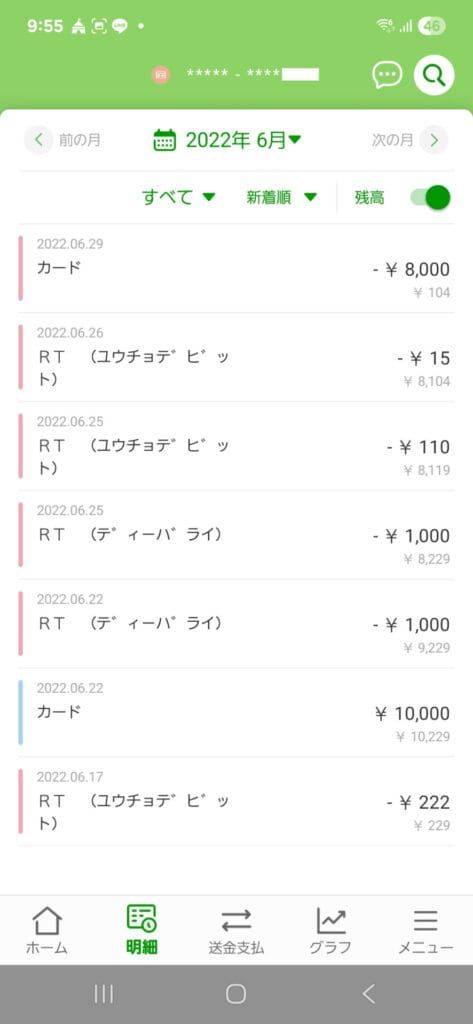
ゆうちょデビットをVisa加盟店で使うと、ゆうちょ銀行の通帳(またはアプリ)に金額と「RT (ユウチョテ゛ヒ゛ット)」という文字が記載されます。
ただ、ゆうちょデビットの明細には加盟店名が記載されないようです。楽天銀行デビットカードなど他のVisaデビットカードは加盟店の名称が表示されるものが多いので、これもゆうちょデビットのデメリットと言えます。
ゆうちょデビットをスマホに入れる方法
ゆうちょデビットはスマホに入れる(Google Pay・Apple Payに登録する)ことで、「スマホのタッチ決済」をVisa加盟店で使えるようになります。登録方法を解説します。
その前に、この後の画面で「カード番号」「セキュリティコード」などを入力する必要がありますので、ゆうちょデビットのカード裏面を確認してください。以下のようになっています。
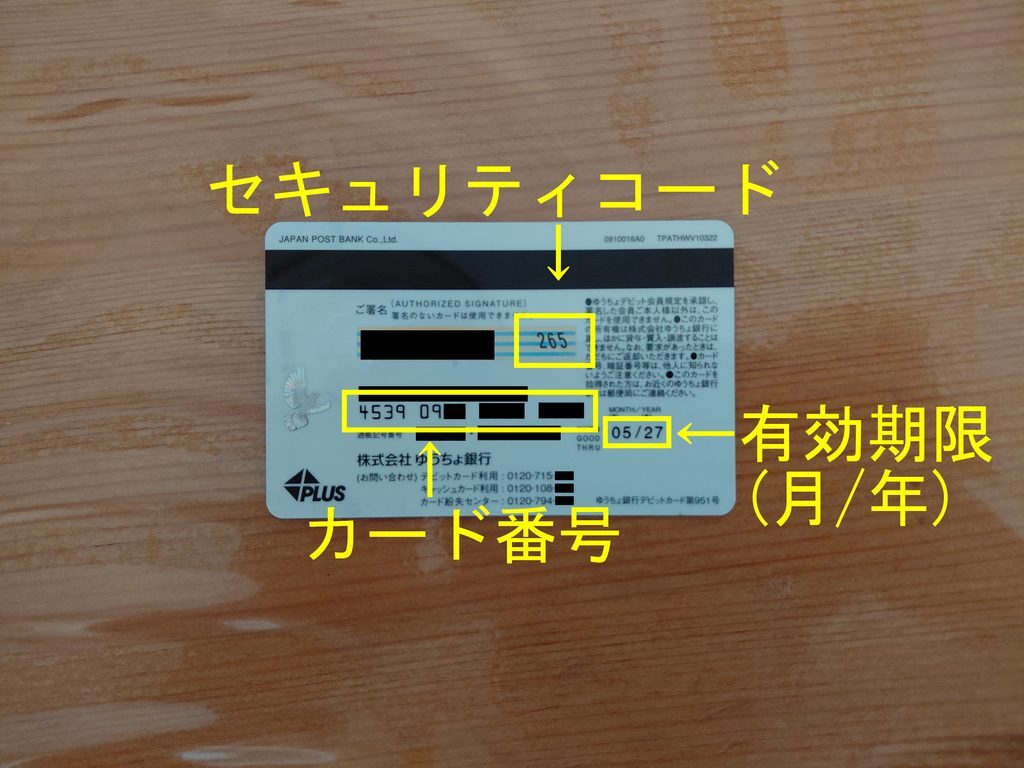
- セキュリティコード…3桁の数字(署名欄の右にある)
- カード番号…16桁の数字
- 有効期限…「01/20」のような「月/年」形式の数字
ゆうちょデビットをスマホに入れる方法は、Androidスマートフォン(らくらくスマートフォンなど)とiPhoneで少し違います。順番に説明します。
Androidスマートフォンにゆうちょデビットを入れる方法
「らくらくスマートフォン」など、「iPhone以外のスマートフォン」はAndroidスマートフォンです。
Androidスマートフォンでは、まず「Google Wallet」(グーグル ウォレット)というアプリを開いてください。「ウォレット」と表記されていることもあります。
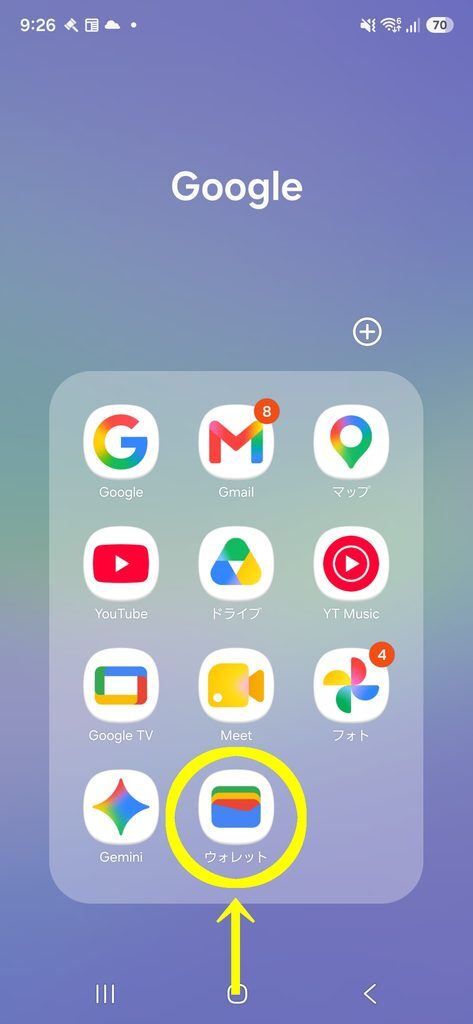
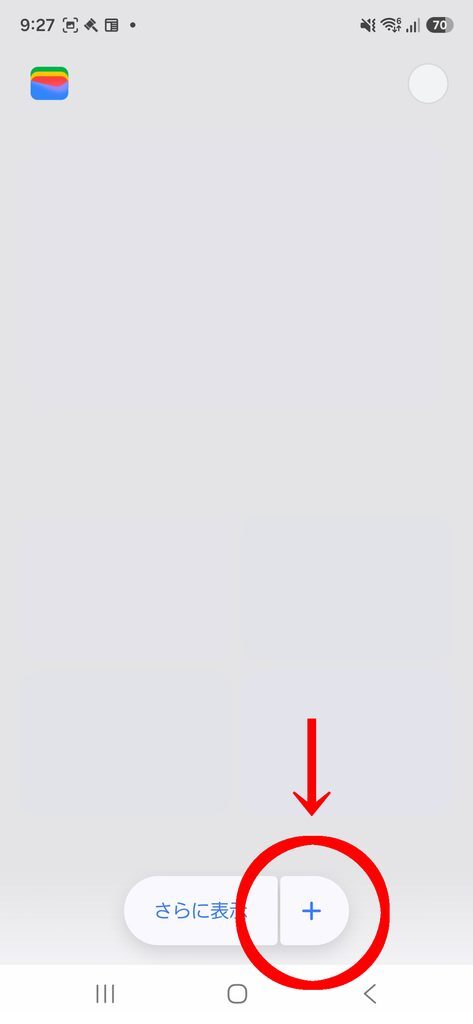
「ウォレット」を開いたら、画面の下のほうにあるプラスマークを押してください。
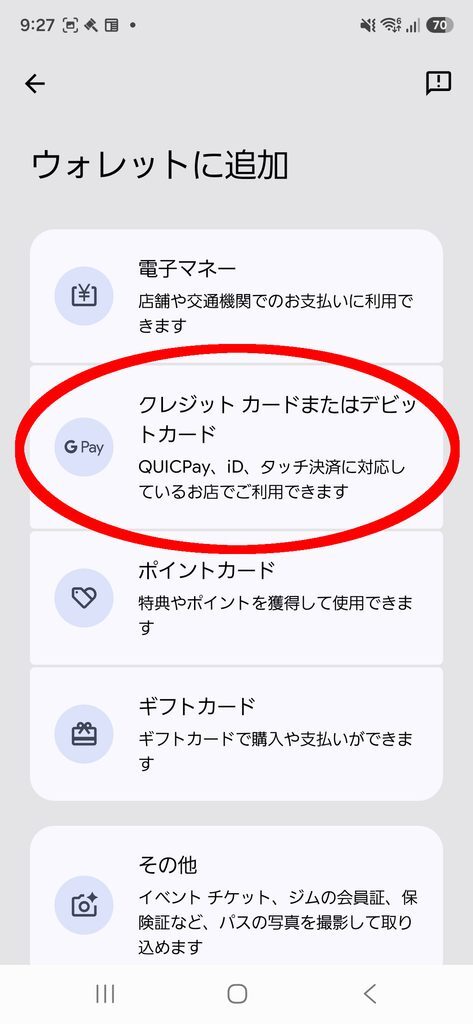
「ウォレットに追加」という画面になります。「クレジットカードまたはデビットカード」を選択してください。
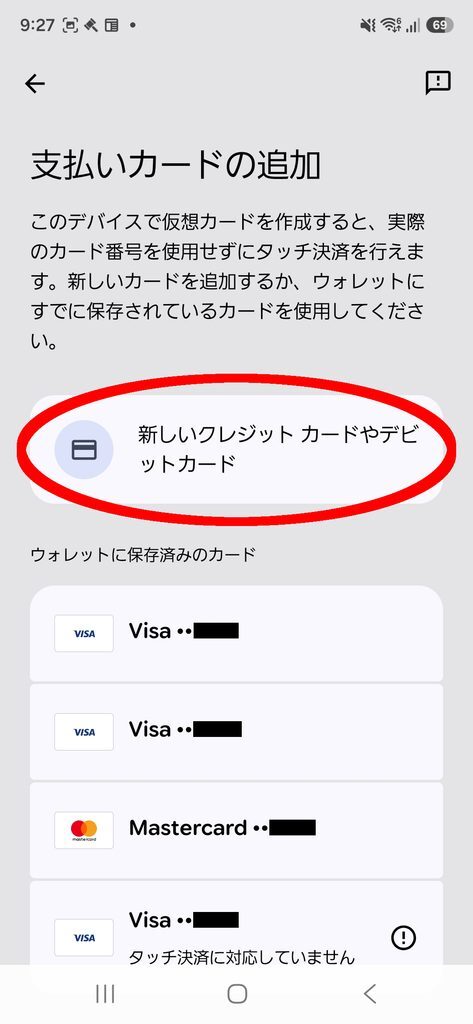
「支払いカードの追加」と表示されたら「新しいクレジット カードやデビットカード」を選択してください。
「カード番号が枠の中央に来るように位置を調整してください」と表示されますので、ゆうちょデビットカードの裏面をスマートフォンのカメラで読み取ってください。
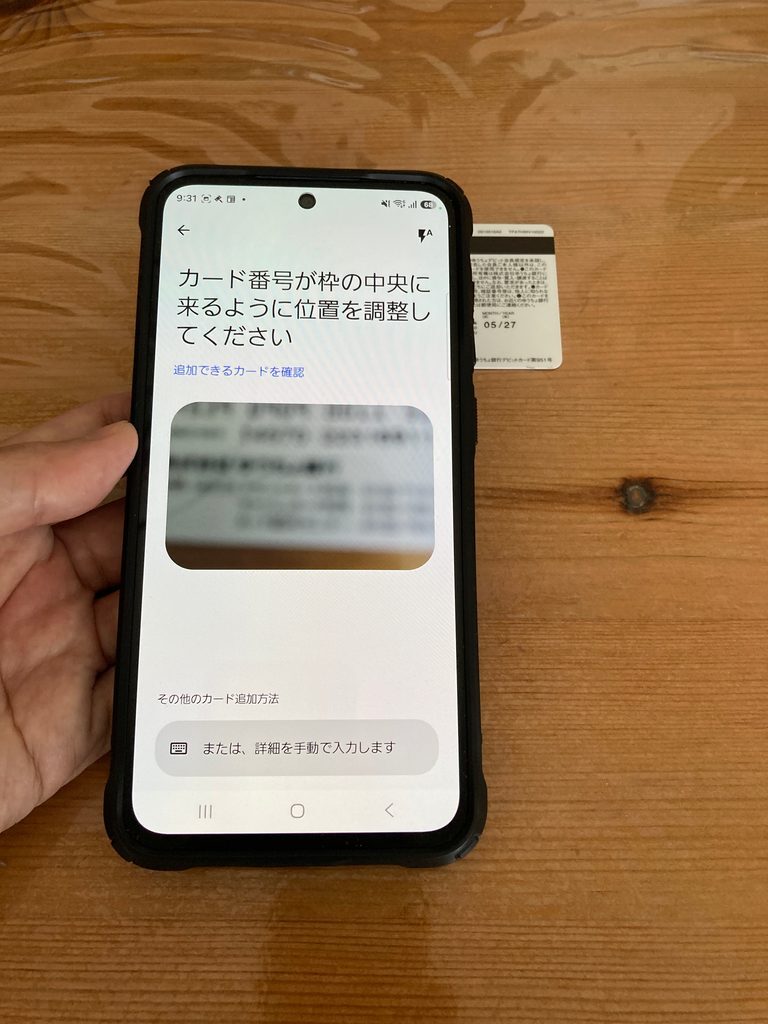
スマホのカメラでゆうちょデビットのカード番号を読み取ると、画面に自動的にカード番号と有効期限が入力されます。
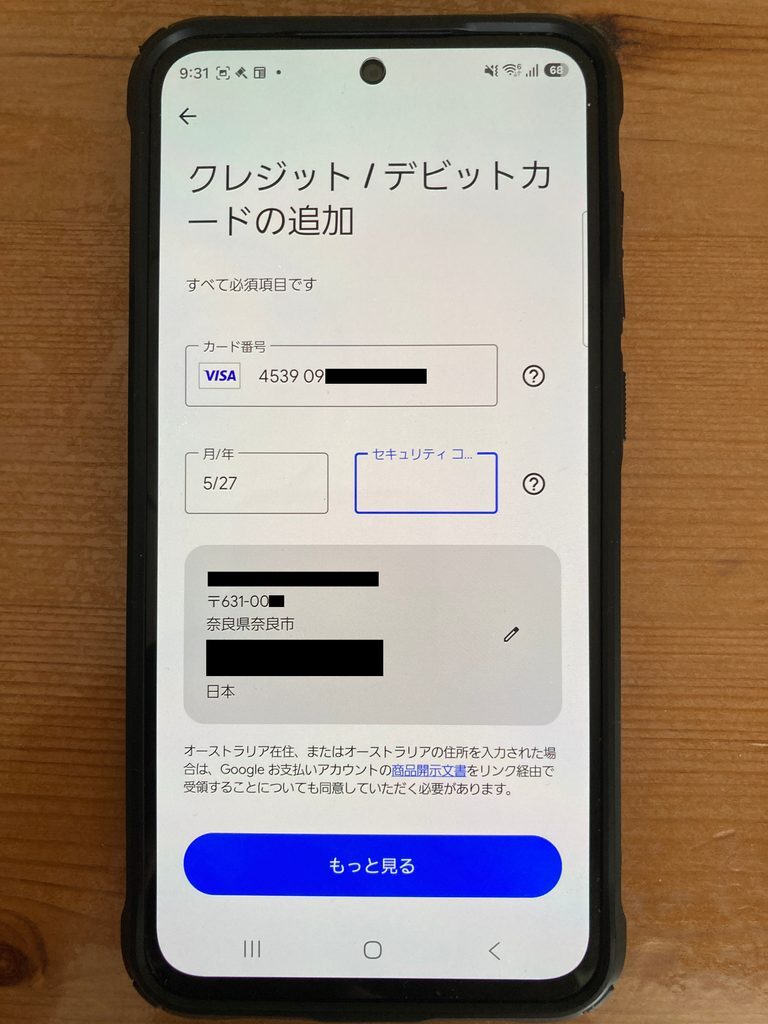
カード番号を読み取れない場合は、画面の一番下の「または、詳細を手動で入力します」という箇所を押して、手動でカード番号と有効期限を入力してください。
「セキュリティコード」という3桁の数字は、自分で入力する必要があります。入力できたら「もっと見る」を押してください。
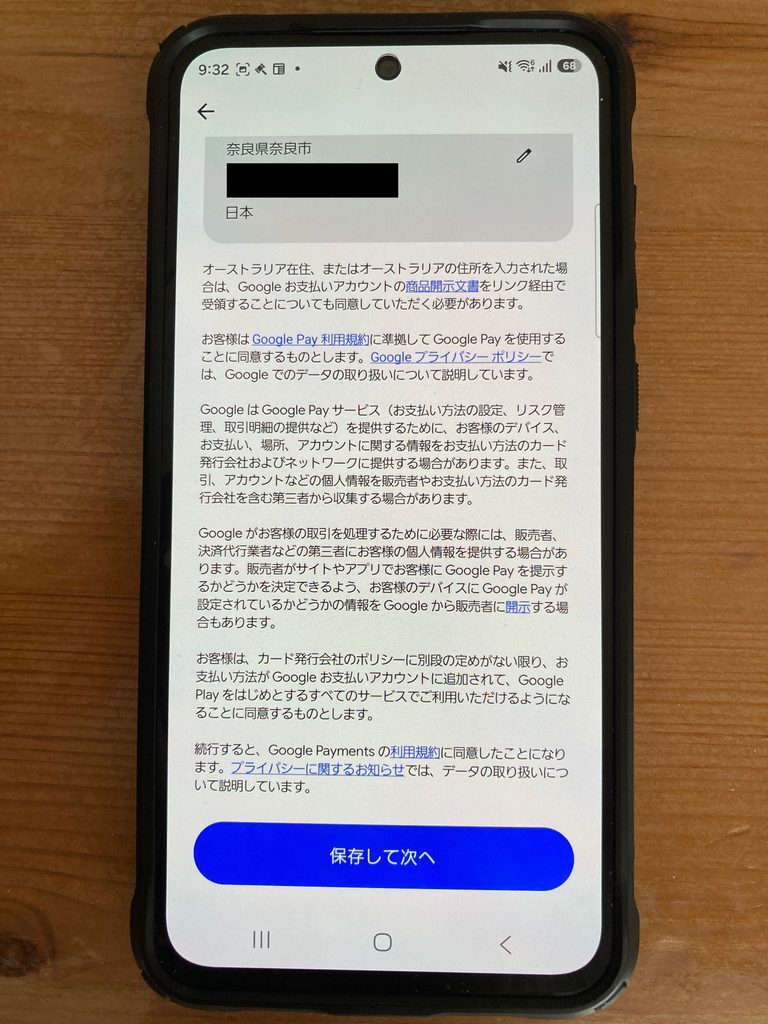
Google Walletの注意事項が表示されるので、読んでから「保存して次へ」を押してください。
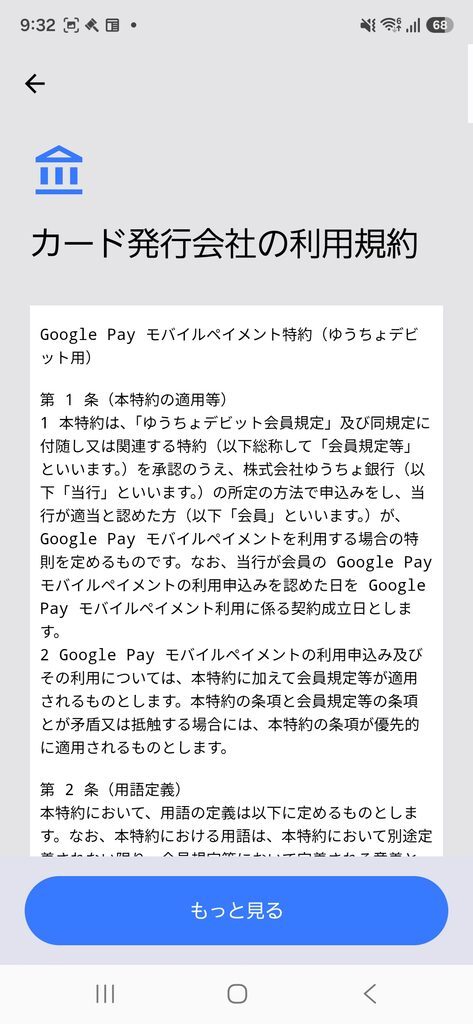
「カード発行会社の利用規約」が表示されます。「もっと見る」を押してください。
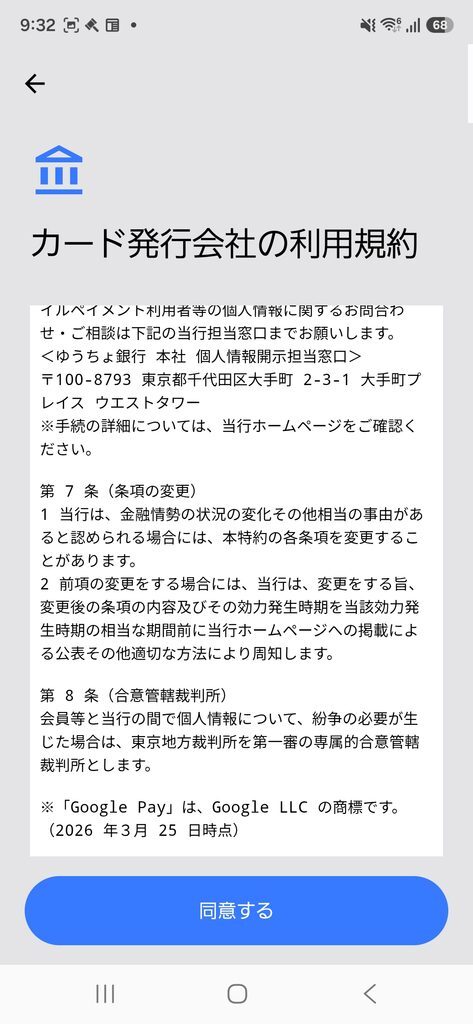
規約を確認後、「同意する」を押してください。
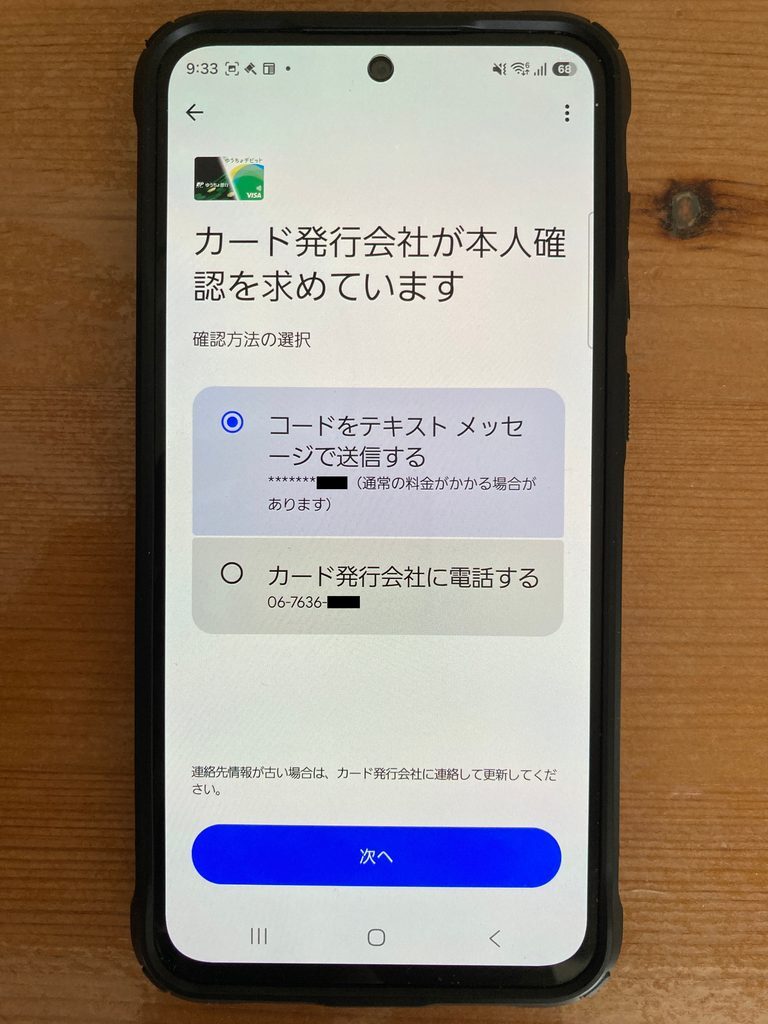
「カード発行会社が本人確認を求めています」画面では、「コードをテキスト メッセージで送信する」にチェックが入っていることを確認し、「次へ」を押してください。
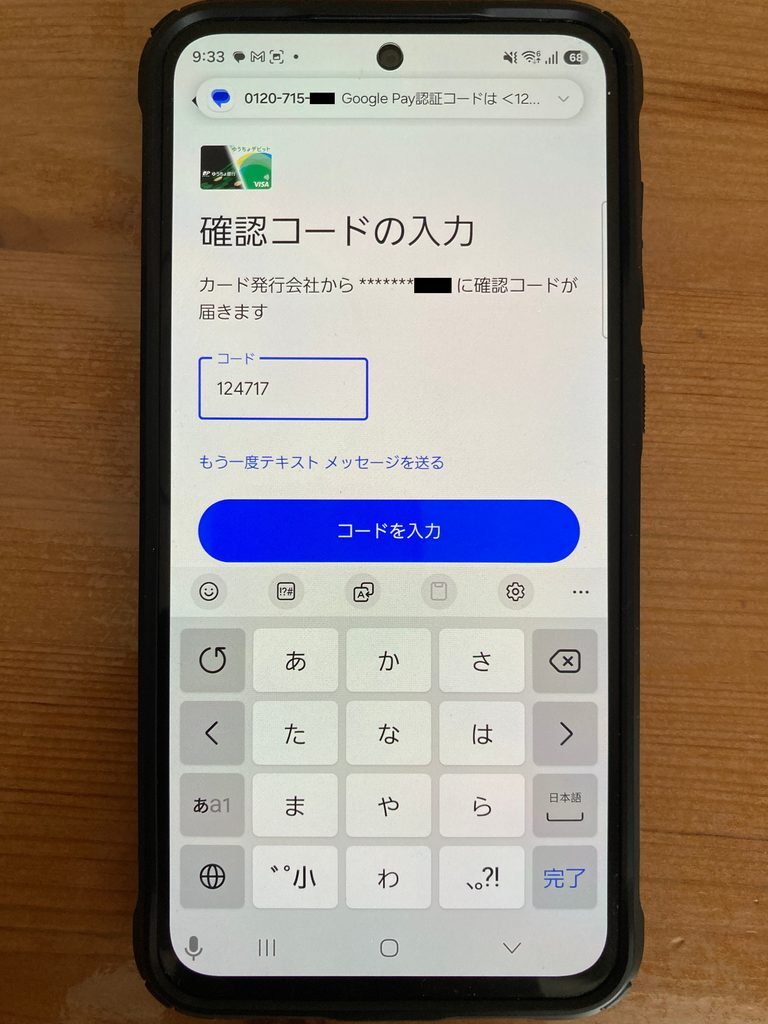
SMS(電話番号のメール)で「確認コード」が送られてきますので、6桁の数字を確認してから画面の「コード」欄に入力し(自動入力されることもあります)、「コードを入力」を押してください。
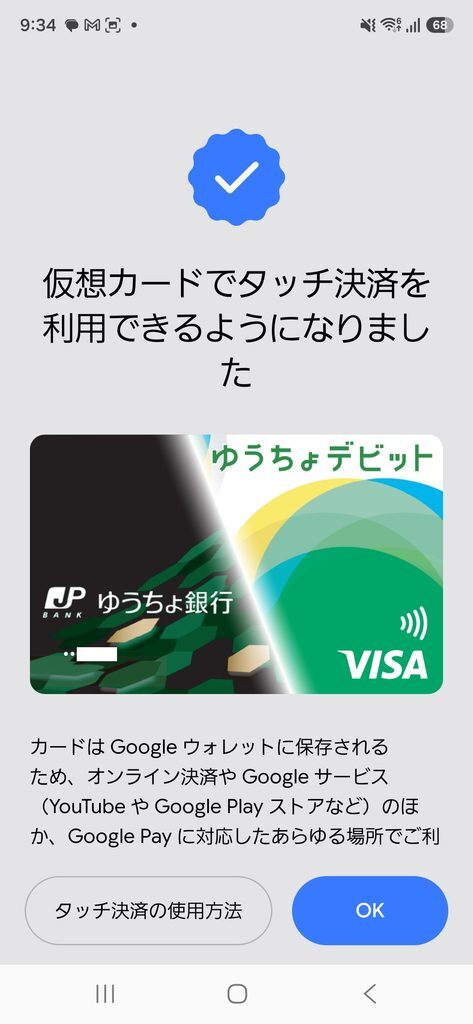
「仮想カードでタッチ決済を利用できるようになりました」と表示されたら、無事にゆうちょデビットカードがスマホ(Google Wallet)に入りました。この後は「OK」を押して、アプリを終了しても大丈夫です。
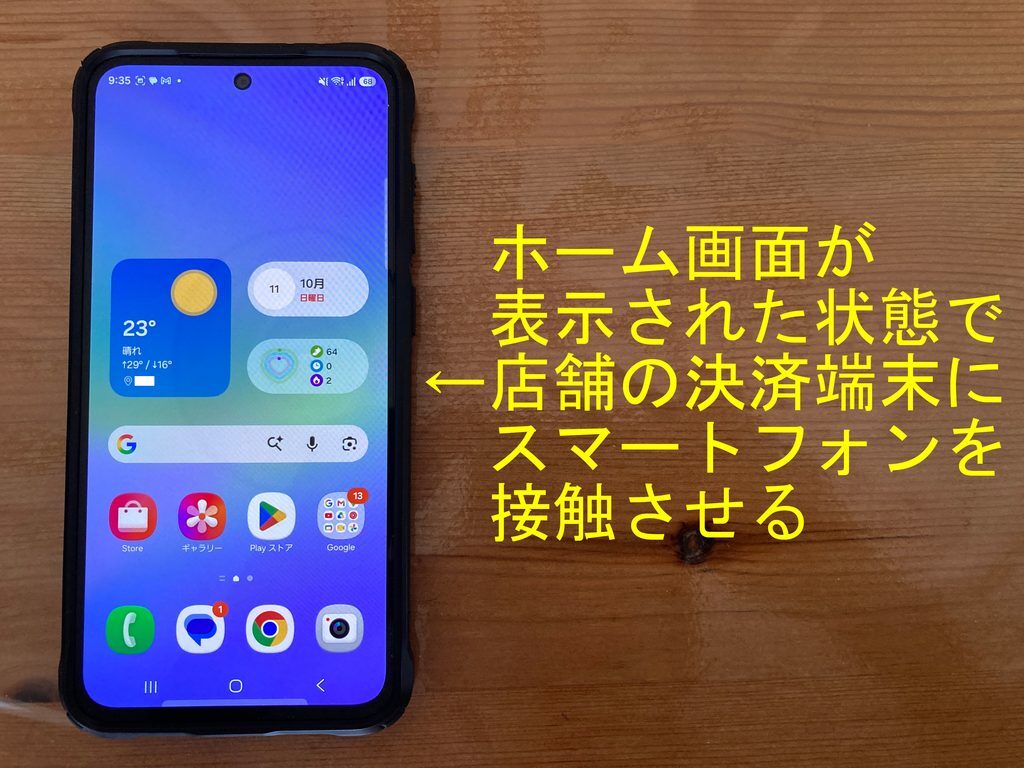
お店で「スマホのタッチ決済」でゆうちょデビットを使う時は、店員に「クレジットカードのタッチ決済で払います」と伝えてから、普段と同じように指紋認証・顔認証でスマホのホーム画面を開き、スマホを決済用端末に接触させてください。
iPhoneにゆうちょデビットを入れる方法
iPhoneでは、最初に「ウォレット」アプリを開いてください。
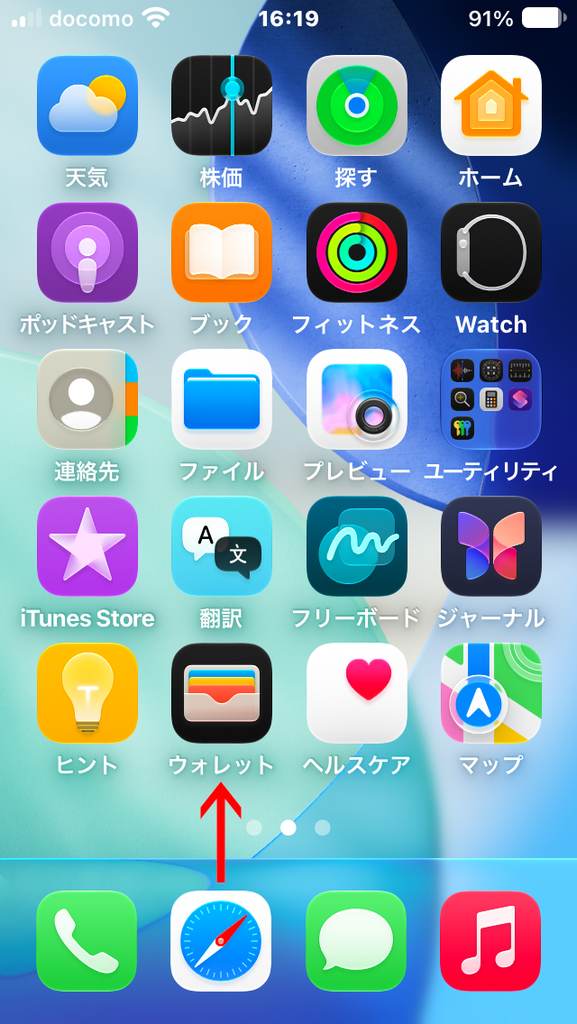
「ウォレット」画面の絵の下にある「追加」ボタンを押してください。
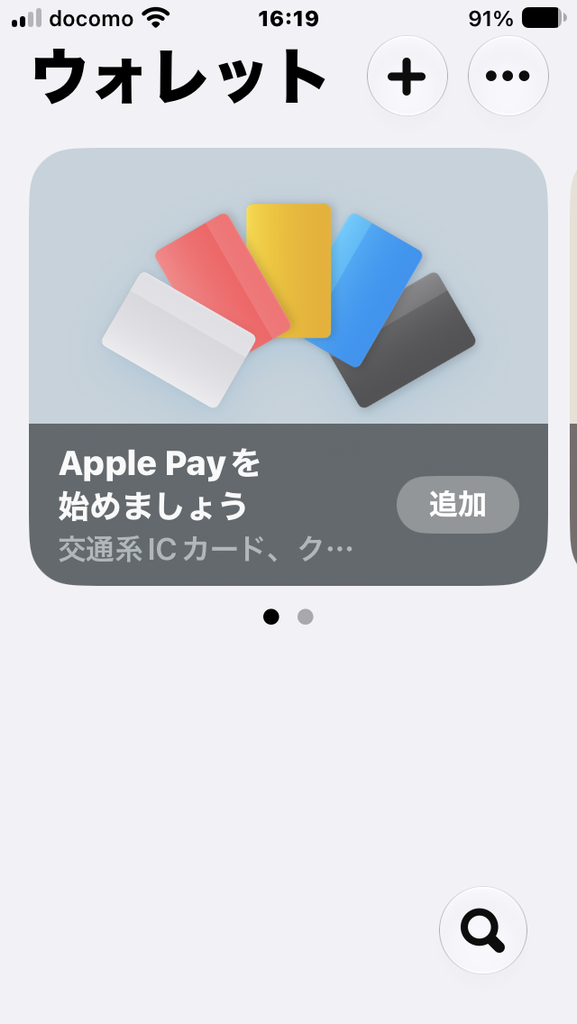
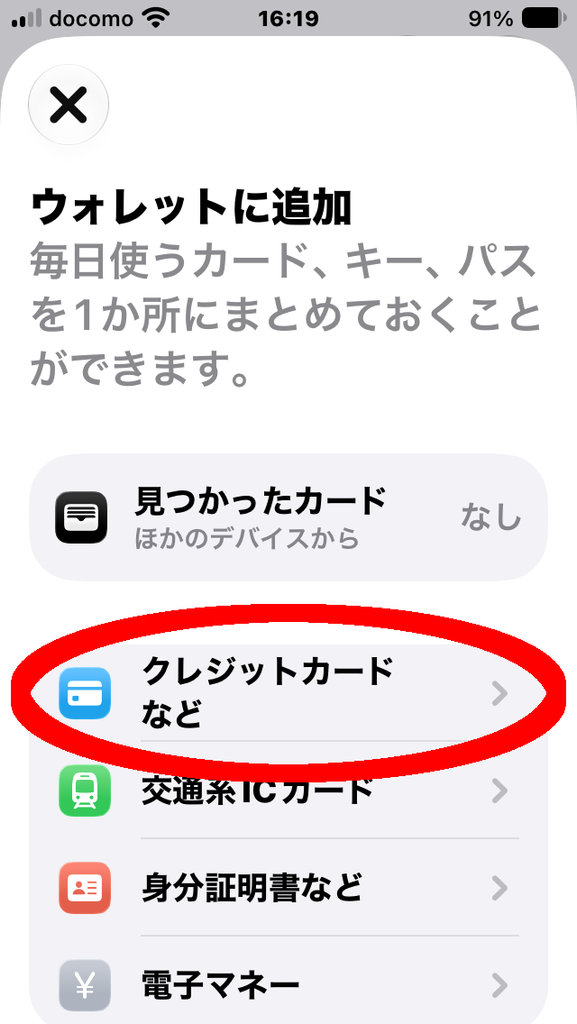
「ウォレットに追加」画面で「クレジットカードなど」を選択します。
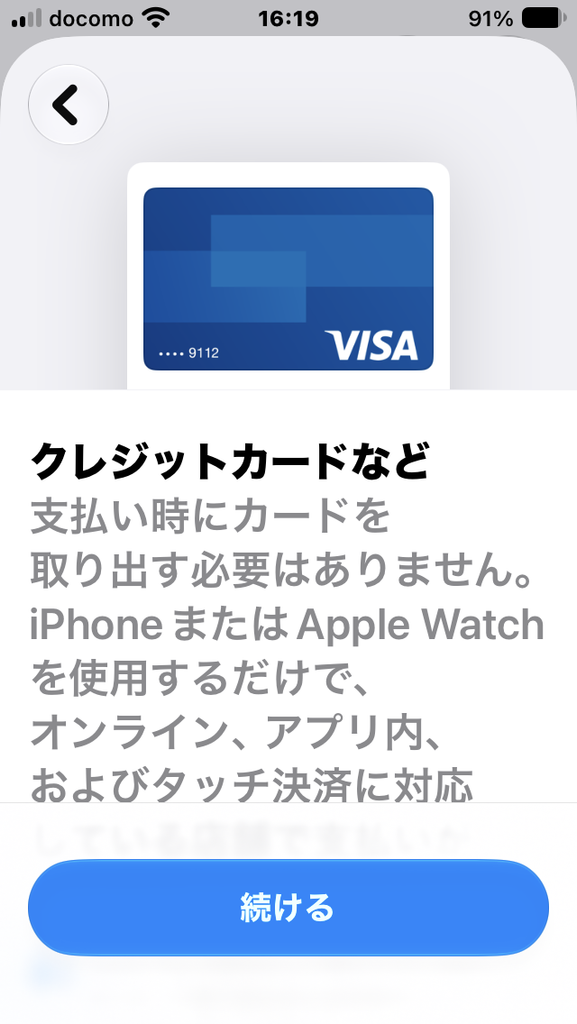
「続ける」を押してください。
「カードを追加」という画面が表示されます。
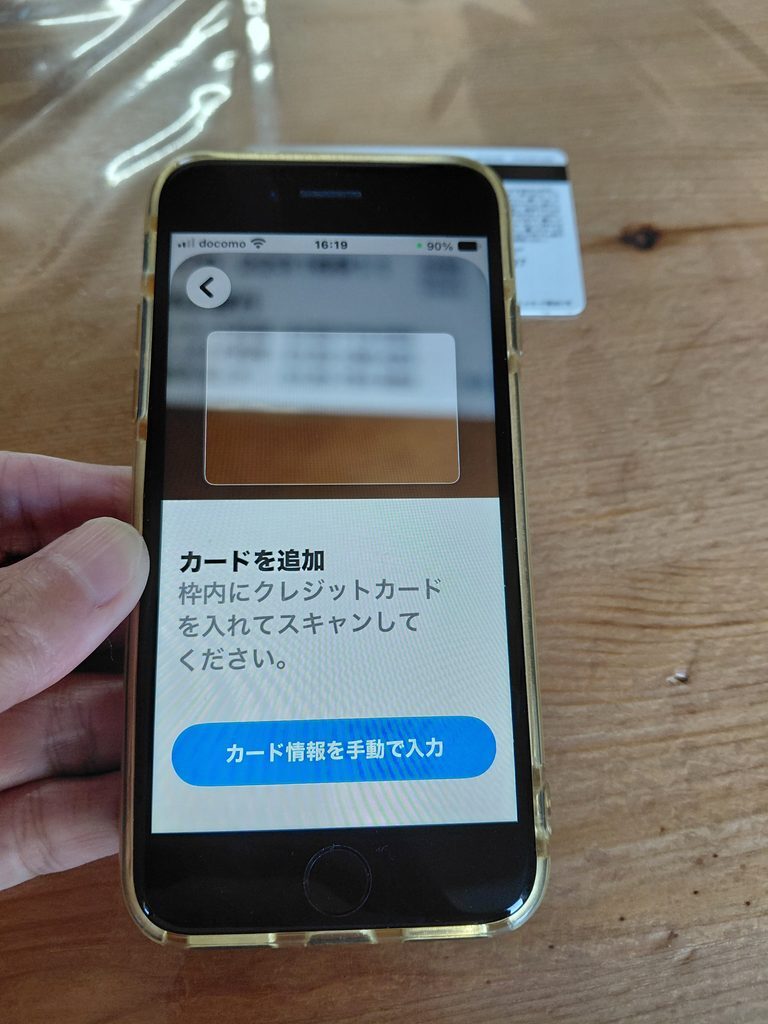
iPhoneのカメラで、ゆうちょデビットカードの裏面にあるカード番号を読み取ってください。
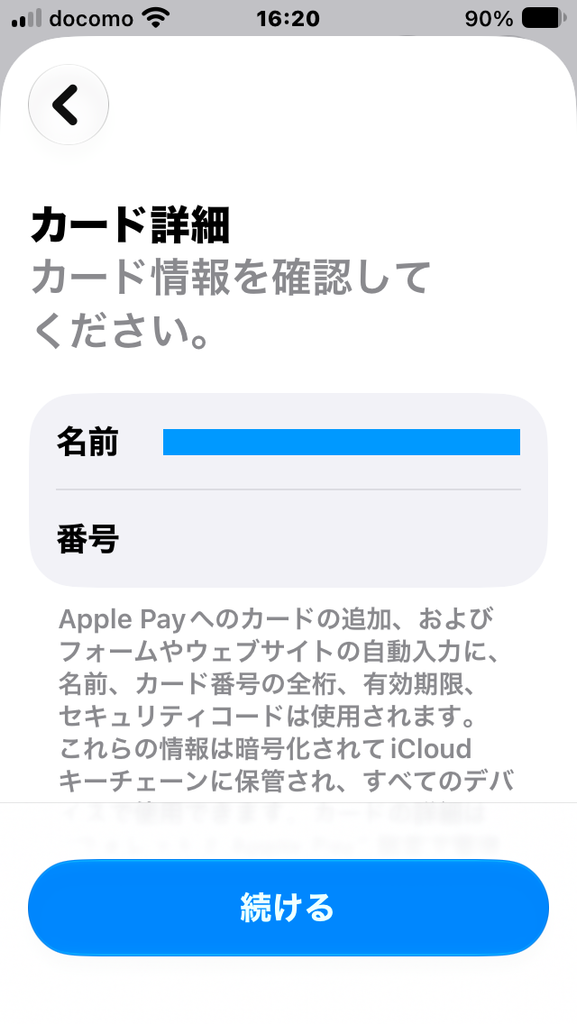
「カード詳細」画面になり、カード番号と氏名が自動的に入力されます。番号・氏名が間違っている場合は修正してください。
自動入力されない場合も「カード情報を手動で入力」を押し、手作業でカード番号・名義を入力してください。
カード番号と名義が入力出来たら「続ける」を押します。
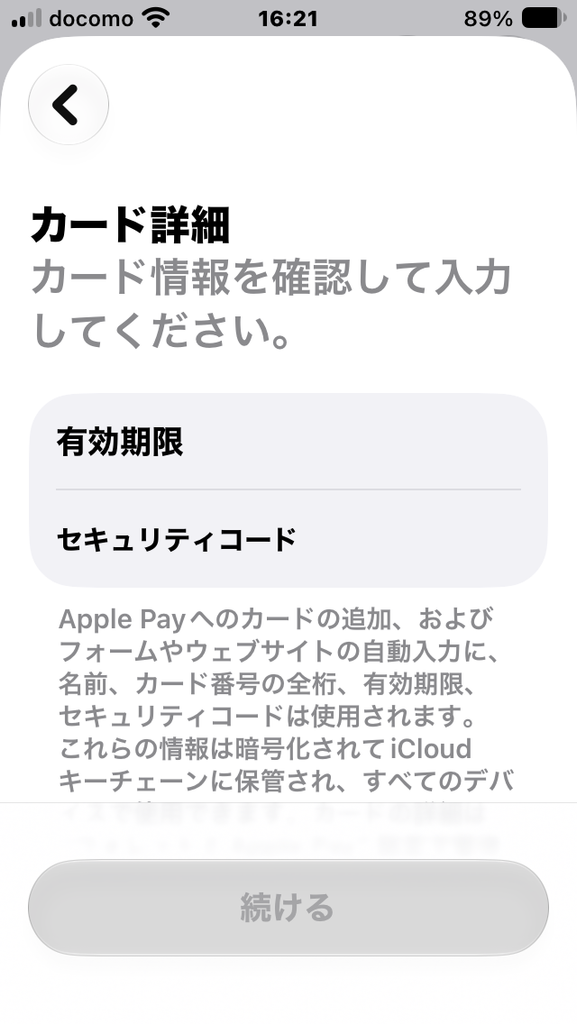
カードをカメラで読み取った場合、有効期限は自動的に入力されます。「セキュリティコード」は手動で入力してください。
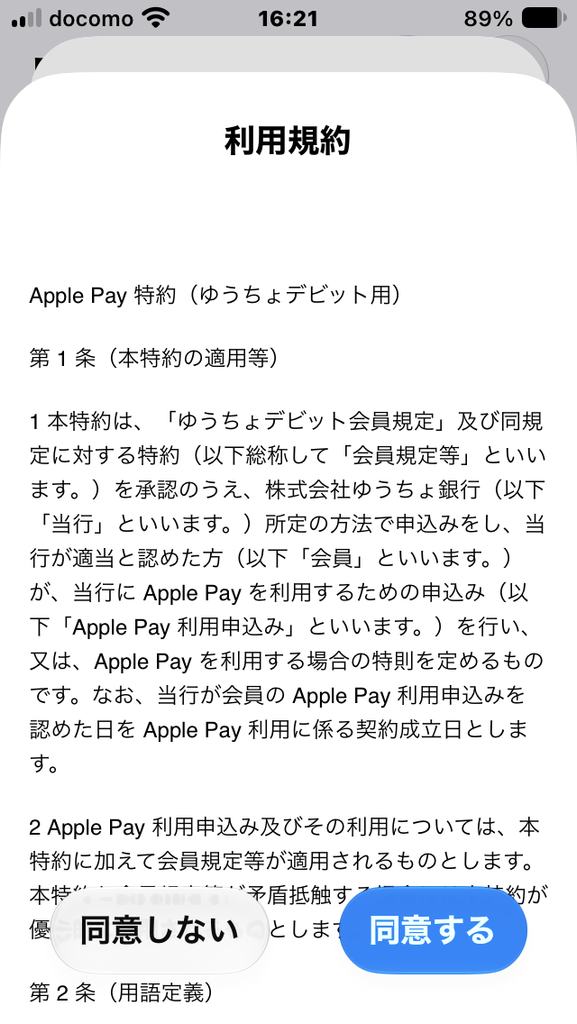
Apple Payでゆうちょデビットを使う際の規約が表示されます。よく読んでから「同意する」を押してください。
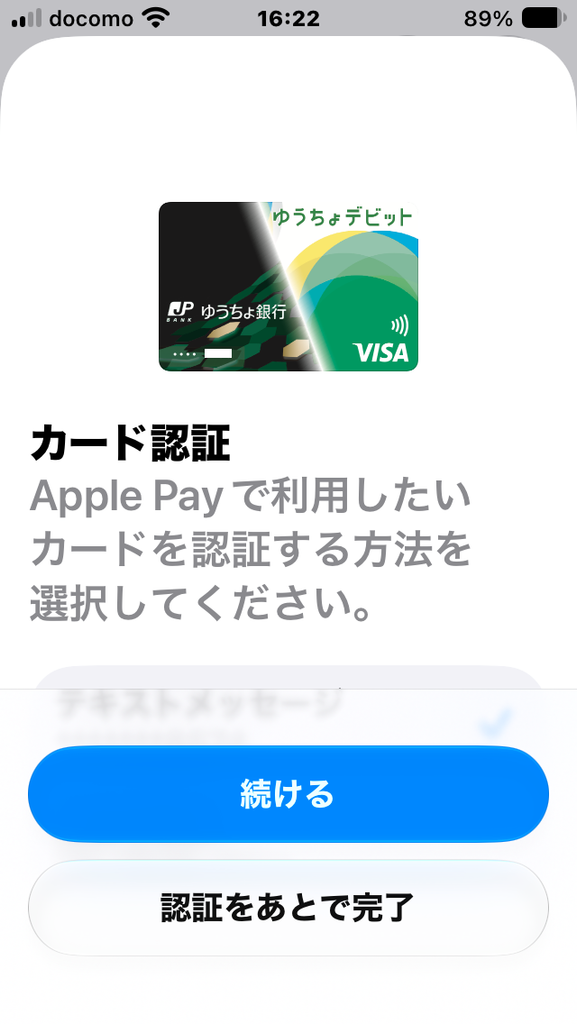
少し待つとカードがApple Payに追加され、「カード認証」画面になります。「続ける」を押してください。
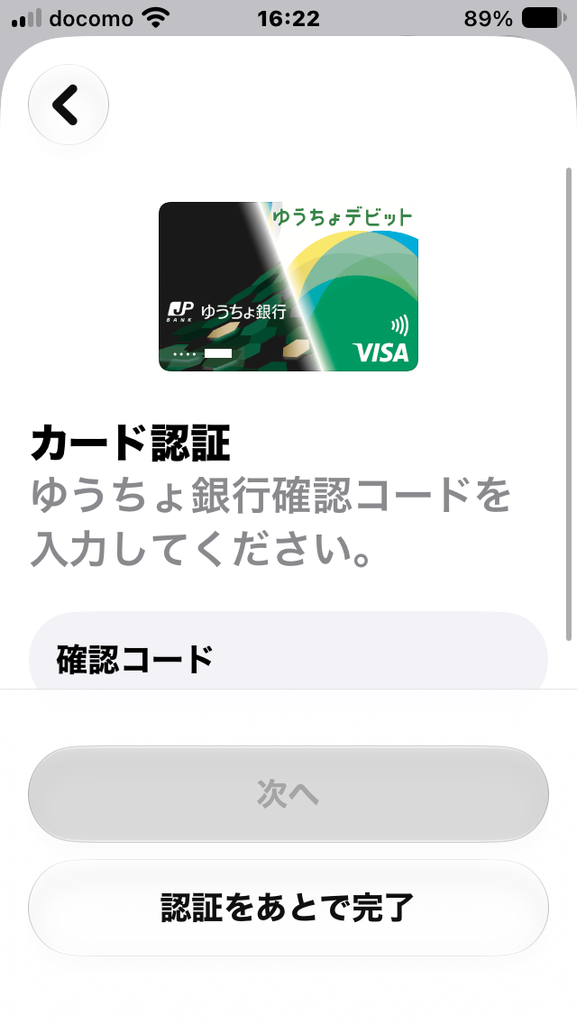
「ゆうちょ銀行確認コードを入力してください。」と表示されます。「ゆうちょ銀行確認コード」とは、SMS(電話番号のメール)で届く数字のことです。
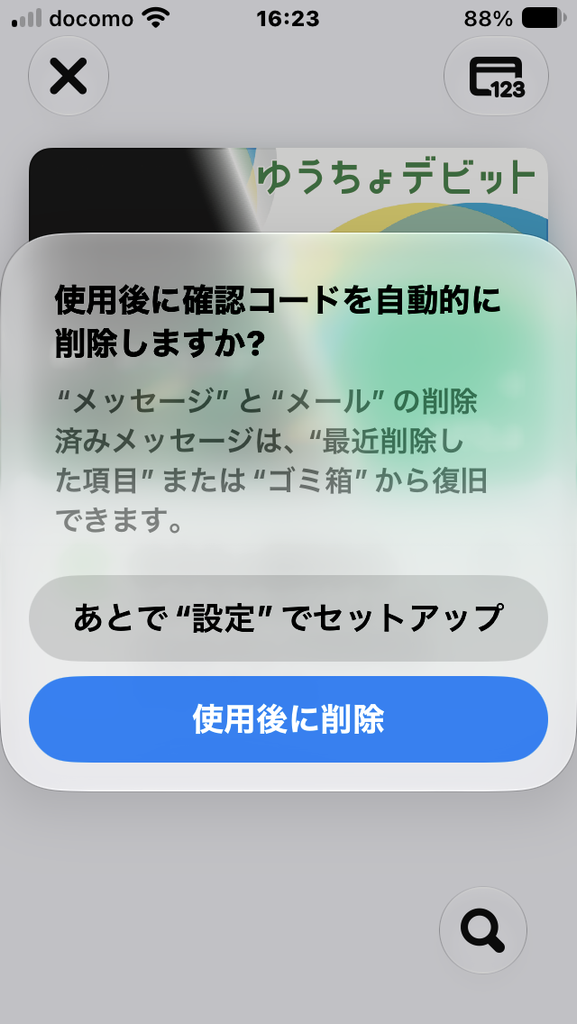
「使用後に確認コードを自動的に削除しますか?」と表示されます。これは、「SMSで受信した確認コードを自動入力したので、削除しても良いか」という意味です。既にSMSが届き、確認コードは自動的に入力されています。
ここでは「使用後に削除」を選択します。
上の画面にならない場合は、「メッセージ」アプリを開いてSMSを確認し、自分で確認コードを入力してください。
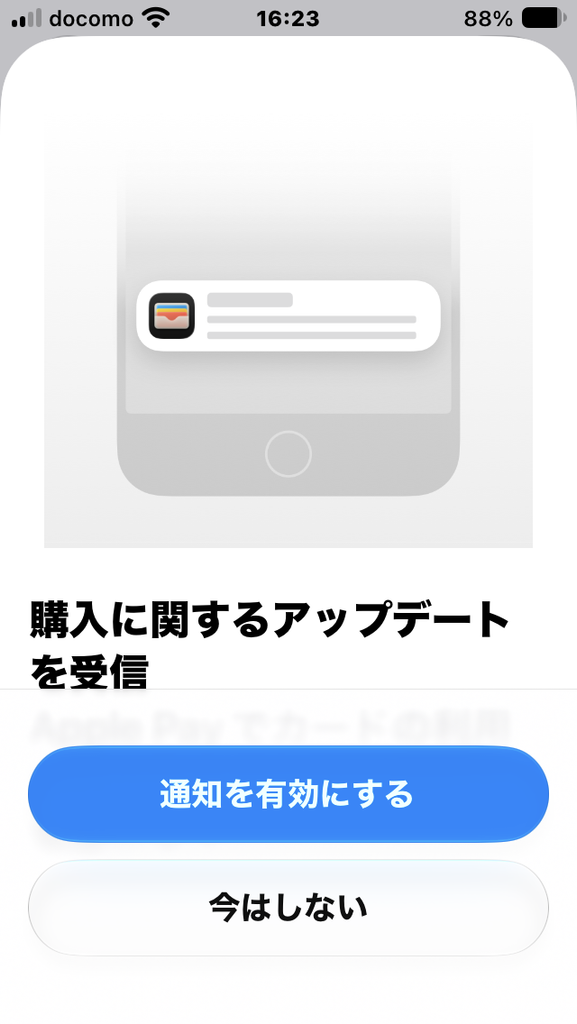
「購入に関するアップデートを受信」画面では「通知を有効にする」を選択してください。
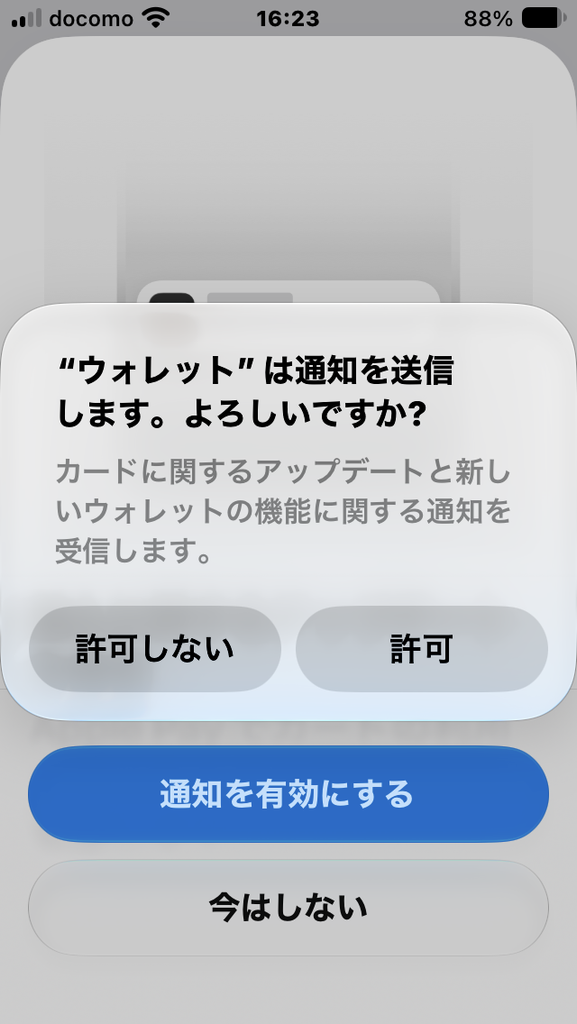
「”ウォレット” は通知を送信します。よろしいですか?」と表示されたら「許可」を選びます。
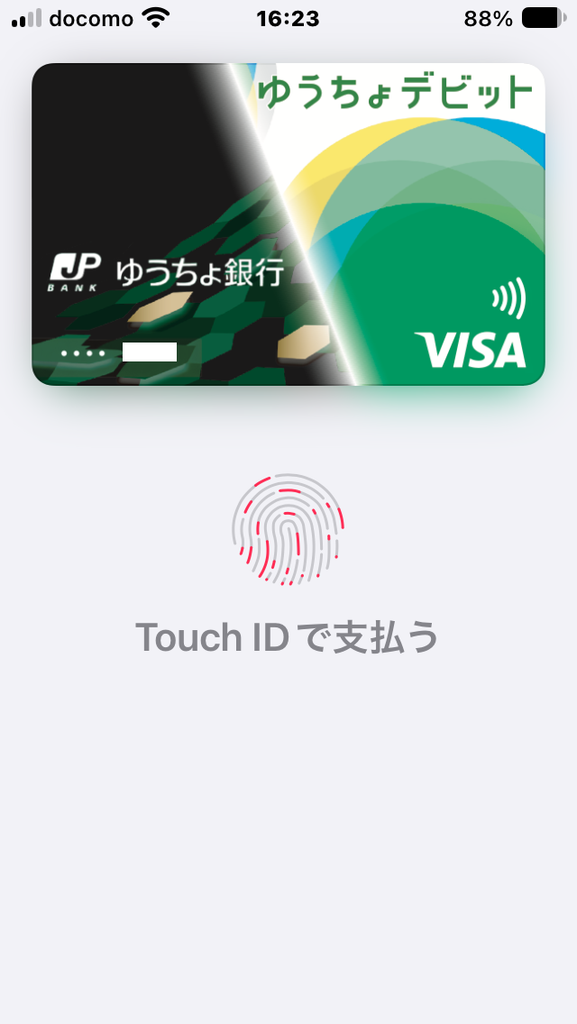
画面にゆうちょデビットカードと「Touch IDで支払う」(または「Face IDで支払う」)というメッセージが表示されたら、iPhoneでゆうちょデビットのスマホ決済が使えるようになりました。この画面を閉じてください。
最後に、お店でiPhoneのゆうちょデビットを使ってタッチ決済する方法を紹介します。
まず、iPhoneのホームボタン(一番下にある丸いボタン。ない機種は「サイドボタン」)を素早く2回押してください。
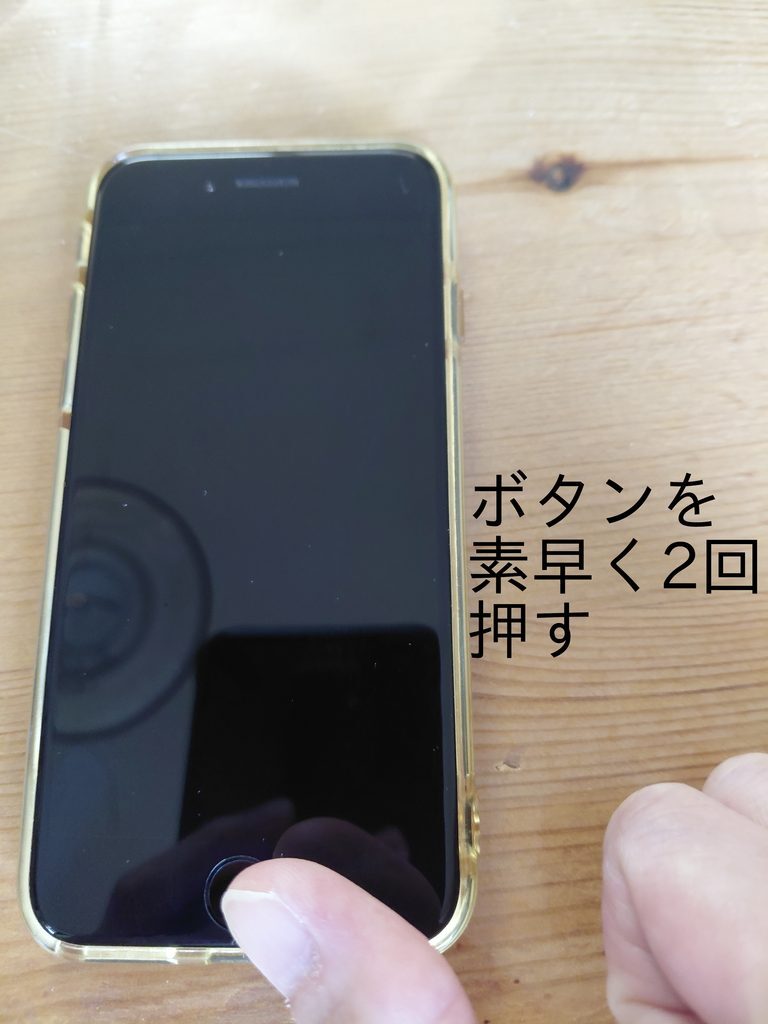
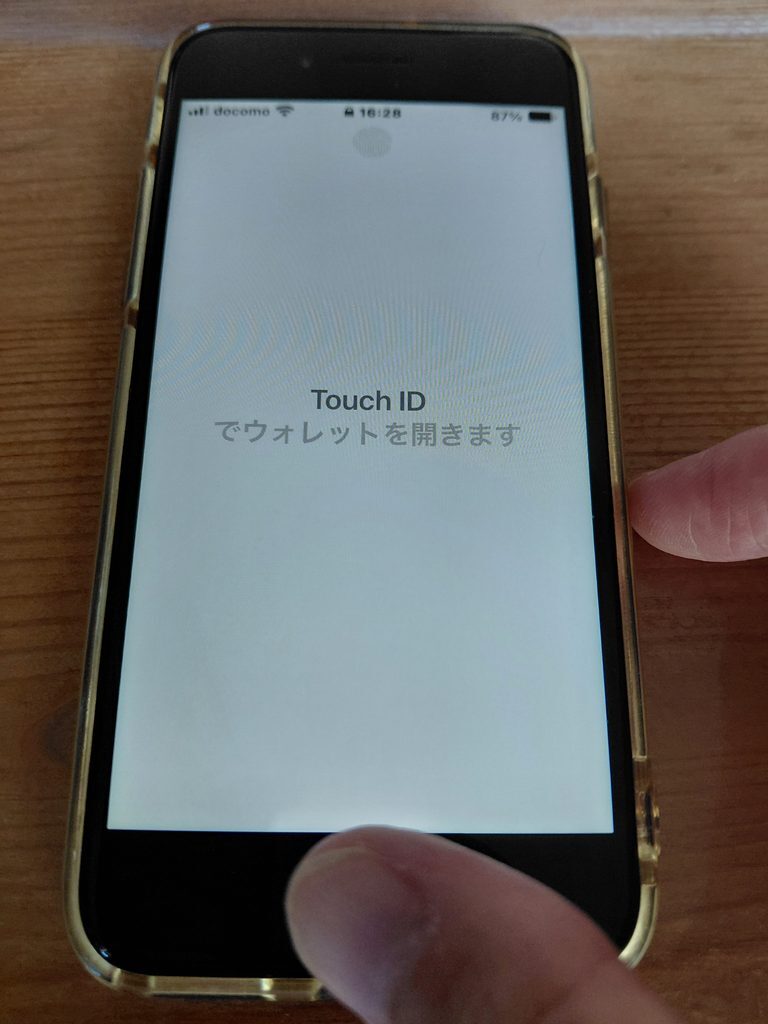
「Touch ID(または「Face ID」)でウォレットを開きます」と表示されたら、ホームボタンで指紋認証します。ホームボタンがない機種では、顔認証してください。
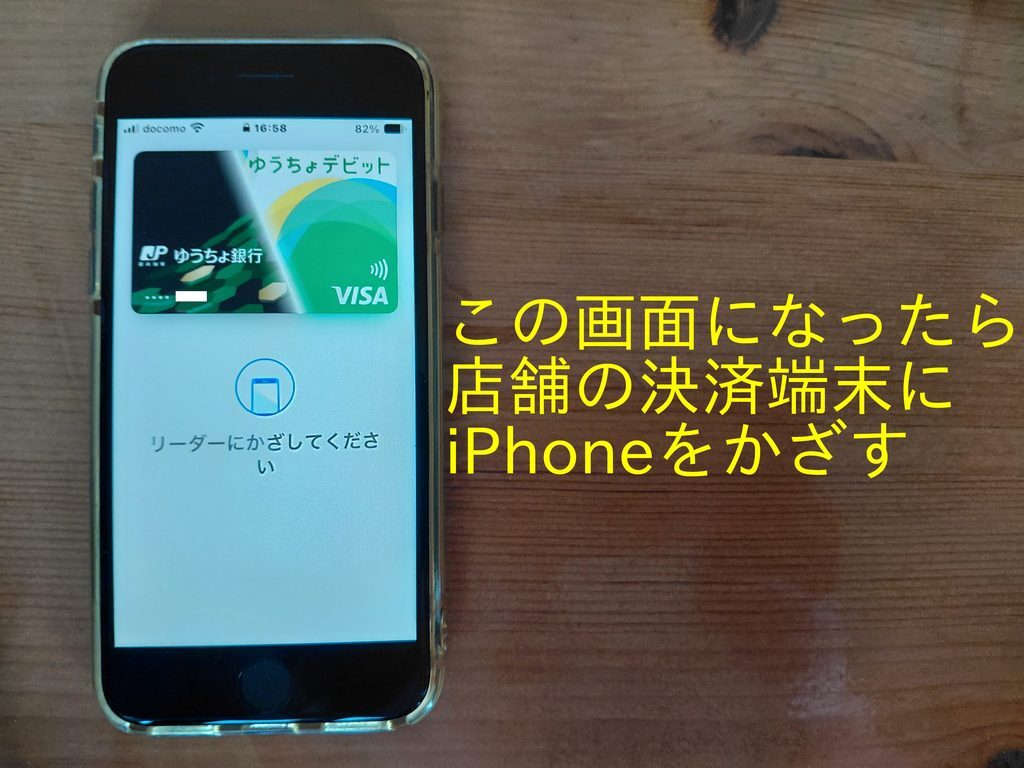
「リーダーにかざしてください」と画面に表示されたら、お店の人に「クレジットカードのタッチ決済で払います」と言って、決済端末にiPhoneをかざしてください。
ゆうちょデビットの発行方法とスマホに入れる方法の解説はこれで終わりです。
コメント
VISAなどのブランドデビットはあちこちで使えるのが超最高ですね。Jデビットだと使えるお店は電気屋ばかりで電気屋で買い物はしょっちゅうしないから使い物になりませんね。VISAデビットならスーパー、食堂と週に必ず買うお店で使えるのがかなり最後ですね。会社のジュース自販機もクレジットタッチ決済も使えるためVISAデビットのタッチ決済を使って口座から即時引き落としです。