2026年1月時点ではドコモ解約後もそのままdアカウントを使い続けられる
NTT docomo(ドコモ)の携帯電話・スマートフォンを解約した場合でも、dアカウントは継続利用できます。そのため、dポイントやLemino(旧・dビデオ)などドコモのサービスは、解約後も同じように使い続けられます。
2023年12月頃(正確な時期は不明)までは「ドコモ解約から200日経過後は、ドコモショップで手続きしなければdアカウント・dポイントを継続利用できない」というルールがありましたが、2026年1月時点では、ドコモ回線を解約してもdアカウントはそのまま使い続けられます。
ただし、ドコモを解約するとdアカウントへのログインやドコモからのお知らせ受信に別のメールアドレスが必要になるため、このページで紹介した手順でGmailやiCloudなどのメールアドレスを登録することをおすすめします。
dアカウントにメールアドレスを登録すると、以後はメールアドレスでdアカウントにログインできるようになります。
ドコモを解約後、dアカウントにログインできない場合は?
ドコモで使っていた電話番号のまま他社にMNP転出した場合は、同じ電話番号でSMSを受信できるため、ドコモ解約後もdアカウントへのログインに支障がないことがほとんどです。
ただ、「ドコモの電話番号を解約し、2段階認証に必要なSMSを受信できなくなった」「dアカウントのIDがわからない」などの場合は、Webまたはドコモショップでの手続きが必要です。
お手数ですが、ドコモ解約後にdアカウントを復旧させるための方法は以下のページでご確認ください。
ドコモの携帯電話を解約(MNP含む)した後も、dアカウントを継続して利用できますか? | dアカウント
dアカウントを継続利用する際のメールアドレス登録手順
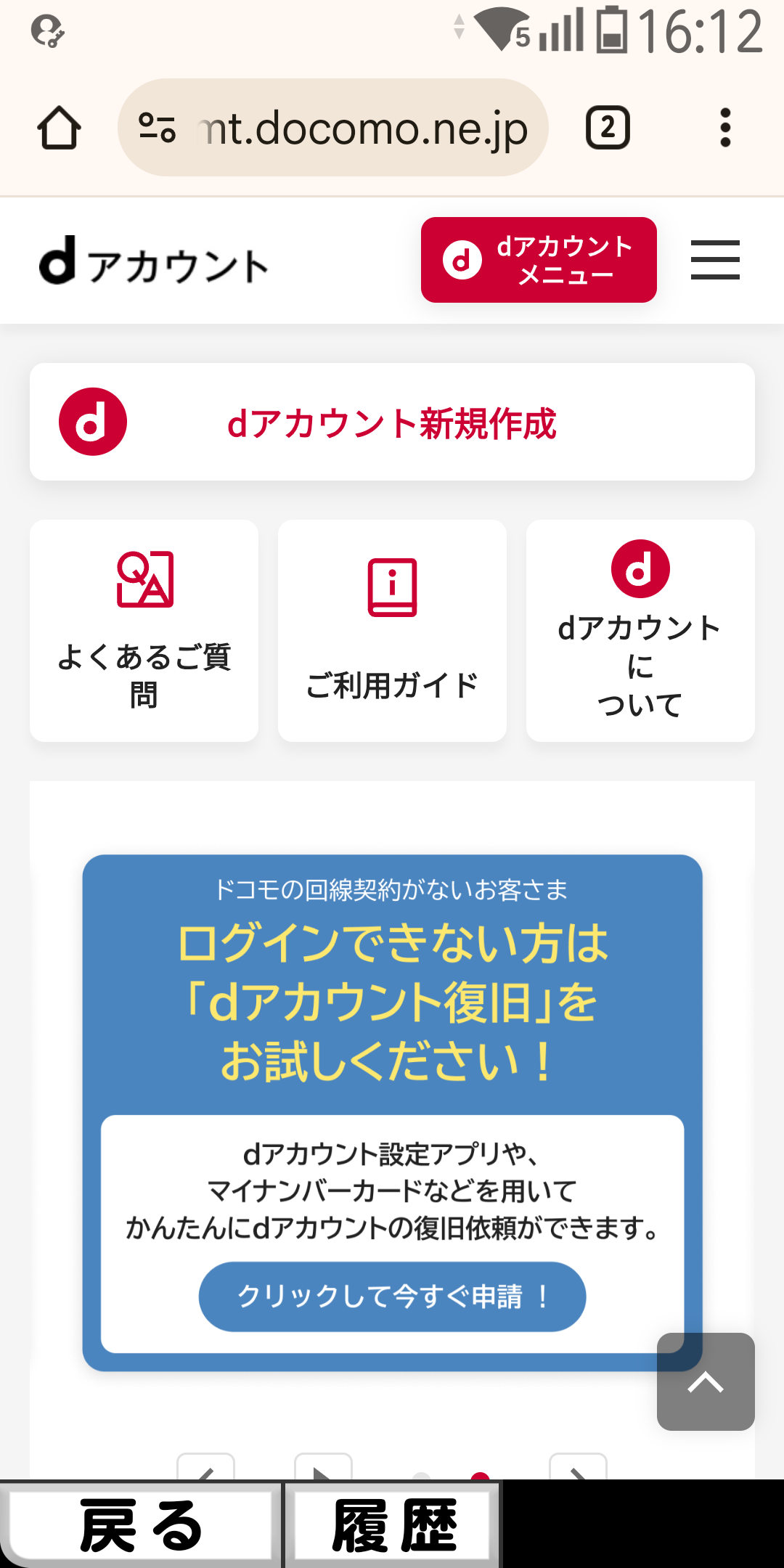
まず、dアカウントのウェブサイトにアクセスしてください。
ログイン後、画面を下にスクロールします。
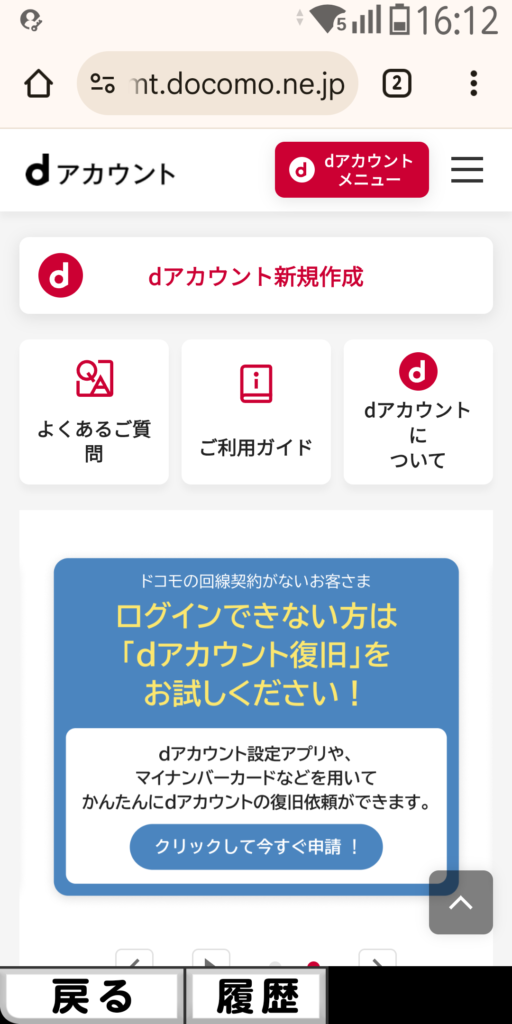
「ログイン」というボタンがあるので、押してください。
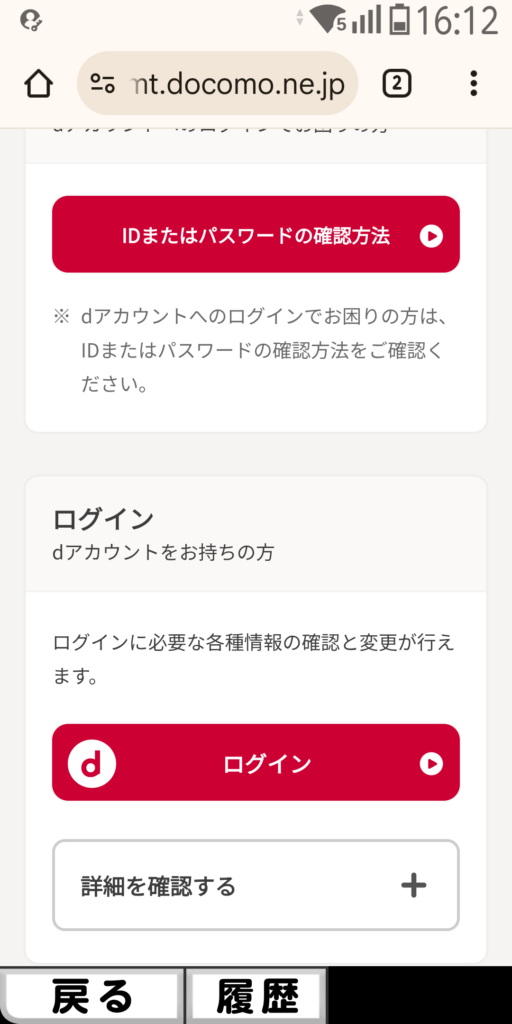
dアカウントのログイン画面になります。dアカウントIDを入力し「次へ」を押してください。
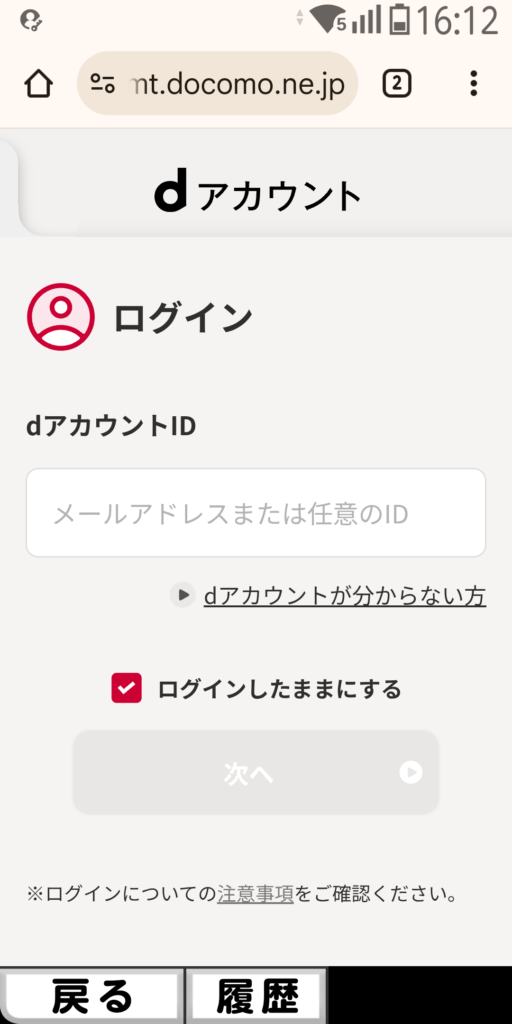
なお、この画面で入力するdアカウントIDは、ドコモ契約中に利用していたものにしてください。ドコモ契約中のdアカウントIDは「abcdef12」のようなランダムな英数字に設定されていることが多いです。
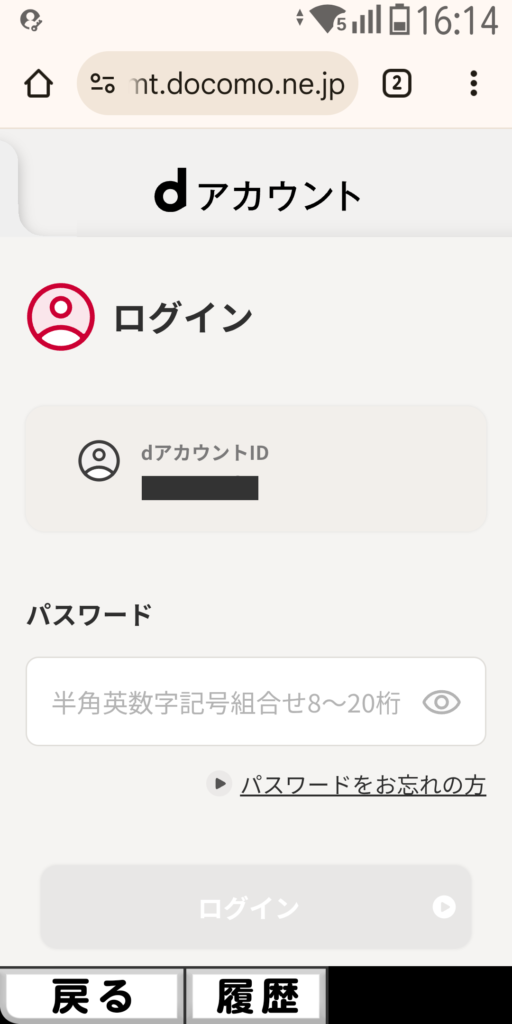
次にパスワードを入力し、「ログイン」ボタンを押してください。
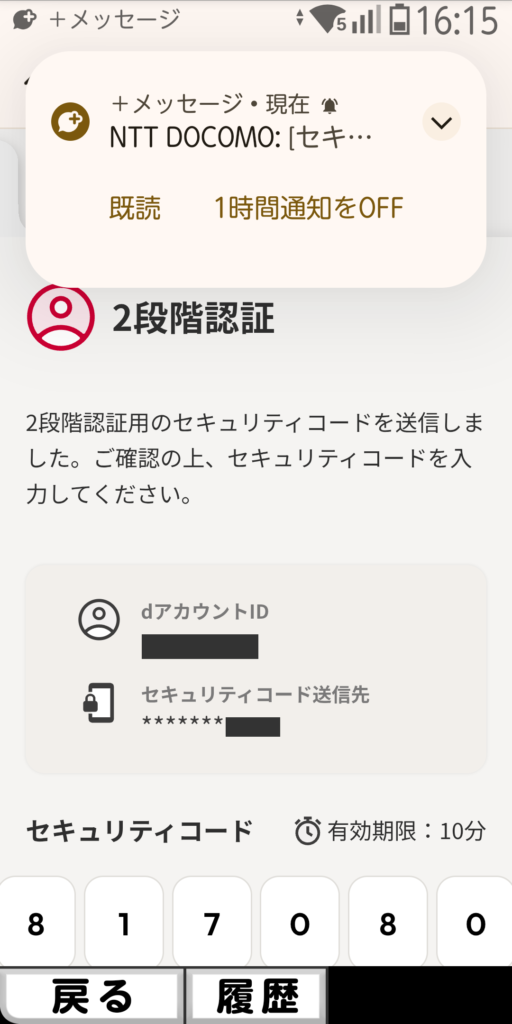
2段階認証を設定している場合は、電話番号またはメールアドレスに届くセキュリティコードを入力してください。
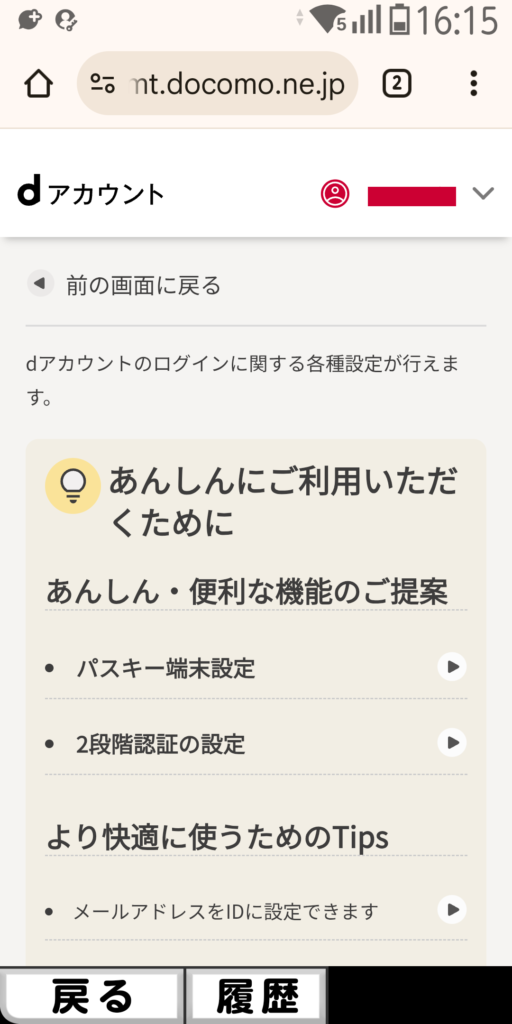
dアカウントにログインした後、画面を下にスクロールしていきます。
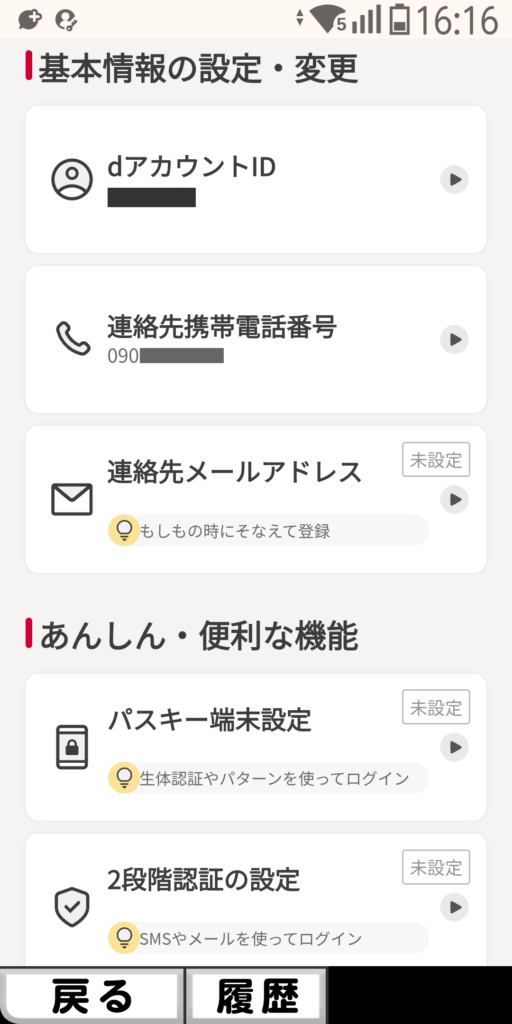
「連絡先メールアドレス」を選択してください。
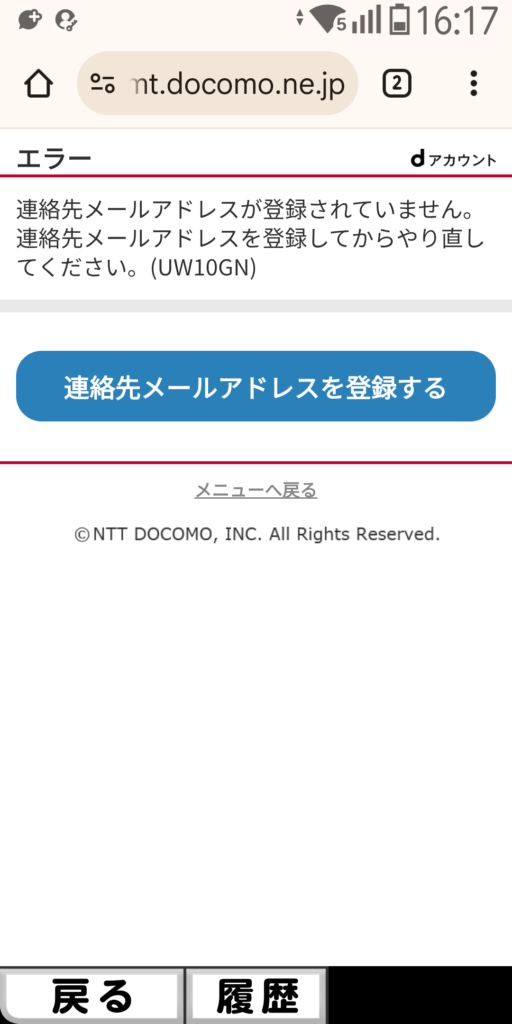
「連絡先メールアドレスが登録されていません。」というエラーメッセージが表示されますが、「連絡先メールアドレスを登録する」を選んでください。
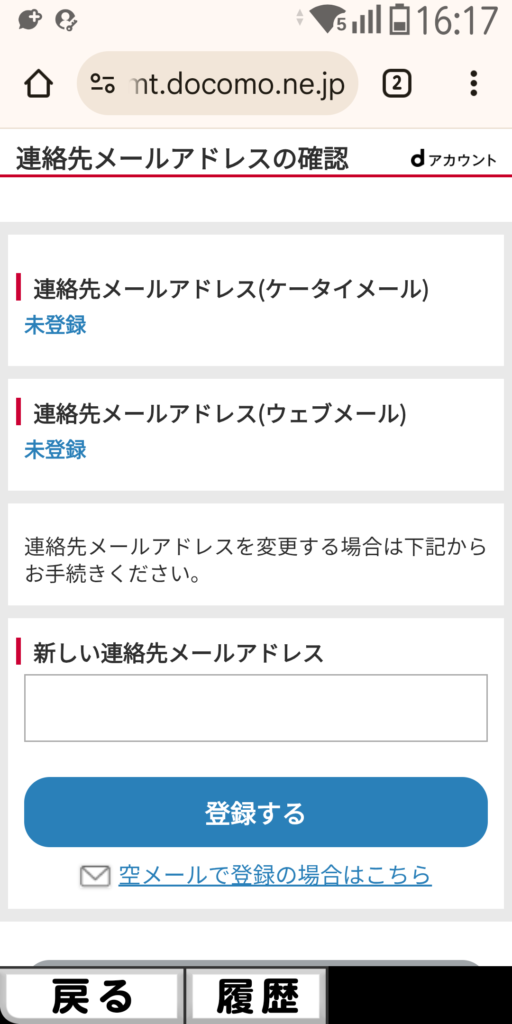
「新しい連絡先メールアドレス」欄にGmailなどのメールアドレスを入力してから「登録する」を押してください。
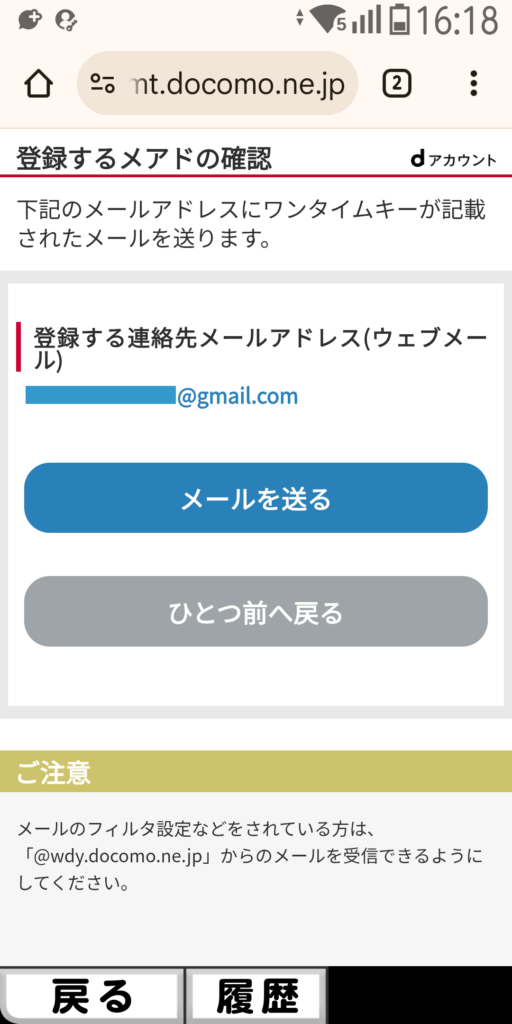
メールアドレスが正しいことを確認してから「メールを送る」を選択します。
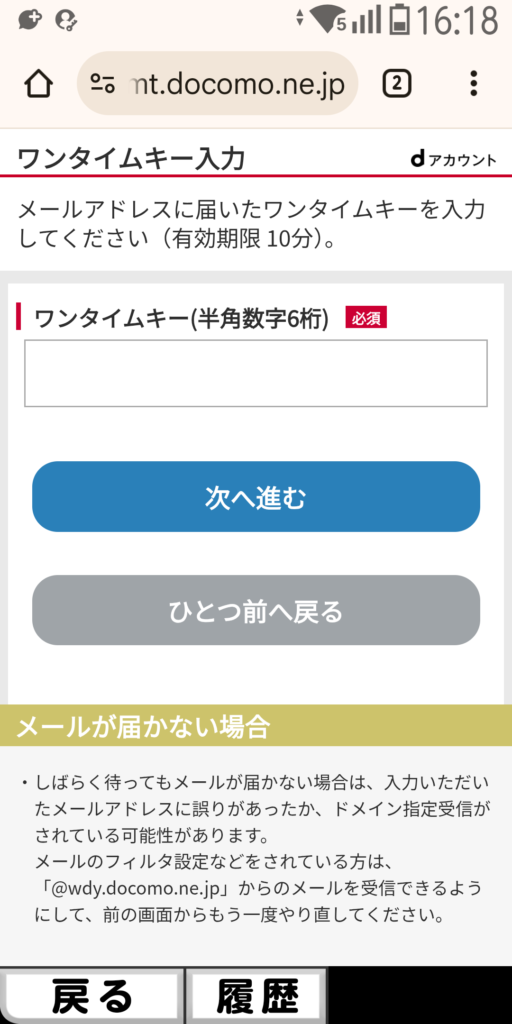
入力したメールアドレスにワンタイムキーが届くため、この画面に入力してから「次へ進む」を押しましょう。
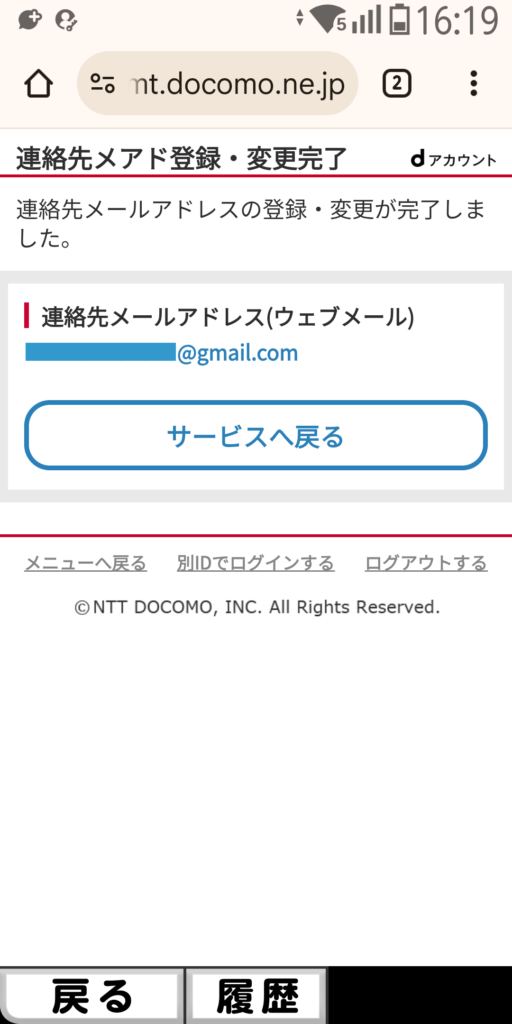
「連絡先メールアドレスの登録・変更が完了しました。」と表示されたら、dアカウントへのメールアドレス登録は完了です。
ただし、まだメールアドレスでdアカウントにログインすることはできないため、メールアドレスでログインするための設定を行います。
「サービスへ戻る」を押してください。
dアカウントIDをメールアドレスにする
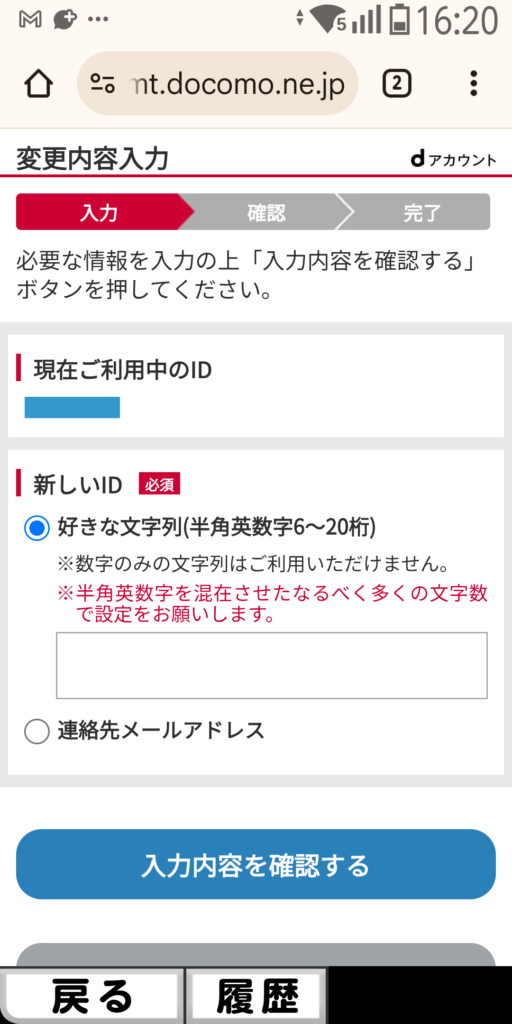
自動的に「変更内容入力」という画面になり、dアカウントへのログインに使うIDを選択できるようになります。
ここでは「連絡先メールアドレス」にチェックを入れて、「入力内容を確認する」を押してください。
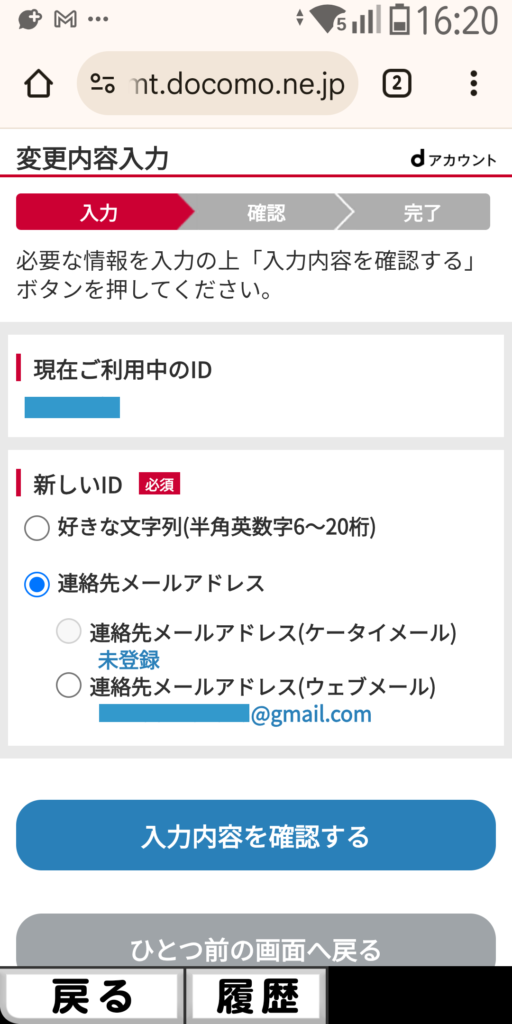
再度ID選択画面になりますので、「連絡先メールアドレス(ウェブメール)」にチェックして「入力内容を確認する」を選んでください。
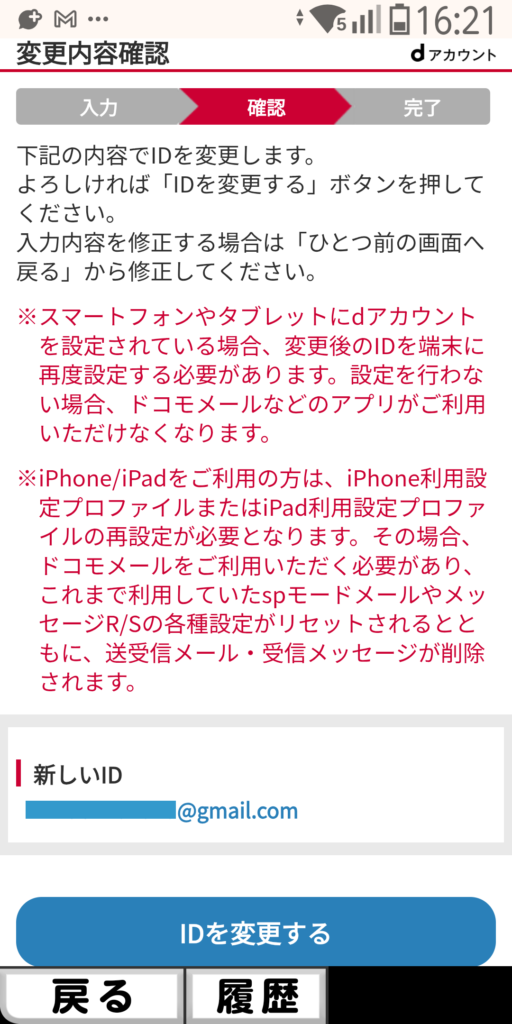
「IDを変更する」を押してください。
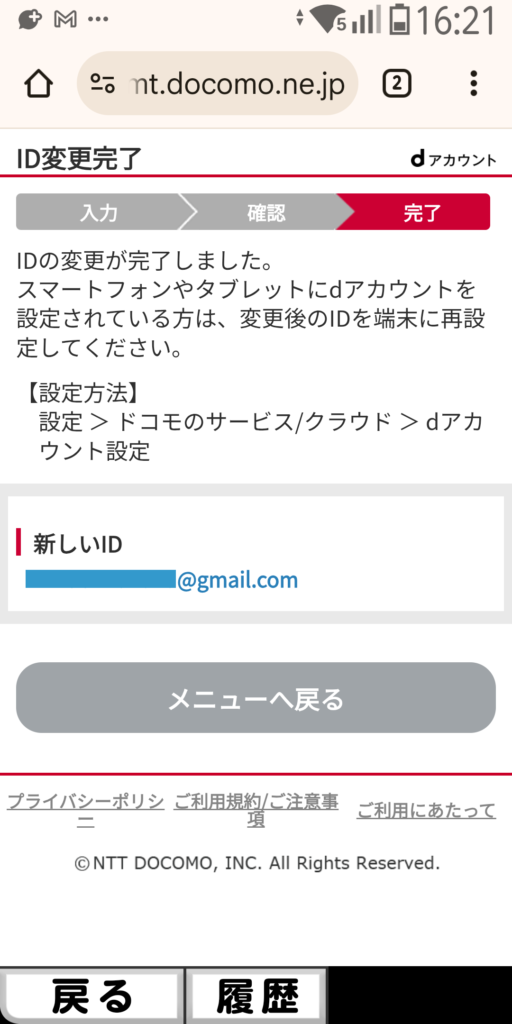
「ID変更完了」と表示され、「新しいID」の欄に入力したメールアドレスが表示されていたら、次回からメールアドレスでdアカウントにログインできるようになります。
ドコモ解約後にdアカウントを使い続けるための手続きはこれで完了です。
コメント