
「モスのネット注文」の概要・会員登録方法
モスバーガーの「モスのネット注文」とは、マクドナルドのモバイルオーダーと同じく、スマートフォンのアプリで先に注文を済ませることで、店に着いてすぐに商品を受け取れるサービスです。「お届け」(デリバリー)も選択できます。
ただし、店舗によって利用可能な時間が異なり(「午前5時以降」「午前10時以降」など)、「お届け」は一部店舗でしか行っていないためご注意ください。
2026年9月時点で、「モスのネット注文」は以下の支払い方法に対応しています。
- モスカード(専用プリペイドカード)
- PayPay
- d払い
- クレジットカード
- dポイント払い
また、モスのネット注文では、dポイントカードを登録すると購入金額100円(税込)ごとに1ポイント貯まります。
さらに、モスのネット注文は三井住友カード(Olive含む)の「対象のコンビニ・飲食店で最大8%還元!」も対象になるため、三井住友カードで決済すれば合計8%以上の還元を受けることも可能です。
「モスのネット注文」ではどの支払い方法でもdポイントが貯まるため、三井住友カードによるクレジットカード払いまたは「モスカード」の使用をおすすめします。
ただし、「全額をdポイントで払う」「一部をdポイント、残りをクレジットカードで払う」ことも可能です。
また、今回は「dアカウントは既に存在し、メールアドレスとパスワードでログイン可能である」という前提で説明します。
モスWEB会員・登録方法
モスのネット注文を利用するには、事前にアプリのインストールと会員登録が必要です。手順は次のようになります。
- 「モスバーガー」アプリのインストール
- 「モス WEB会員」への登録
- 「モスカード」の発行(必須ではない)
このうち、「モスカード」の発行は必須ではありませんが、「毎月25~29日の『モスカードの日』に残高チャージすれば、4%のMOSポイントが還元される」特典があります。MOSポイントは1ポイント=1円で残高と併せて使えるため、三井住友カードをお持ちでない場合はモスカードの利用がお得です。
なお、以下の説明の中の画像はAndroid版アプリのもので、時期は2023年6月と2026年9月が混在していますが、異なる時期やiOS(iPhone)の場合でも基本的には同じ手順です。
まずGoogle Play・App Storeでモスバーガーアプリをダウンロードします。インストールできたらアプリを起動してください。
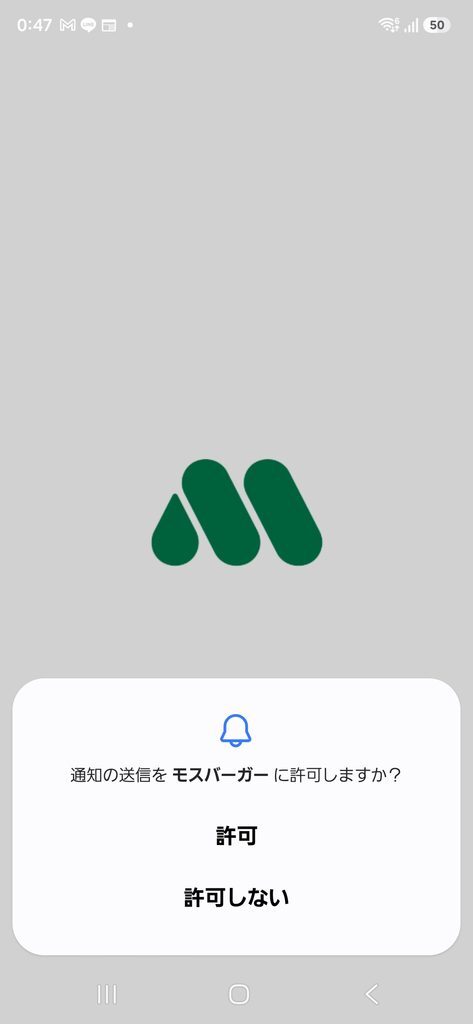
モスバーガーアプリを起動すると「通知の送信を モスバーガー に許可しますか?」と表示されますので、「許可」を押してください。
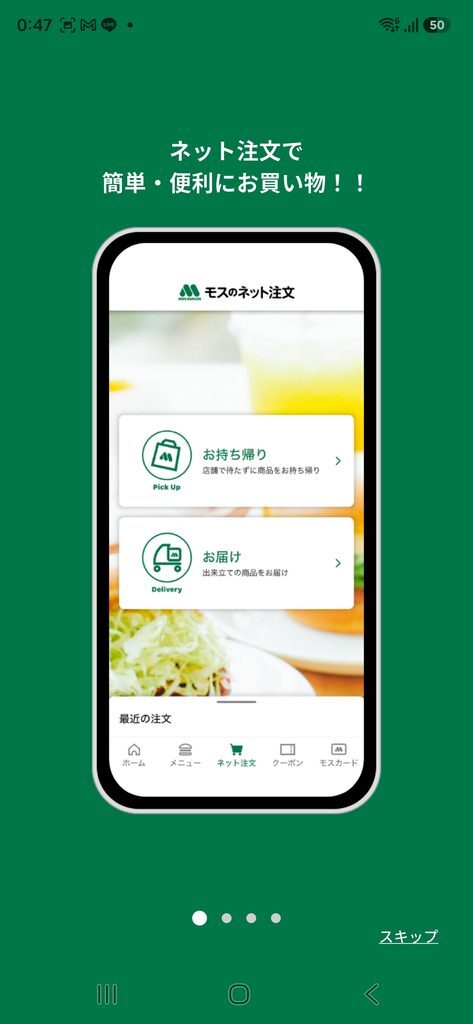
次の画面にはモスバーガーアプリの説明が表示されます。「スキップ」を押してください。
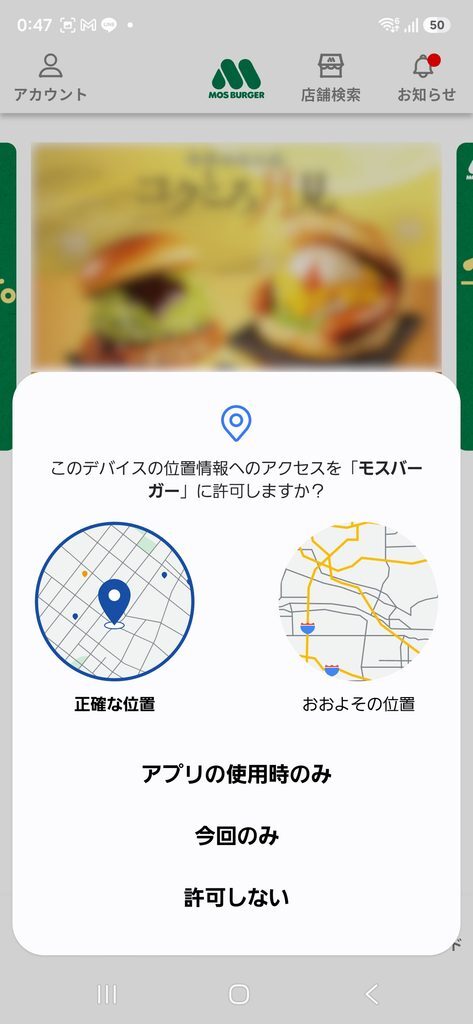
『このデバイスへの位置情報のアクセスを「モスバーガー」に許可しますか?』と表示されたら「アプリの使用時のみ」を選んでください。
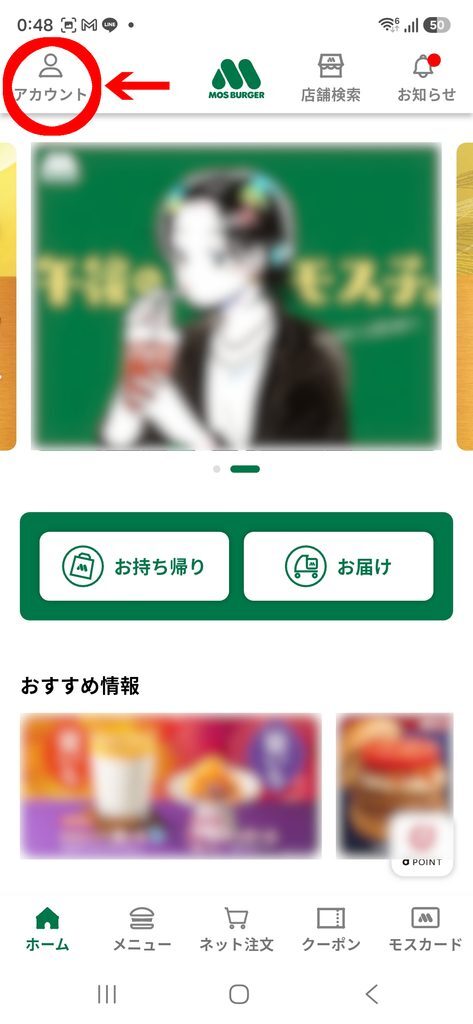
モスバーガーアプリのホーム画面が表示されます。画面上部の「アカウント」をタップしてください。
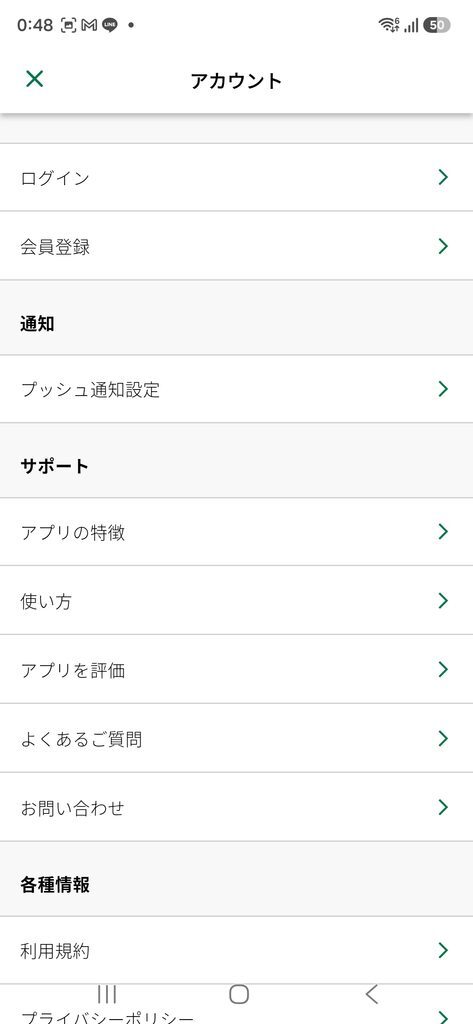
「アカウント」画面では、「モスWEB会員」に登録済みならば「ログイン」を、まだ登録していなければ「会員登録」を選んでください。
今回は「モスWEB会員」の新規会員登録を行います。
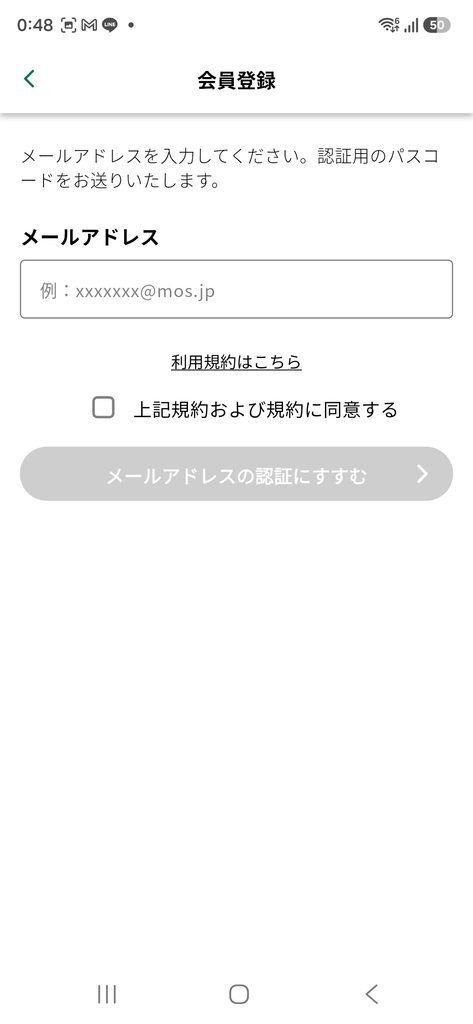
「モスWEB会員」への登録にはメールアドレスが必要です。Gmailなど、普段お使いのメールアドレスを入力し、「上記規約および規約に同意する」にチェックを入れて「メールアドレスの認証にすすむ」を押してください。
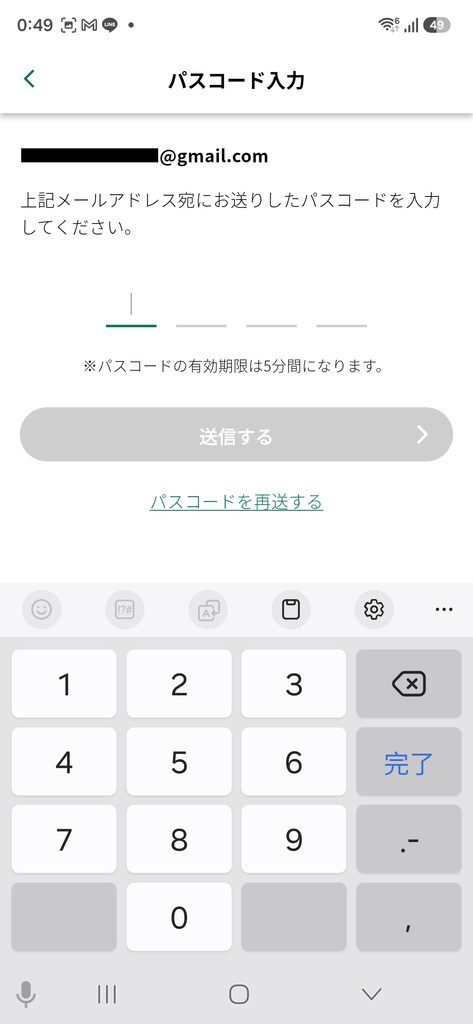
「パスコード入力」を求められますので、先程入力したメールアドレスの受信箱を確認してください。
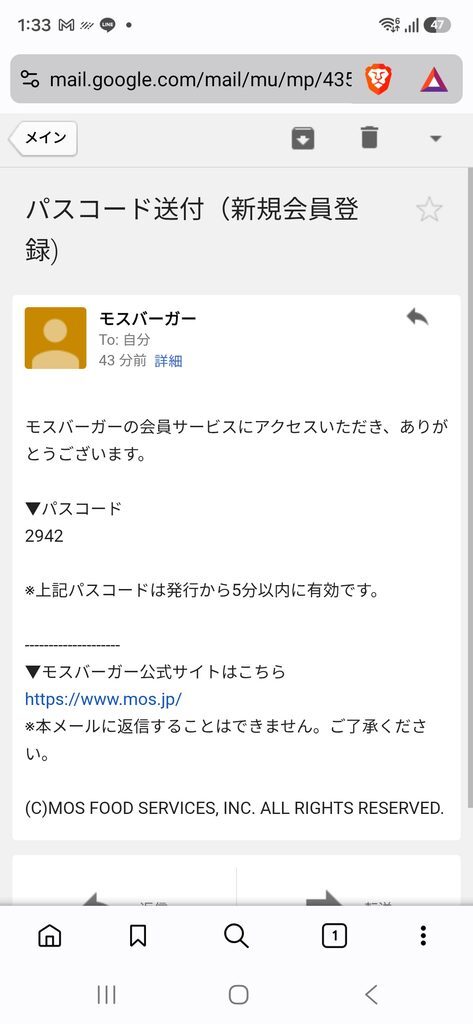
モスバーガーから「パスコード送付(新規会員登録)」というメールが届いています。このメールに書かれた4桁の数字をモスバーガーアプリに入力してください。
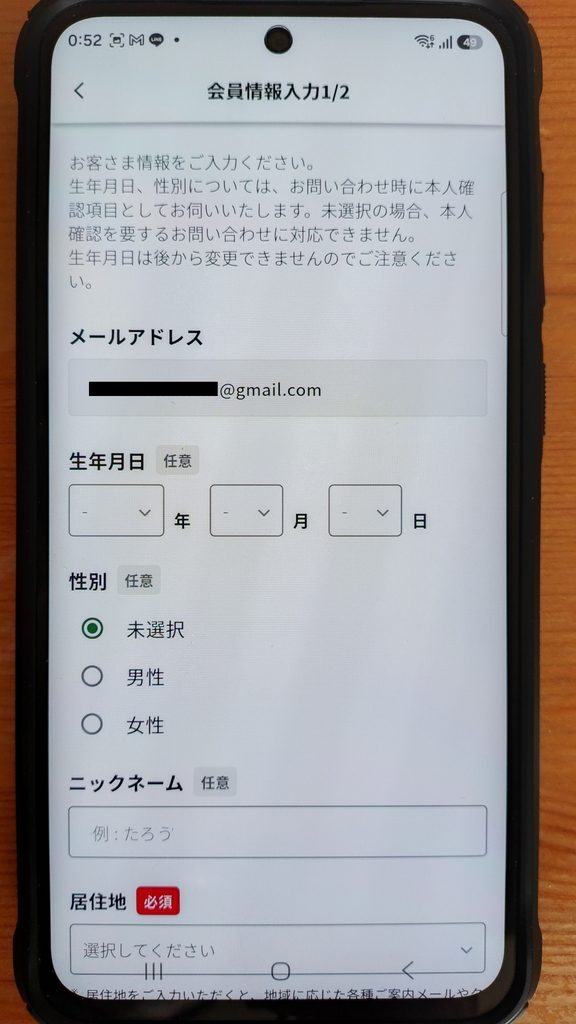
「会員情報入力」画面になりました。この画面では以下の情報を入力します。
- メールアドレス(入力済み)
- 生年月日
- 性別
- ニックネーム
- 居住地(都道府県、必須)
- パスワード(必須)
このように、入力が必須なのは「居住地(都道府県)」と「パスワード」のみです。dポイントカード情報やクレジットカード情報などは、実際に「モスのネット注文」を使う時に入力します。
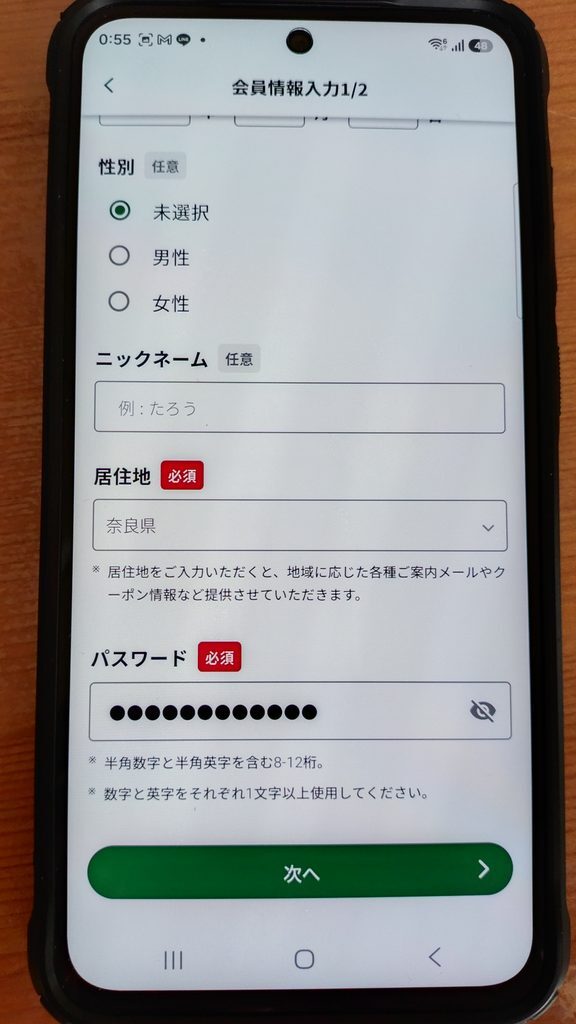
入力できたら「次へ」を押してください。
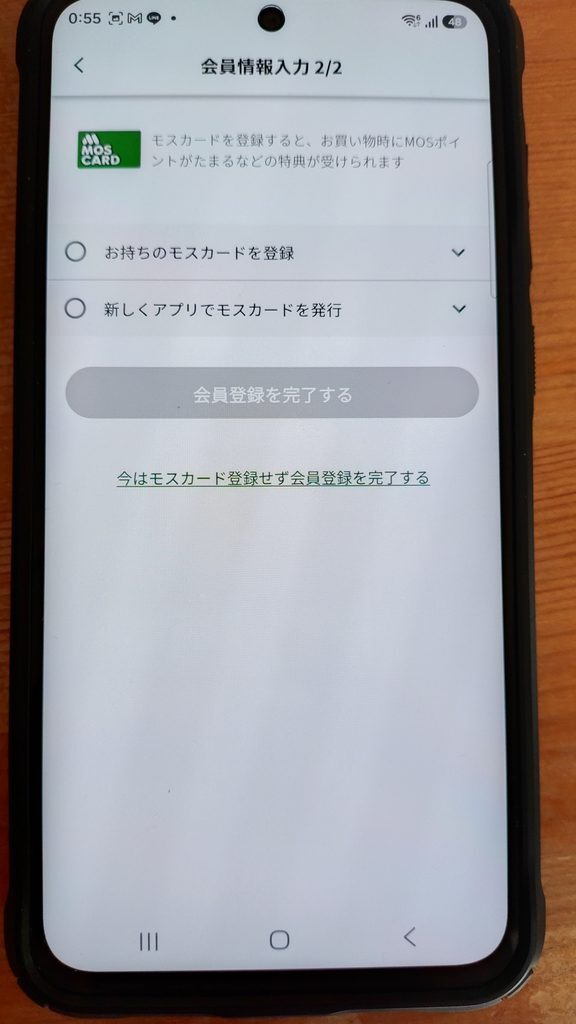
モスカードが必要なければ、「今はモスカード登録せず会員登録を完了する」という文字を押してください。
今回は、「モスWEB会員」の新規会員登録と同時に「新しくアプリでモスカードを発行」を選択します。
モスカードの発行・チャージ(必須ではない)
先程もお伝えしたように、モスカードには「毎月25~29日にチャージすれば4%還元される」特典があるため、三井住友カードを使わない場合はモスカードの発行をおすすめします。
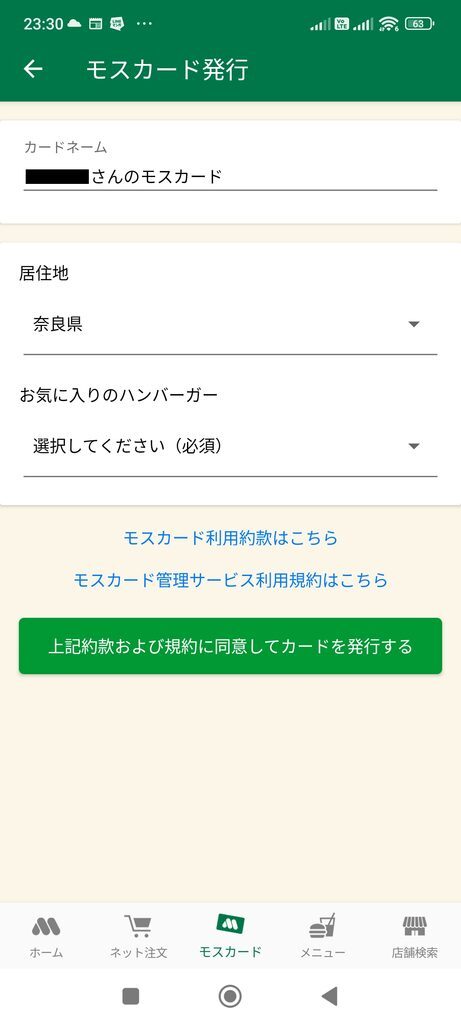
モスカード発行画面では、なぜか「お気に入りのハンバーガー」の選択が必須となっています。選んだら「次へ」を押してください。
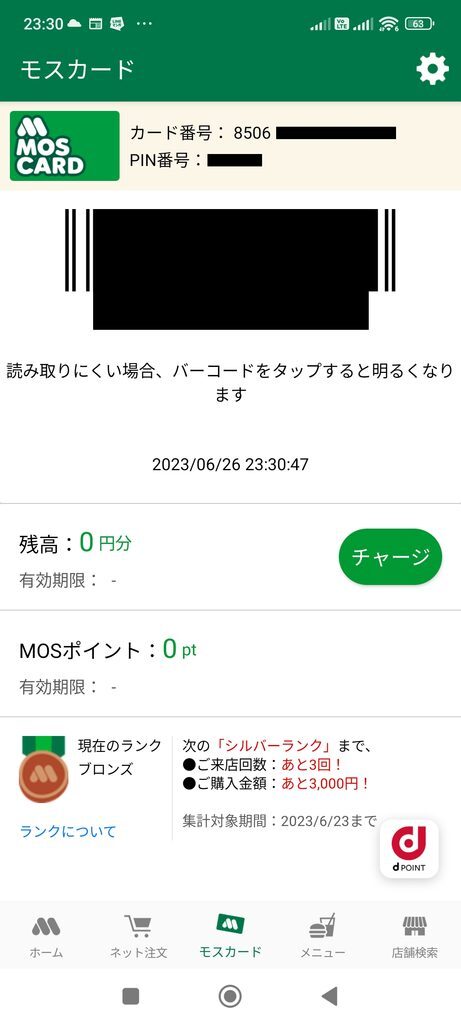
瞬時にモスカードが発行されました(アプリ・ネットで使えるバーチャルカードです。プラスチックのカードは発行されません)。
続いて、モスカードへのチャージを行います。繰り返しますが、「還元率が4%になる毎月25~29日」のチャージがおすすめです。チャージはいつでも行えるため、現在が25~29日ではない場合は、アプリを閉じて25~29日に改めてモスバーガーアプリの「モスカード」メニューを開くことをおすすめします。
画面中ほどの「チャージ」を押してください。
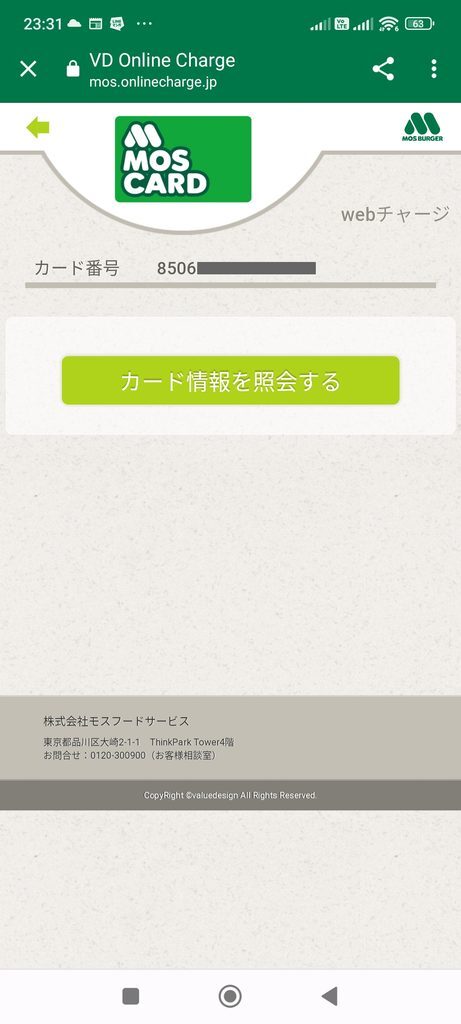
「カード情報を照会する」ボタンを押してください。
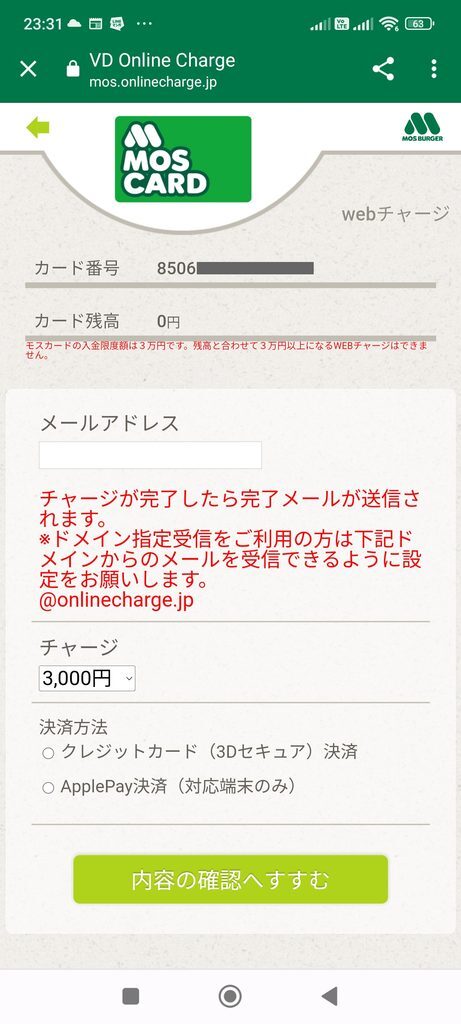
モスカードへのチャージを行う画面です。メールアドレスを入力し、「3,000円」「5,000円」「10,000円」の中からチャージ金額を選び(1円単位・10円単位などは選択不可です)、決済方法を「クレジットカード決済」または「ApplePay決済」から選択してください(「クレジットカード決済」を選べば一部のデビットカードでも決済できる可能性がありますが、非推奨です)。
今回はクレジットカード決済を選択します。
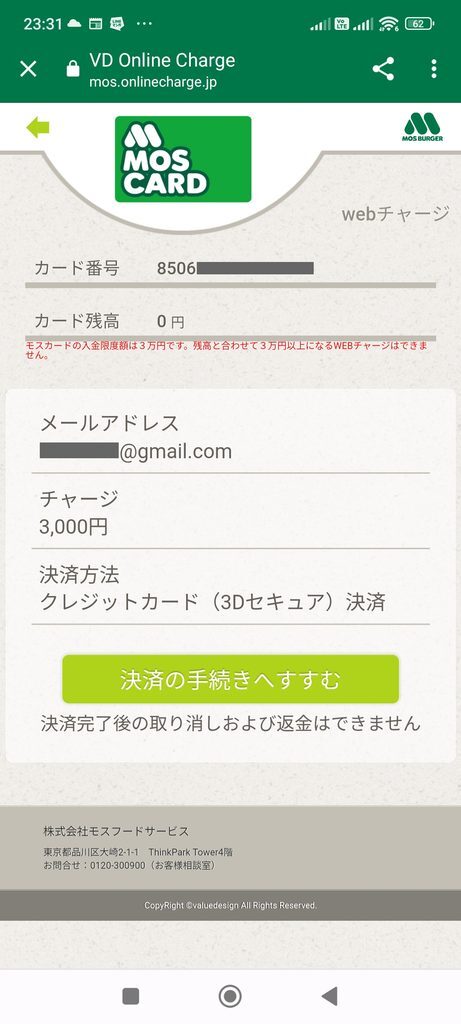
チャージ内容を確認し、「決済の手続きへすすむ」を押してください。
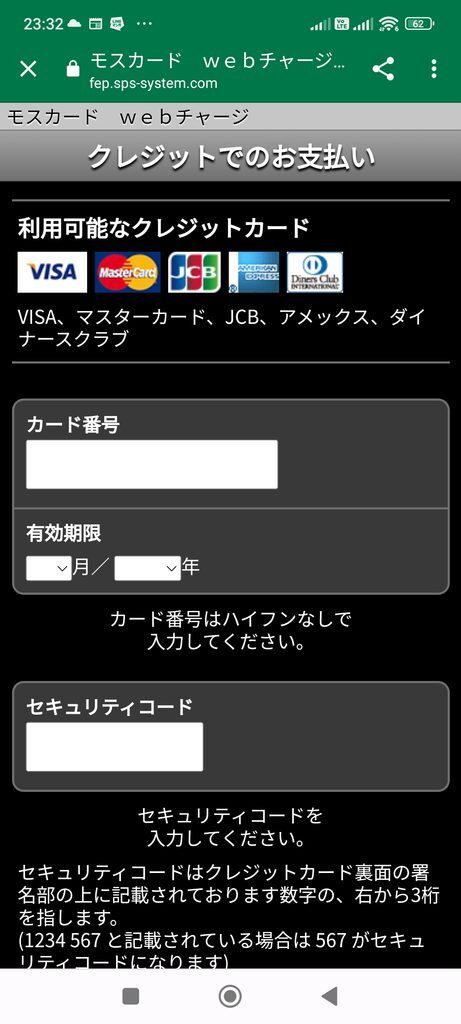
クレジットカード決済を選択した場合は、「カード番号」「有効期限」「セキュリティコード」を入力し、画面を下にスクロールして「次へ」を押してください。
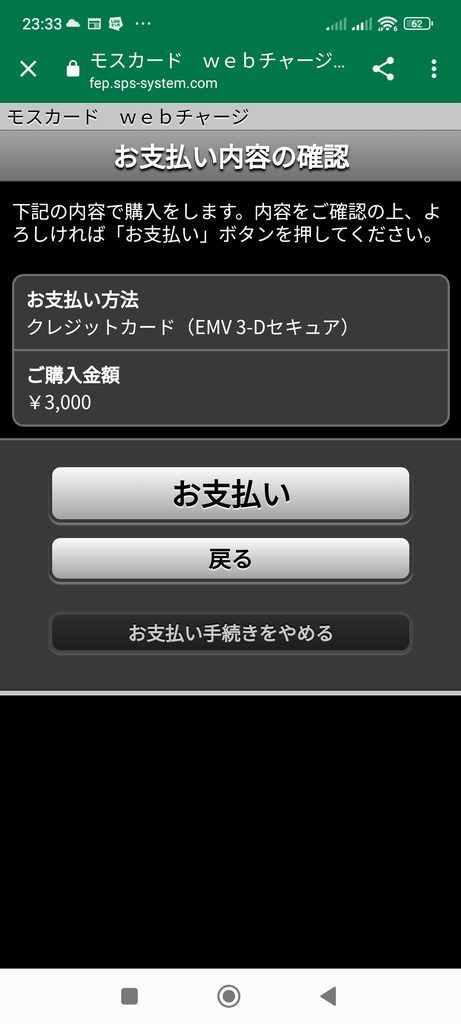
改めて「お支払い」を押します。
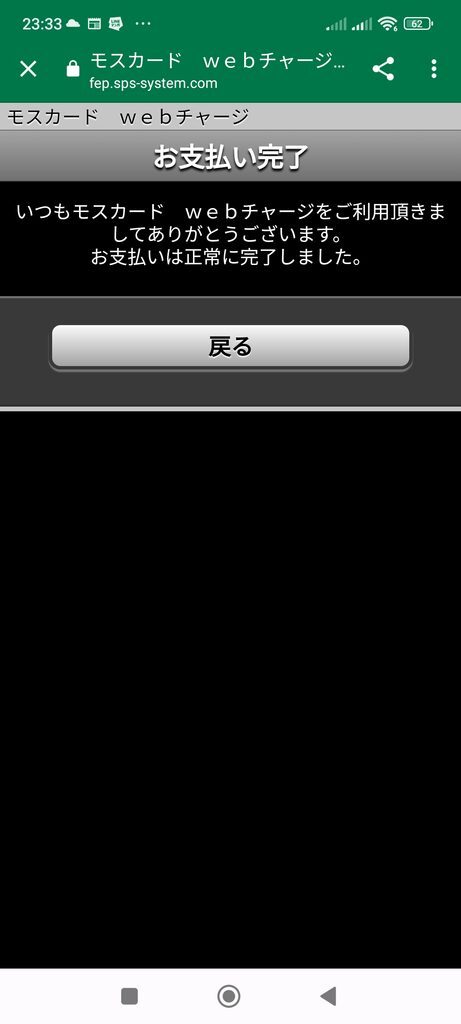
「お支払い完了」と表示され、モスカードへのチャージが完了しました。「戻る」を押してください。
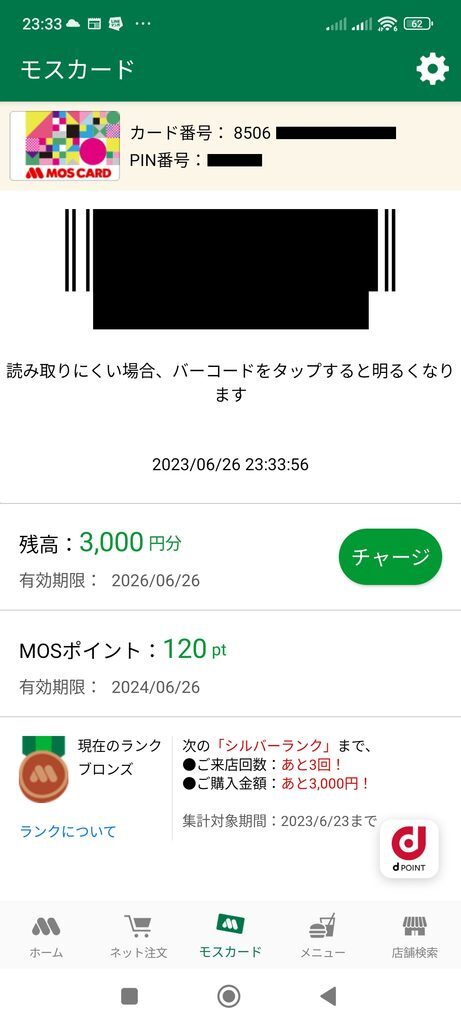
モスカードに残高3,000円が追加され、その4%分の120ポイントも加算されています(4%還元は25~29日のみです。それ以外は1%還元となります)。
このモスカード残高・ポイントは、「モスのネット注文」(モバイルオーダー)またはモスバーガー店頭での支払いで使うことができます。
モスのネット注文を実際に行う方法(画像で解説)
では、実際にモスのネット注文(モバイルオーダー)で商品を注文し、受け取る方法を紹介します。
ただ、「モスのネット注文」は入力が必要なID・パスワードが多く、購入する商品・店舗を決定した直後に入力が必要になり、パスキーは使えないため、忙しい時に使おうとすると焦ってしまいます。時間に余裕がある時にお使いになることをおすすめします。
「モスのネット注文」を使う時に入力が必要な情報は以下の通りです。
- 住所・氏名・電話番号などの情報(初回のみ)
- dアカウントのID・パスワード
- クレジットカード番号・有効期限・セキュリティコード
クレジットカード情報は、モスカード・PayPay・d払い・全額dポイント払いの場合は入力不要です。
住所・氏名等の登録(初回のみ)
初めて「モスのネット注文」を使う場合は、住所や氏名などの入力が必要です。2回目以降は必要ありません。
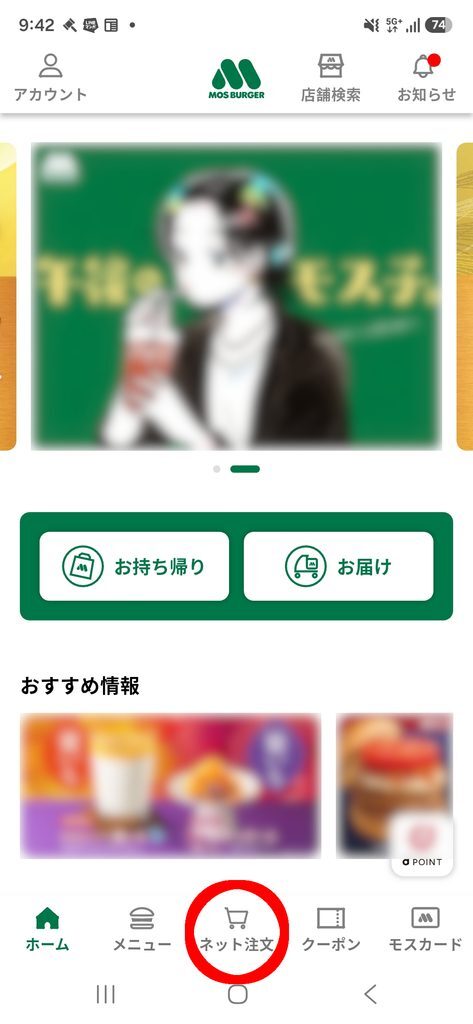
まず、モスバーガーアプリのホーム画面で、一番下にある「ネット注文」をタップしてください。
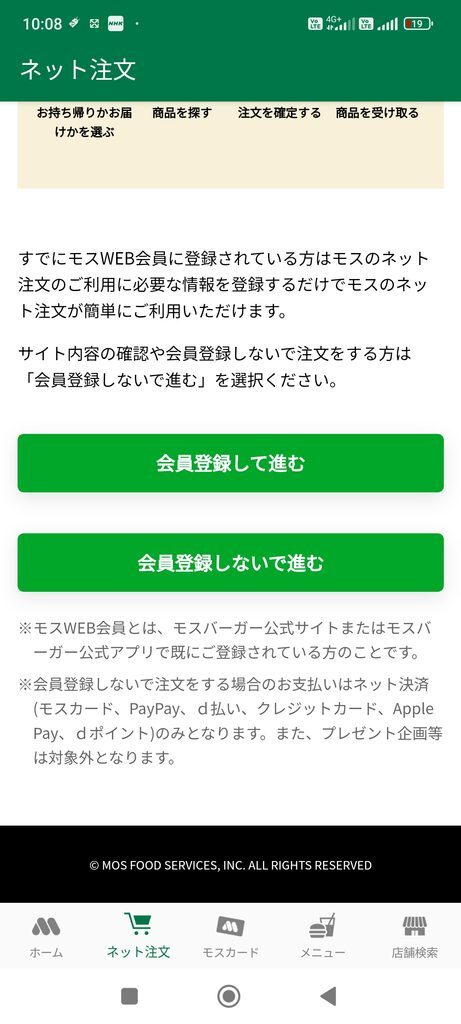
ネット注文画面では「会員登録して進む」を選択します。
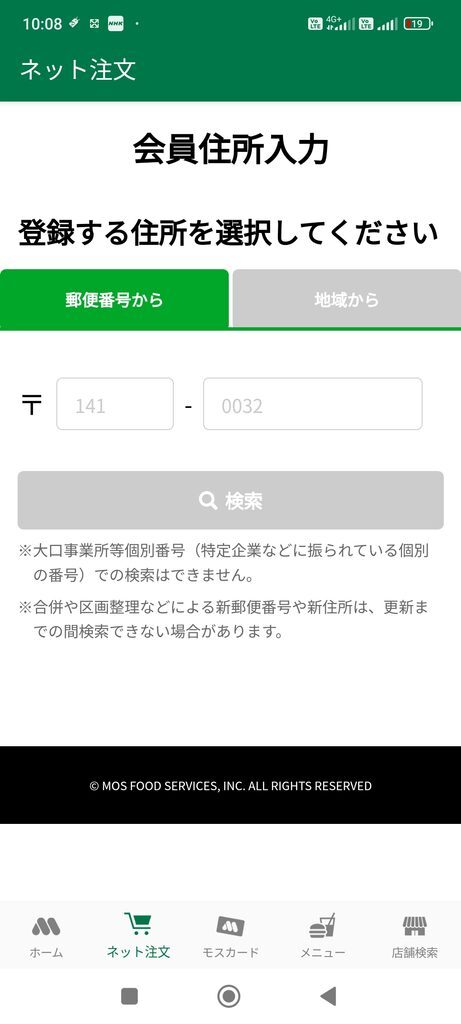
「会員住所」画面ではお住いの場所の郵便番号を入力するか、「地域から」タブを押して住所の一部を入力してから「検索」を押してください。この後、「丁目」を選択する画面が表示されることもあります。
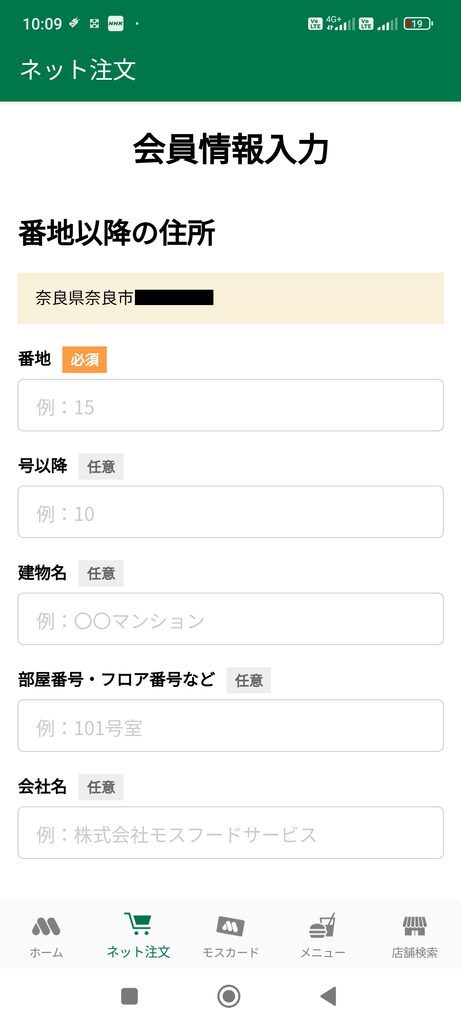
「会員情報入力」画面では、以下の項目の入力が必要です。
- 番地以降の住所
- 会社名(任意)
- 姓・名(カナ)
- 生年月日
- 性別
- 電話番号
- パスワード(「モスWEB会員」に登録済みのもの)
- お気に入りメニュー
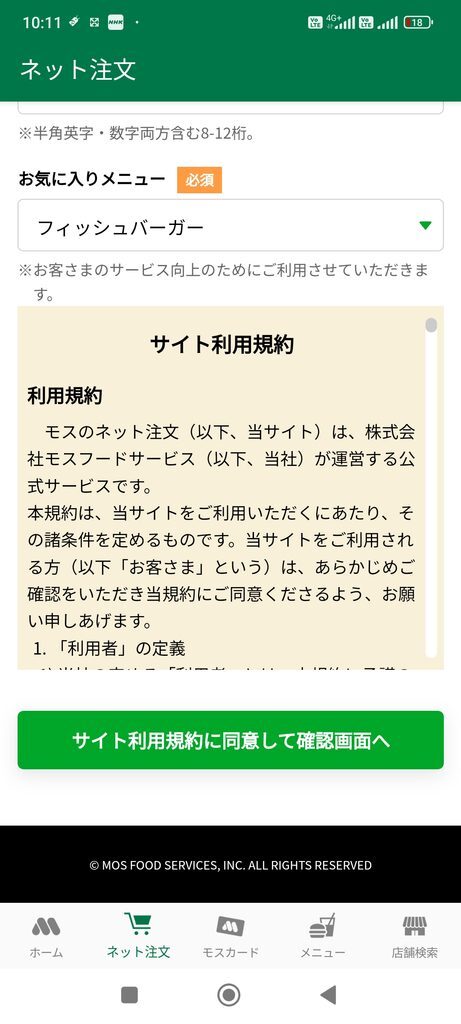
入力できたら、画面下部の「サイト利用規約」を読み、「サイト利用規約に同意して確認画面へ」をタップしてください。
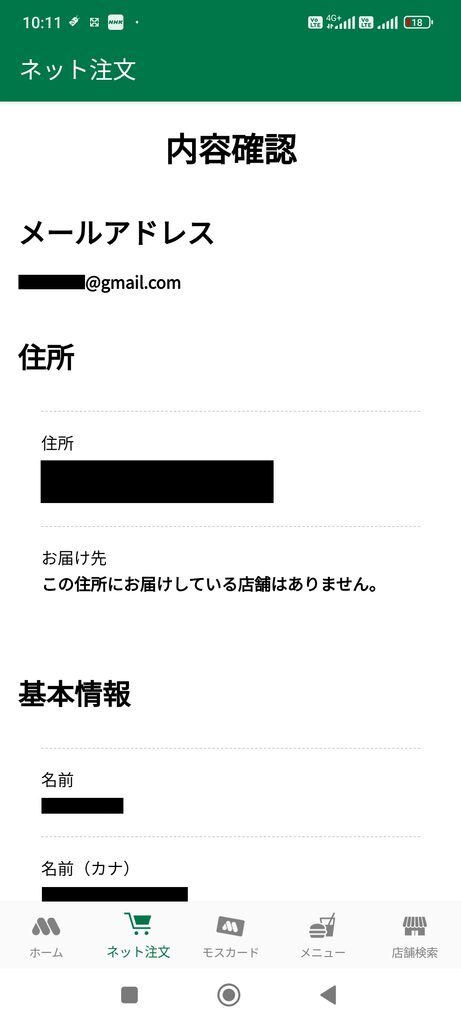
入力した内容が表示されます。画面を下にスクロールして「登録」を押してください。
「モスのネット注文」の会員登録が完了しました。「TOPに戻る」を押してください。
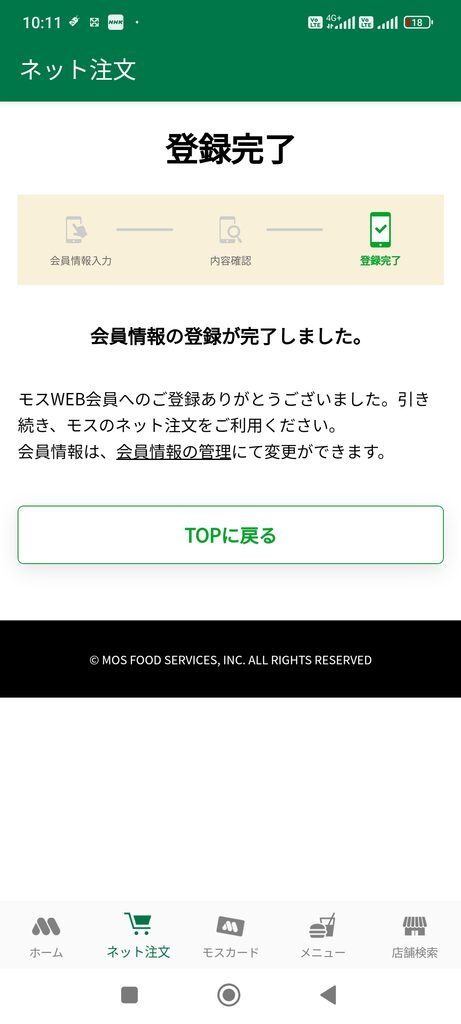
先程も述べたように、dアカウント(dポイント)とクレジットカードの情報は実際に注文する時に入力します。
「モスのネット注文」を実際に使う(dポイント・決済情報も入力)
では、実際に「モスのネット注文」(モバイルオーダー)を利用して、モスバーガー店舗で商品を受け取ります。
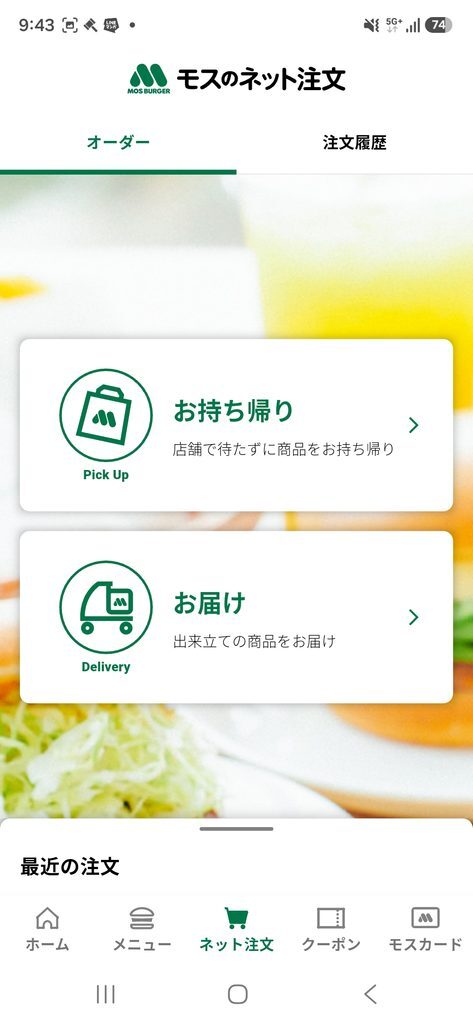
アプリ下部のメニューで「モスのネット注文」を選択すると「オーダー」画面になります。今回は店舗での持ち帰りをするため「お持ち帰り」を選択します(前述のように「お届け」(デリバリー)は一部店舗のみ対応です)。
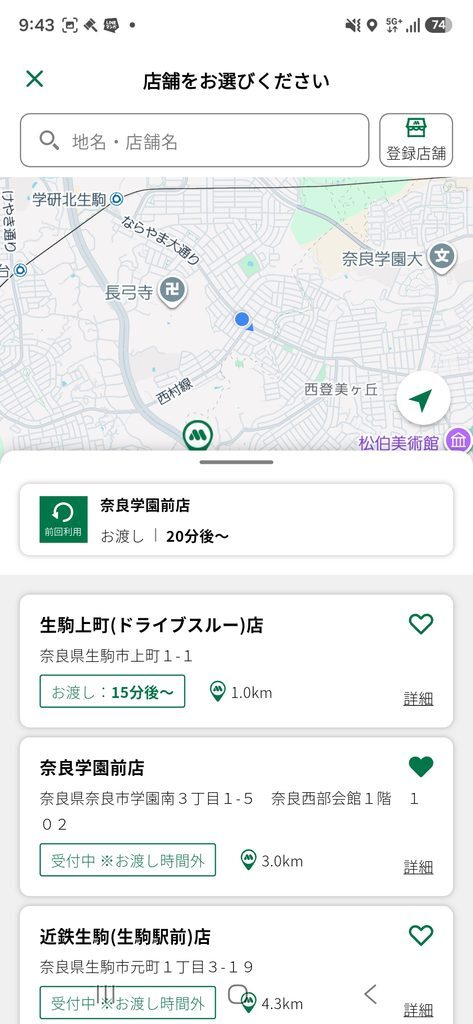
店舗選択画面になり、現在地周辺の地図とモスバーガー店舗一覧が表示されます。商品を受け取りたい店舗を選択してください。
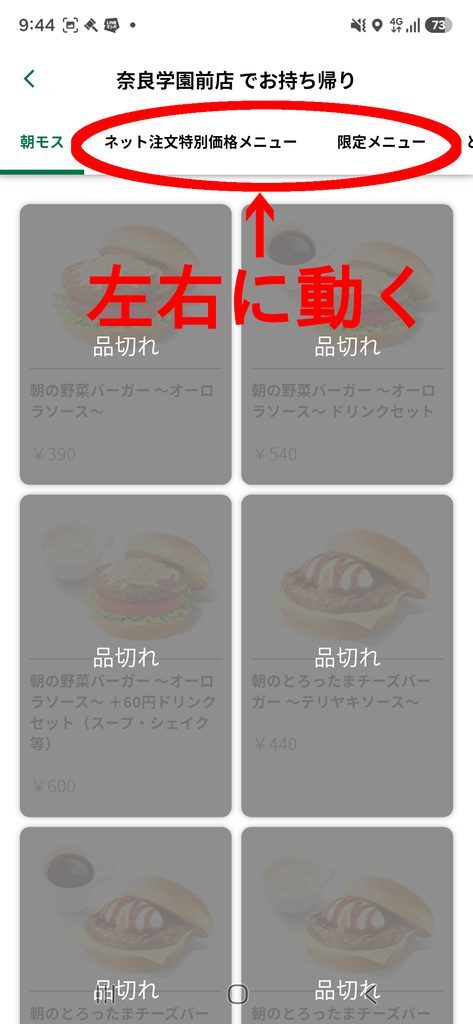
商品選択画面になります。この例では「品切れ」ばかりですが、これは「朝モス」終了直後の時間帯に注文したためです。「限定メニュー」「ハンバーガー」などの箇所は左右に動かすことができ、文字を押すとそのカテゴリーのメニューを表示できます。
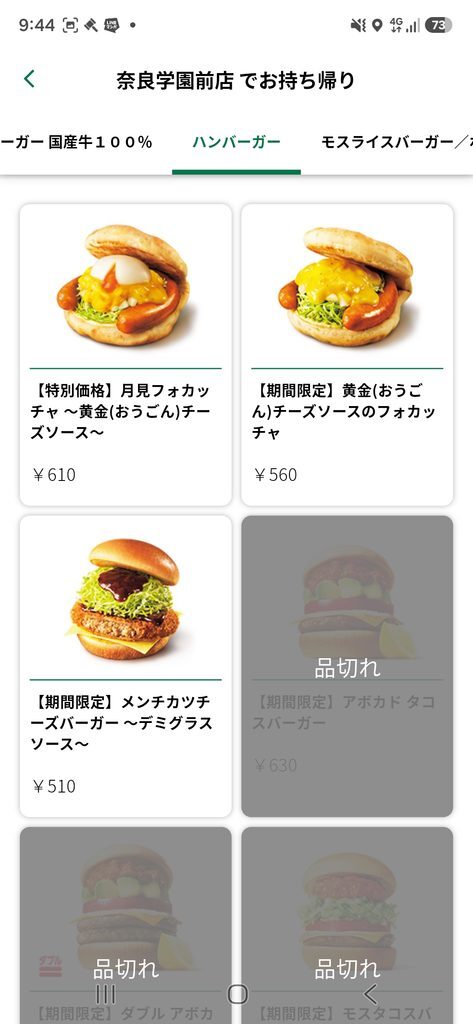
注文したい商品を探してタップしてください。
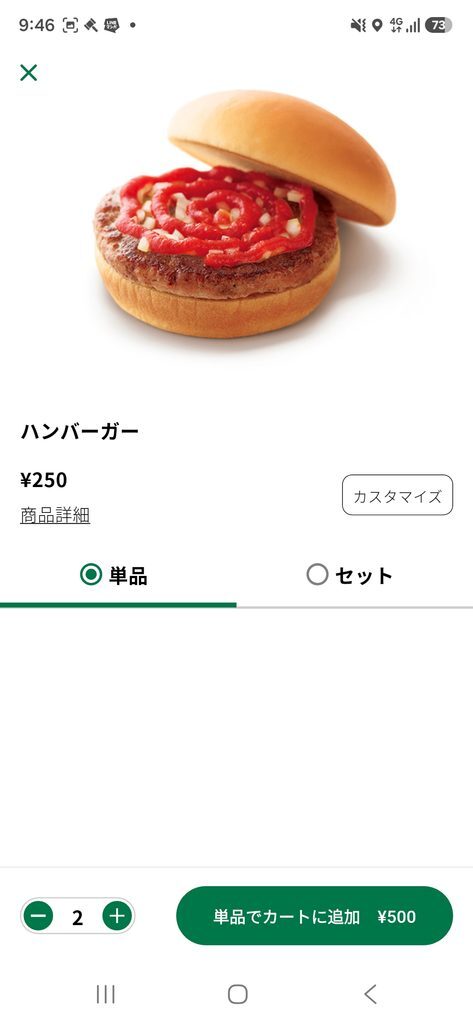
「単品・セット」を選び、個数(左下の数字)を決定し、「カートに追加」を押してください。
この後、再度メニューが表示されます。他の商品も注文する場合は、同じ手順で商品を選択して「カートに追加」してください。
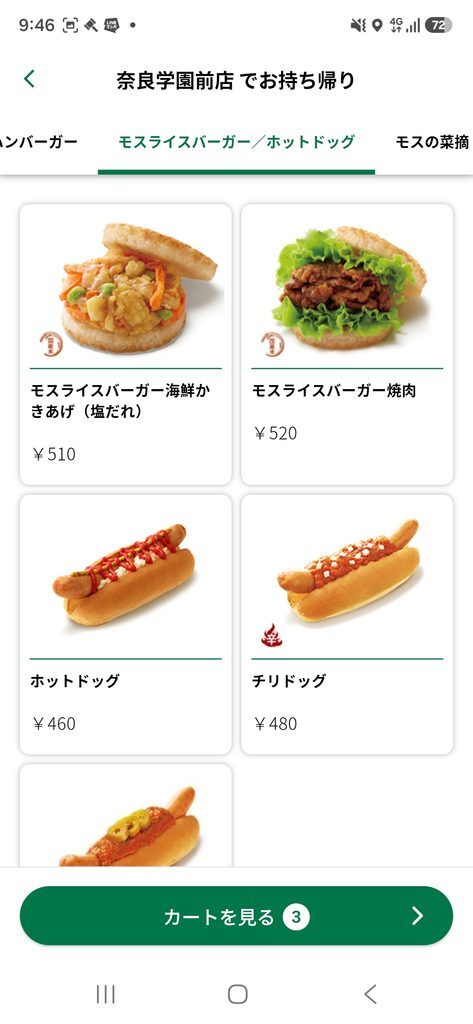
注文したい商品を選び終えたら「カートを見る」を押してください。
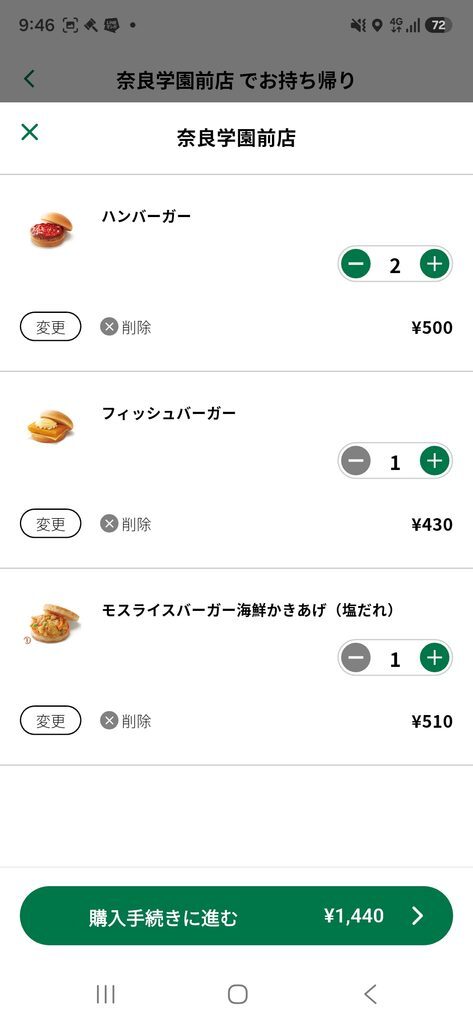
選択した商品が表示されますので、個数・金額に間違いがなければ「購入手続きに進む」を押してください。
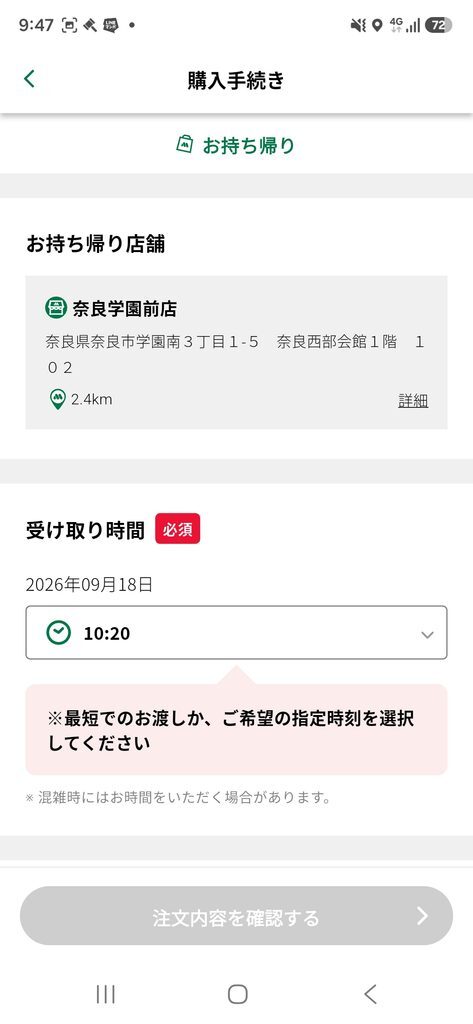
「お持ち帰り店舗」が正しいことを確認し、受け取り時間を選んでください(店舗により選択可能な時間は異なります)。
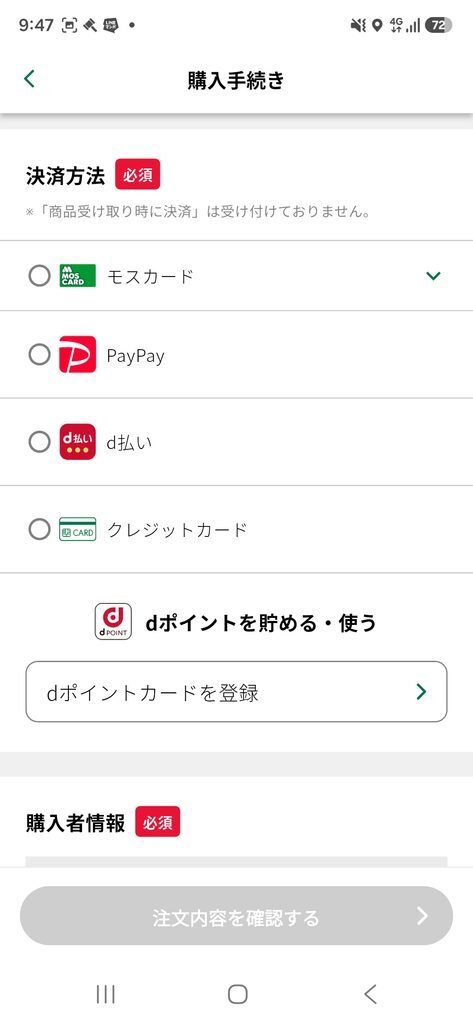
画面を下にスクロールすると決済方法を選択する項目があります。以下の決済方法を選択可能です。
- モスカード
- PayPay
- d払い
- クレジットカード
- 全額dポイント払い
次に「dポイントカードを登録」を押してください。
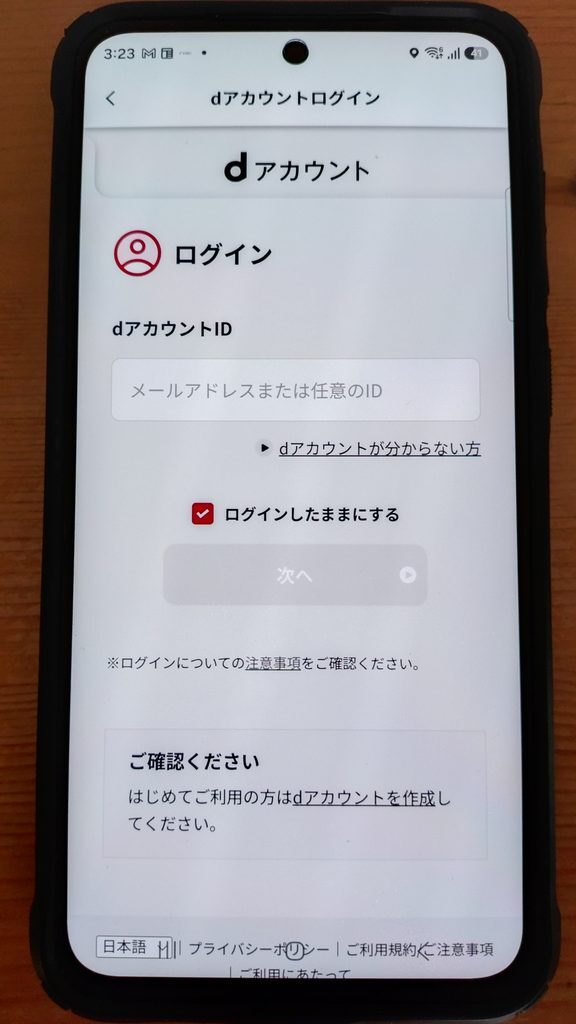
dアカウントログイン画面になりました。dアカウントID(メールアドレス)を入力し、「次へ」を押してください。
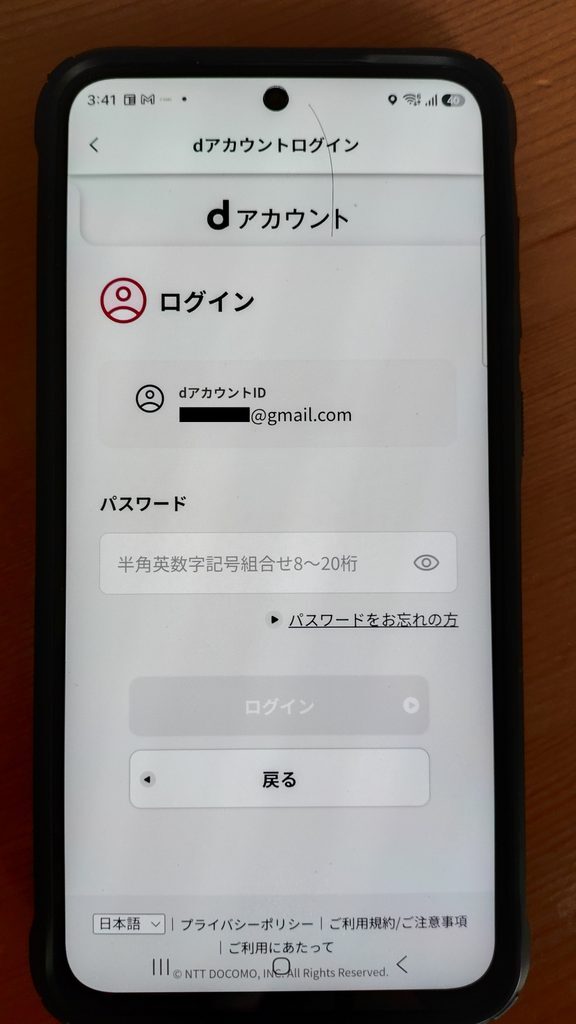
次に、dアカウントのパスワードを入力して「ログイン」を押してください。
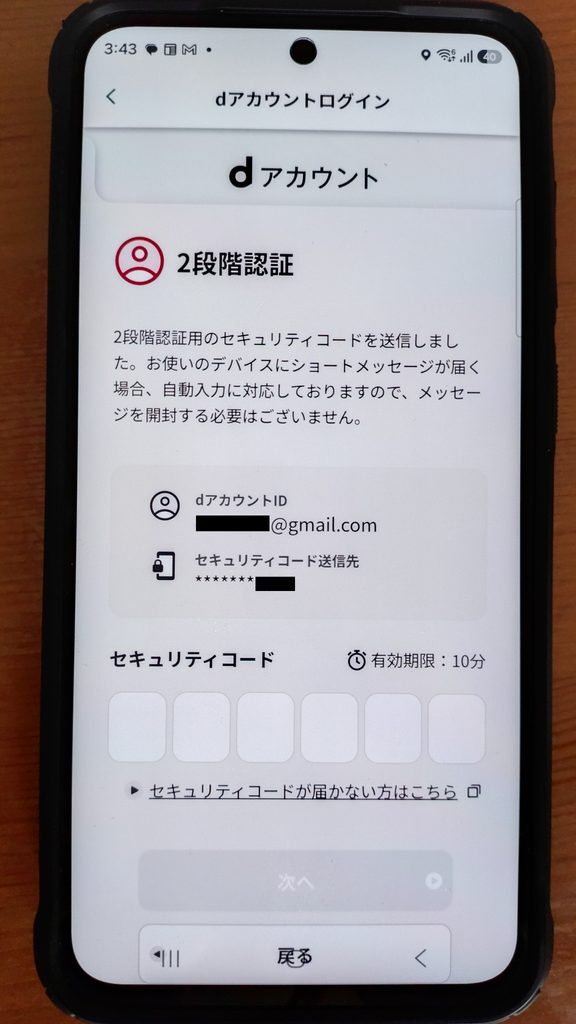
dアカウントに「2段階認証」を設定している場合は、SMS・メールアドレスに届くセキュリティコードを入力してから次へを押してください。
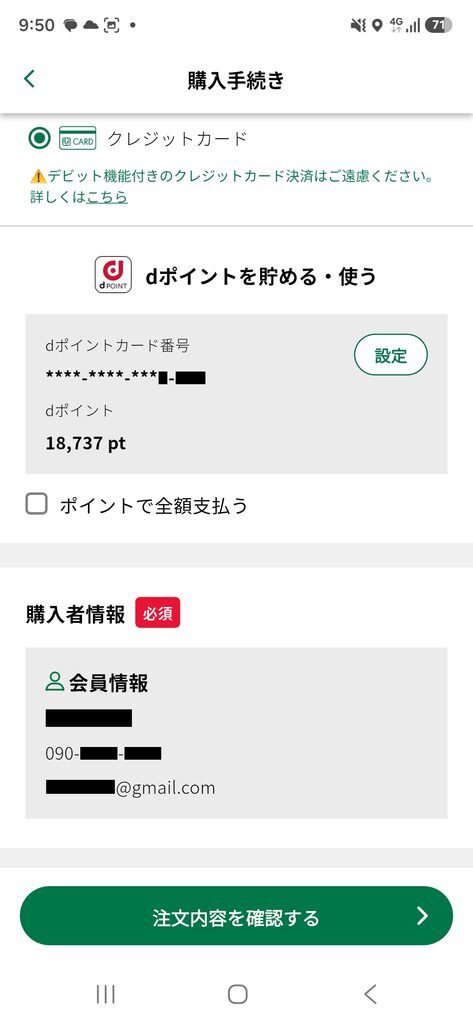
「モスのネット注文」の画面にdポイント情報が表示されました。保有dポイントが注文金額より多い場合は「ポイントで全額支払う」を選択してdポイントを支払いに充てることができます。
なお、「注文総額1,000円のうち、400円だけdポイントで、残り600円はクレジットカードで支払う」などdポイントを一部だけ使いたい場合は「d払い」を選択してください。
d払いでdポイントとクレジットカードを組み合わせて「モスのネット注文」を決済する場合、三井住友カードの「7%還元」の対象外になります。
決済方法を選択後、「注文内容を確認する」を押してください。
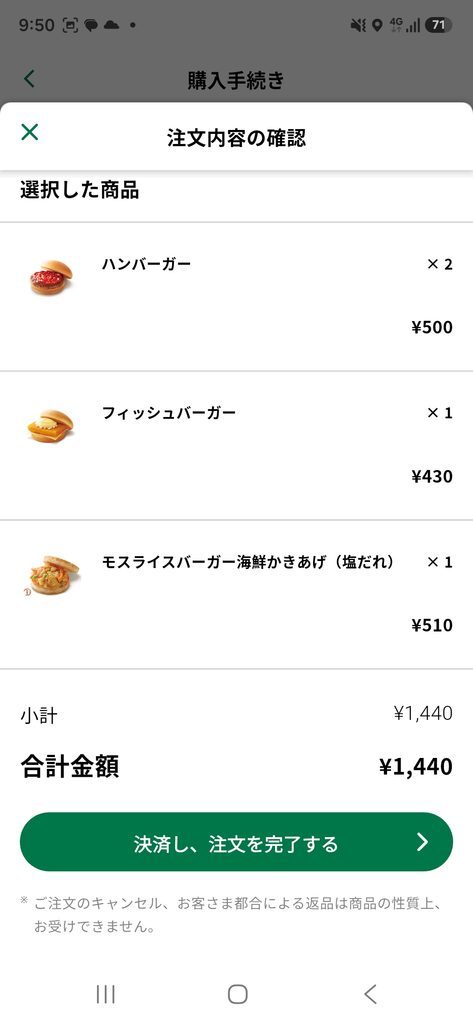
改めて、店舗・受け取り時間・購入者情報・注文内容が表示されます。画面を下にスクロールし、「決済し、注文を完了する」を押してください。
一部だけdポイントで払う場合(「d払い」を使う)
「一部だけdポイントを使い、残りをクレジットカードで払う」場合は、決済方法で「d払い」を選択する必要があります。なお、d払いアプリをインストールしていなくても「モスのネット注文」でd払い決済できます。
決済方法を「d払い」にして「注文内容を確認する」を押すと、再度dアカウントのログイン画面になります。
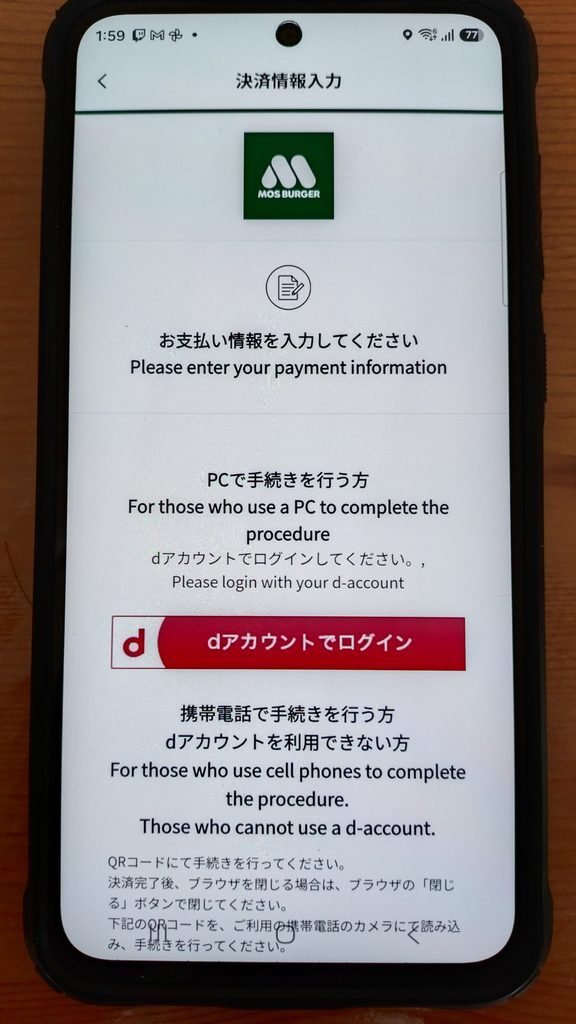
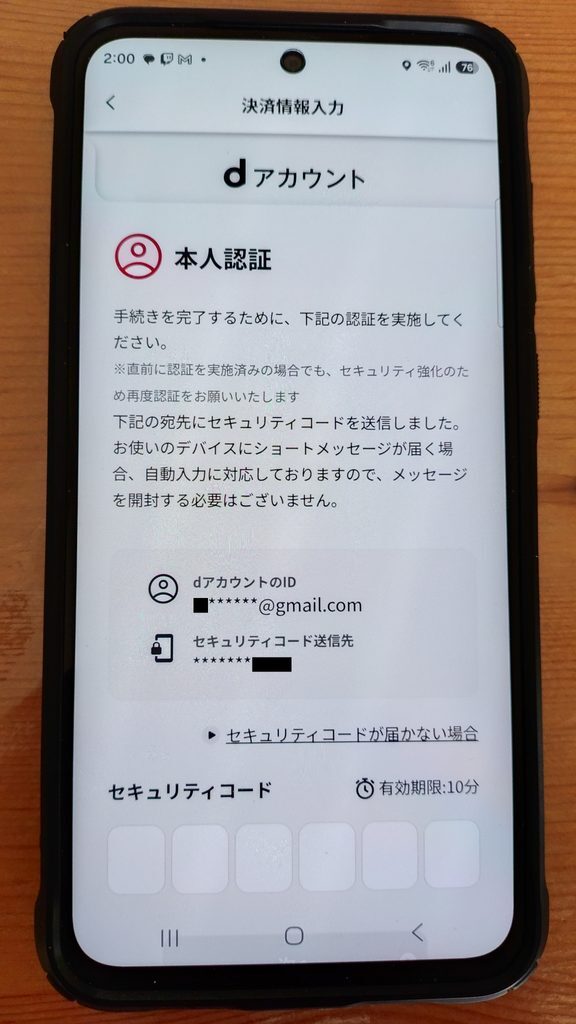
「dアカウントでログイン」を押すとメールアドレス・携帯電話番号にセキュリティコードが送信されますので、届いた数字を画面に入力してください。
「dポイント」の欄に使いたいポイント数を入力してください。
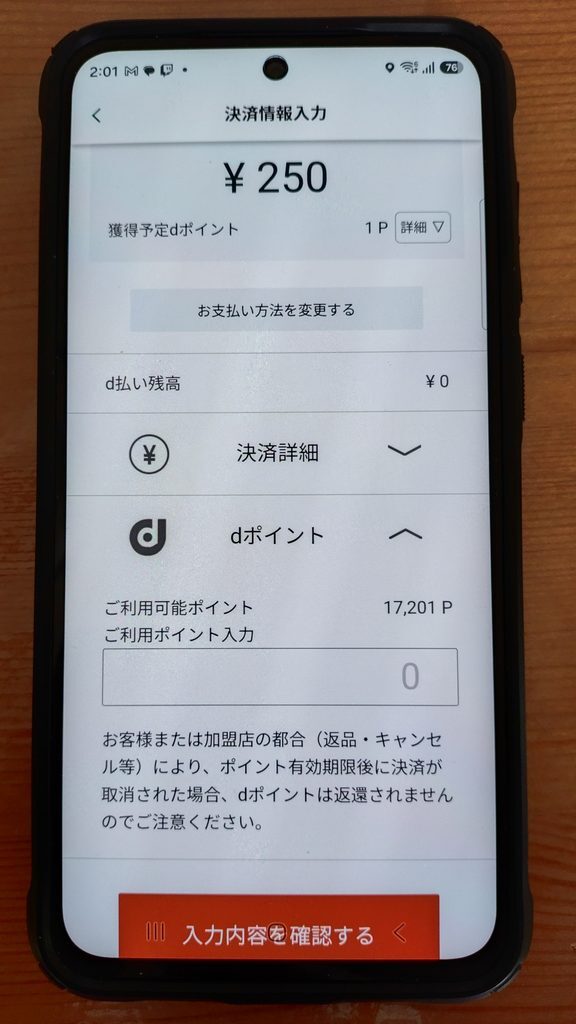
また、普段d払いでクレジットカードを使っていない場合は、注文金額の下にある「お支払い方法を変更する」ボタンを押してください。
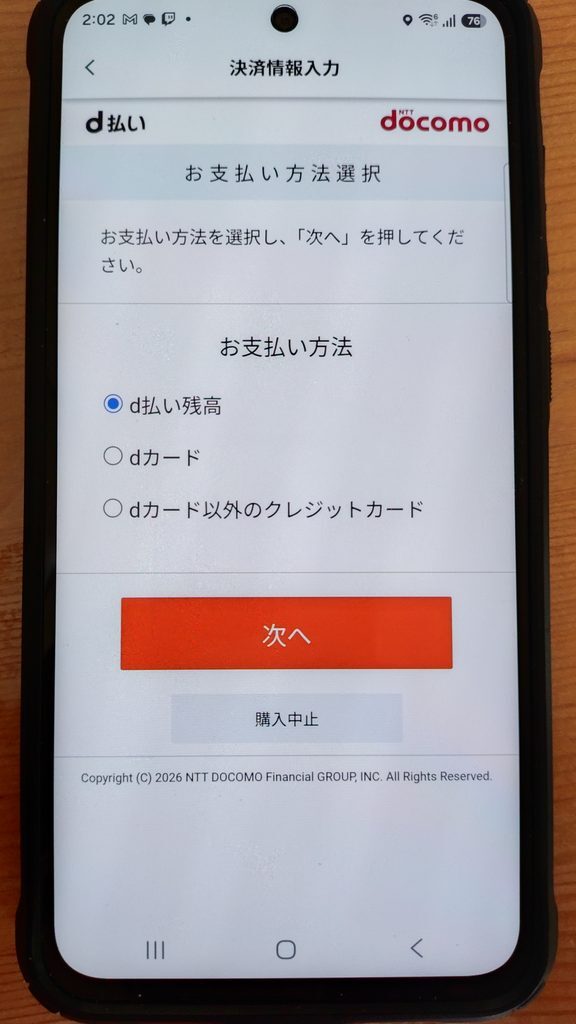
決済方法を「d払い残高」「dカード」「dカード以外のクレジットカード」から選択できます。今回は「dカード以外のクレジットカード」を選択し、「次へ」を押します。
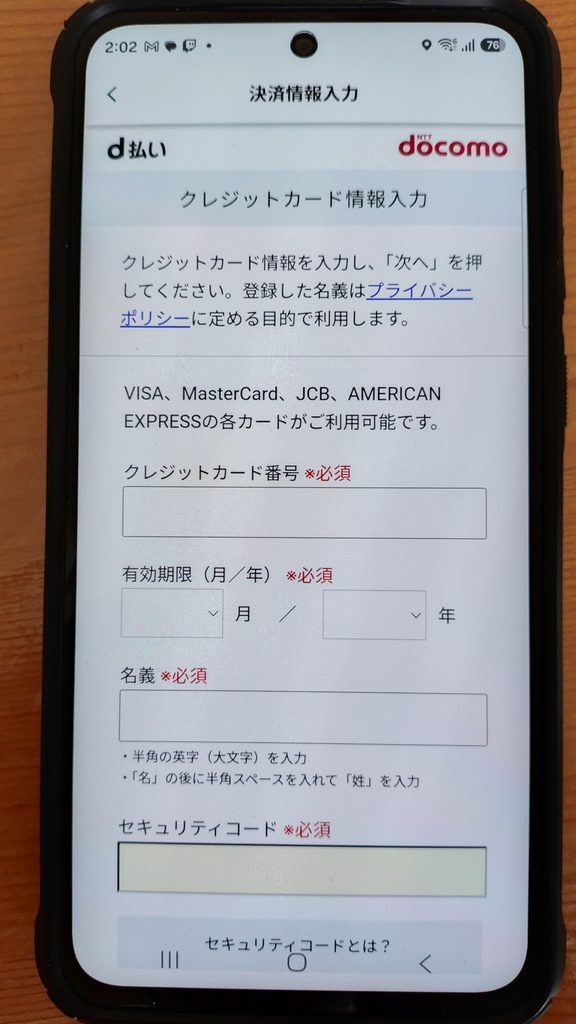
クレジットカード番号や有効期限などを入力し、画面を下にスクロールして「次へ」を押してください。
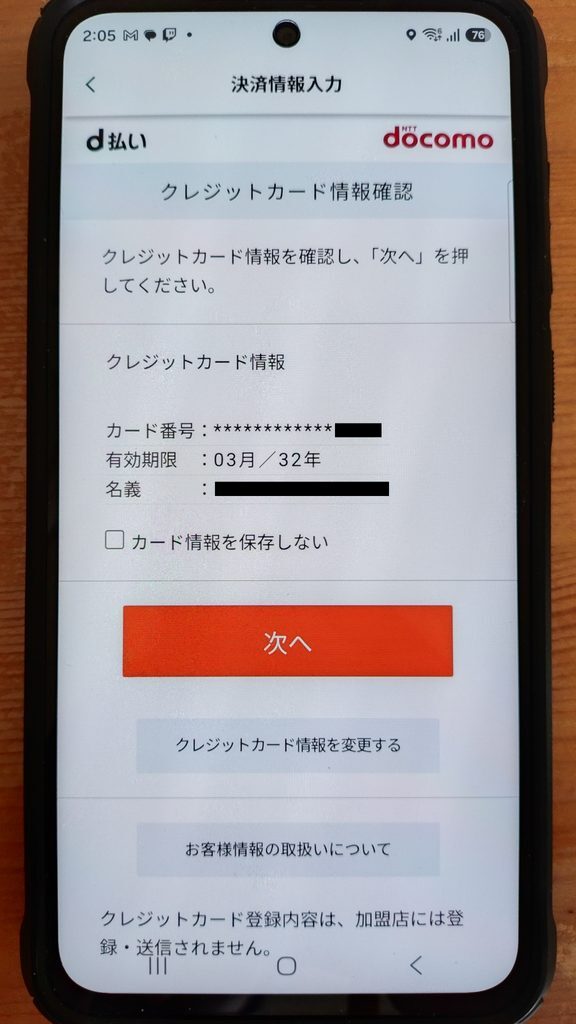
表示されたクレジットカード情報が正しいことを確認して「次へ」を押してください。
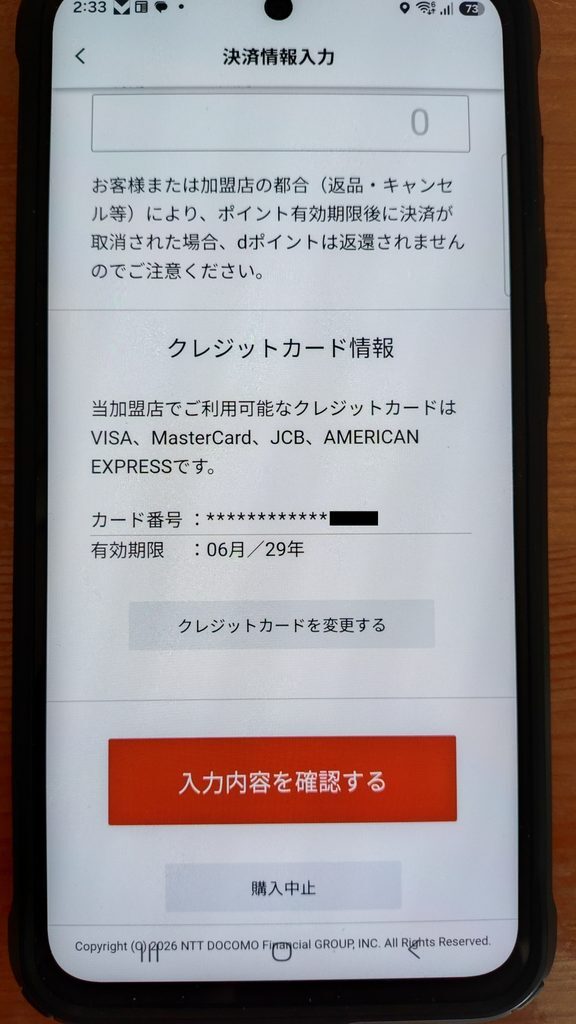
「決済情報入力」画面に戻ります。下にスクロールすると、入力したクレジットカード情報が反映されています。間違いなければ「入力内容を確認する」を押してください。
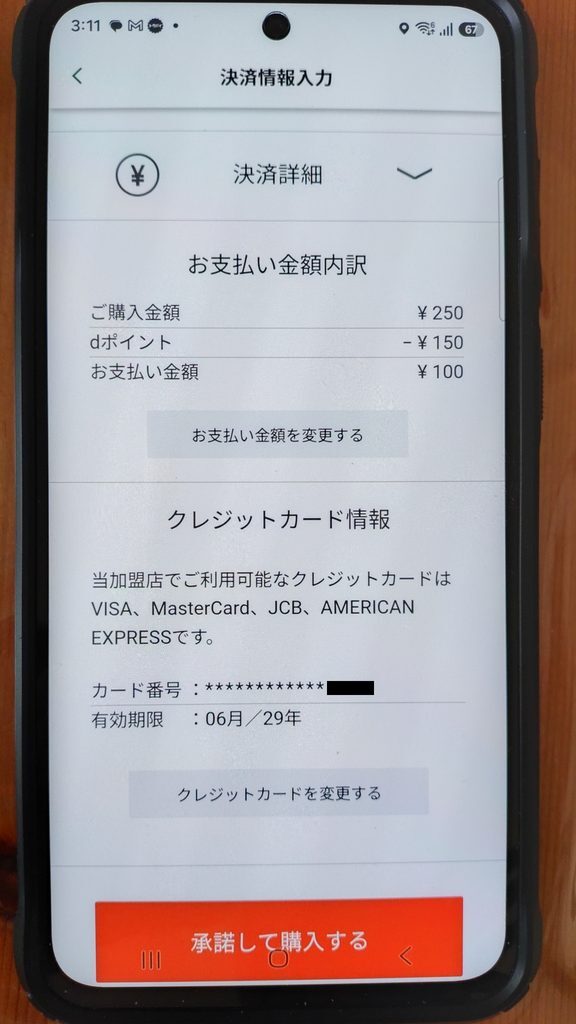
最後に「決済内容確認」画面が表示されますので、「承諾して購入する」をタップすると、dポイントとクレジットカードを組み合わせた「モスのネット注文」の決済が完了します。
クレジットカード払いの場合
決済方法で「クレジットカード」を選択した場合は、クレジットカード番号・有効期限・セキュリティコードの入力が必要です。
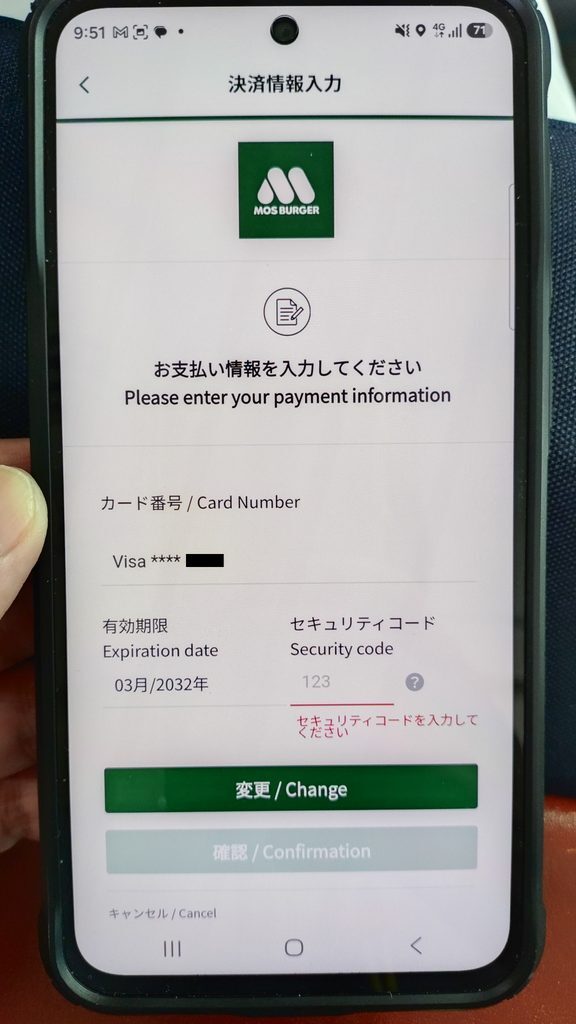
なお、三井住友カードならば、ここにカード番号を入力して決済しても7%還元の対象になります(Oliveはクレジットモード専用カード番号の入力が必要)。
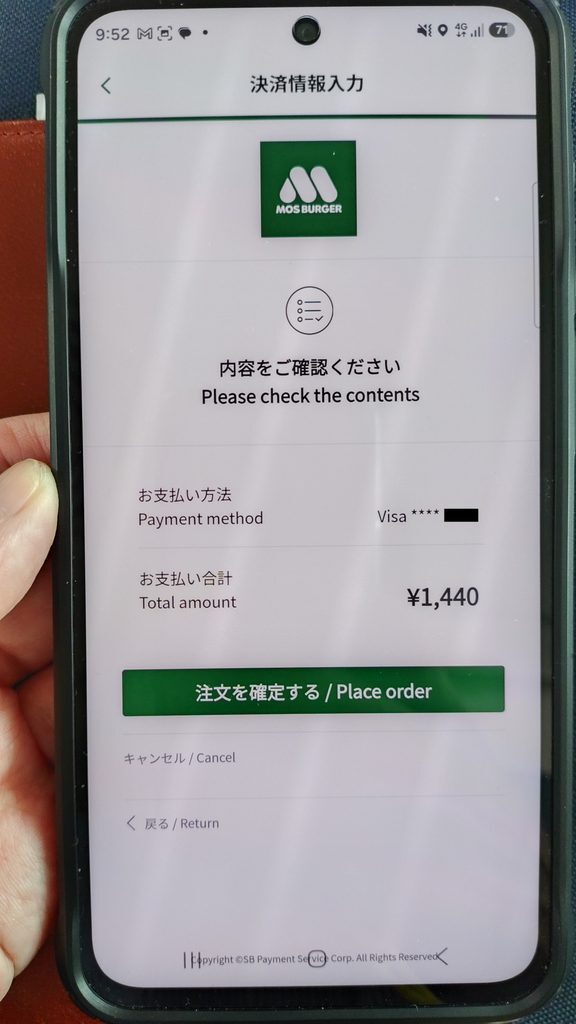
カード番号と金額が正しいことを確認してから「注文を確定する / Place order」を押してください。
支払い完了・受取番号の確認
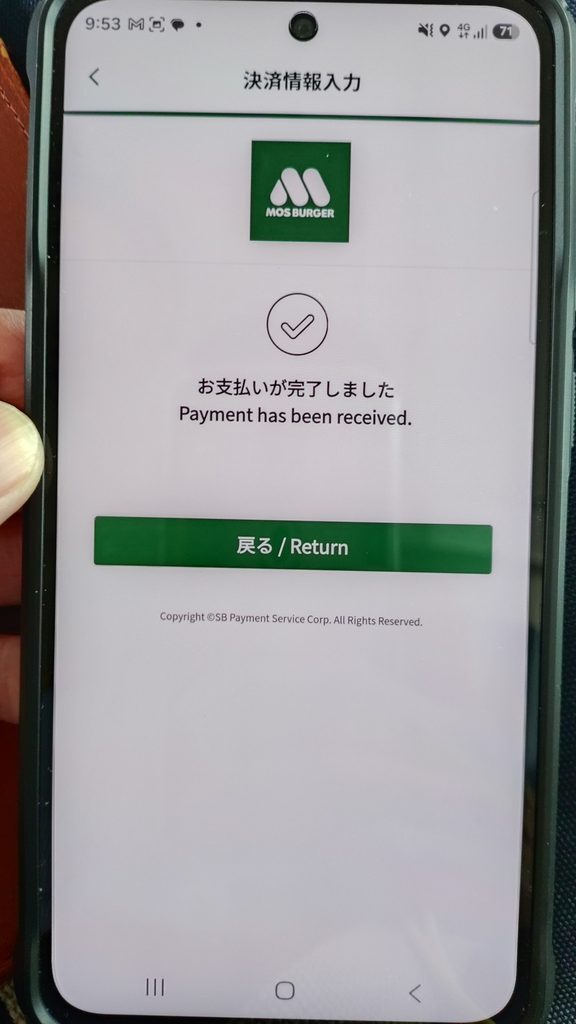
「お支払いが完了しました」と表示されたら「戻る / Return」を選択します。
「ご注文ありがとうございました」と表示されたら「モスのネット注文」でのオーダーと支払いは完了です。この後、指定した時間にモスバーガー店舗で注文した商品を受け取れます。
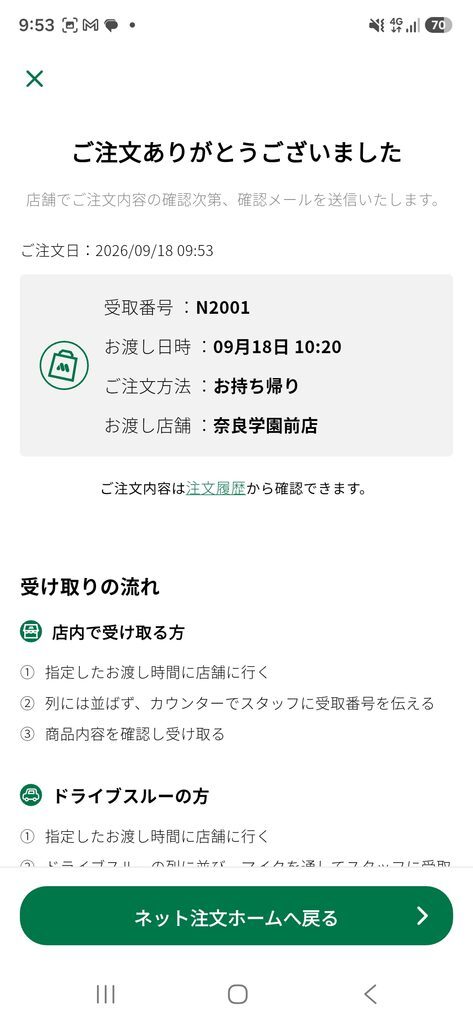
また、「受取番号」を店員に伝える必要があるため、この注文完了画面をスクリーンショットすることをおすすめします。受取番号はメールでも通知されます。
モスバーガーのお店で商品を受け取る
モスバーガーの店舗にやって来ました。
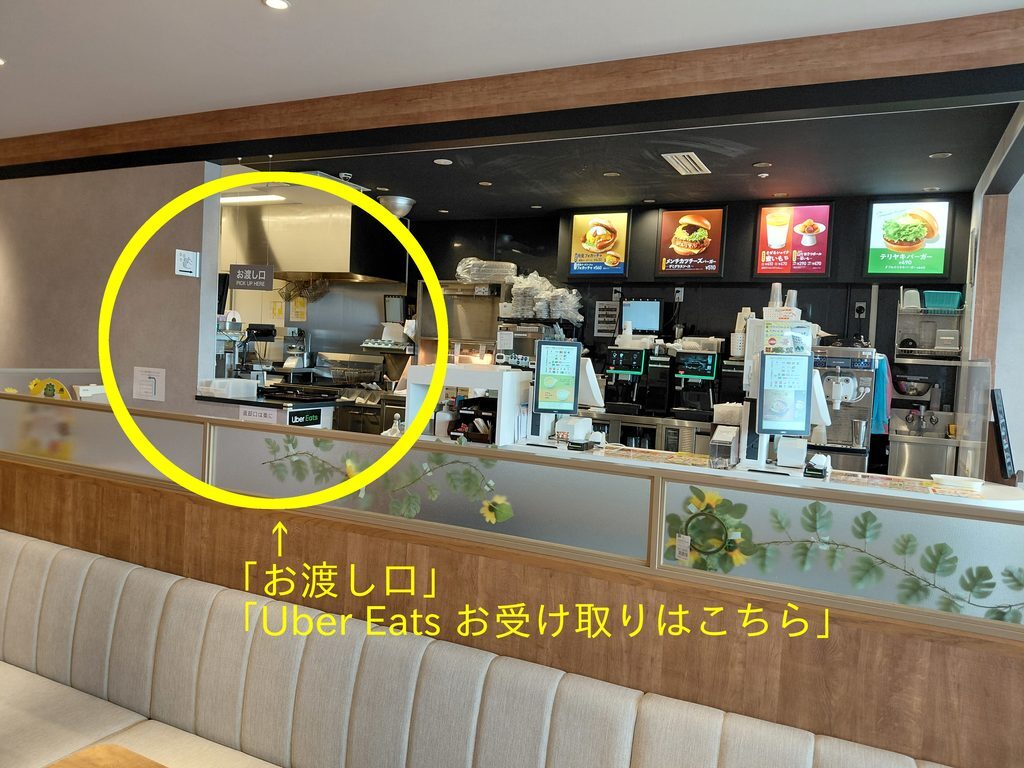
既にアプリで支払いは済ませましたので、レジではなく「お渡し口」「Uber Eats 受け取りはこちら」と書かれた場所で、店員に「ネット注文です。受取番号はxxxです」と伝えてください。
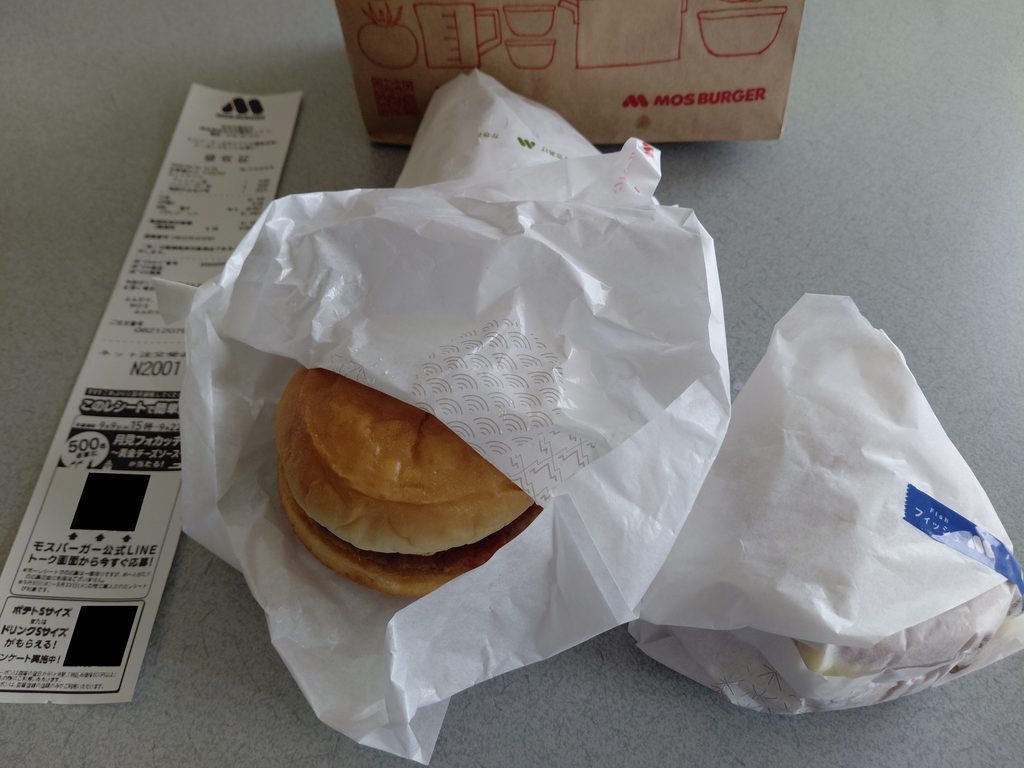
無事に「モスのネット注文」で頼んだ商品を受け取ることができました。
モスバーガーの「モスのネット注文」の使い方はこれで終わりです。
コメント