
このページは2021年3月に楽天モバイル「Rakuten UN-LIMIT V」を契約した記録です。現在の「Rakuten最強プラン」は申込方法や適用されるキャンペーンが異なる場合があります。
Rakuten UN-LIMIT VI新規契約手続き前にキャンペーンにエントリーする
このページは「旧FREETELの解約・MNP転出手続き方法(2021年3月)」の続きです。旧FREETELのMNP予約番号発行後、楽天モバイルRakuten UN-LIMIT VIにMNP転入して新規契約します。
楽天モバイルRakuten UN-LIMIT VIの契約手続きに進む前に、キャンペーンにエントリーしてください。
2021年3月5日時点では、以下のキャンペーンに新規契約前にエントリーすることでもらえるポイントが5,200〜5,600増えました。
- 楽天カード2000ポイント
- ファミリーマート×楽天 ファミまつり1000ポイント
- スタートボーナスチャンス1000ポイント
- ダイヤモンド・プラチナ・ゴールド会員特典 1600・1400・1200ポイント
現在の「Rakuten最強プラン」のキャンペーン内容は異なりますので、検索サイトやX(旧Twitter)などで調べることをおすすめします。
楽天モバイルRakuten UN-LIMIT VIへのMNP転入・新規加入手続き方法
ここまで長かったですが、ようやく楽天モバイルRakuten UN-LIMIT VI(2021年3月31日まではRakuten UN-LIMIT V)にMNP転入して新規加入します!
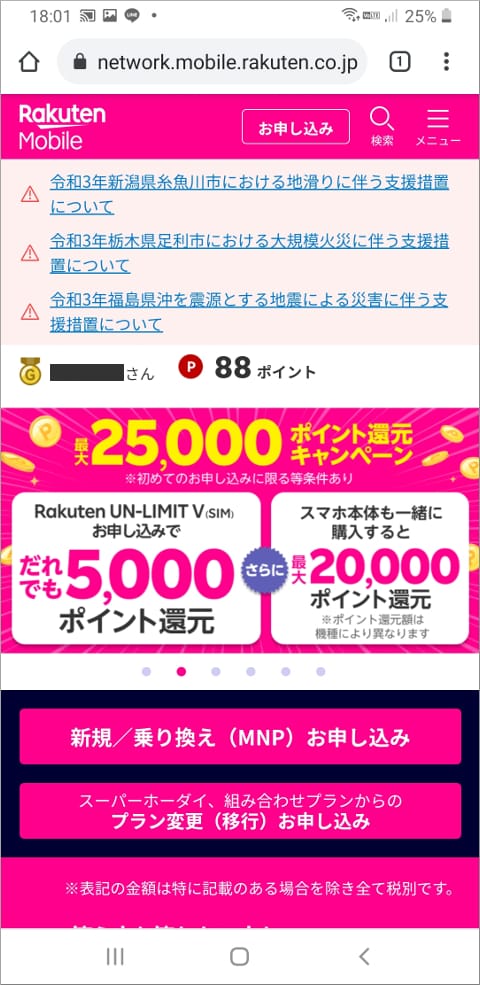
「新規/乗り換え(MNP)お申し込み」を選択します。
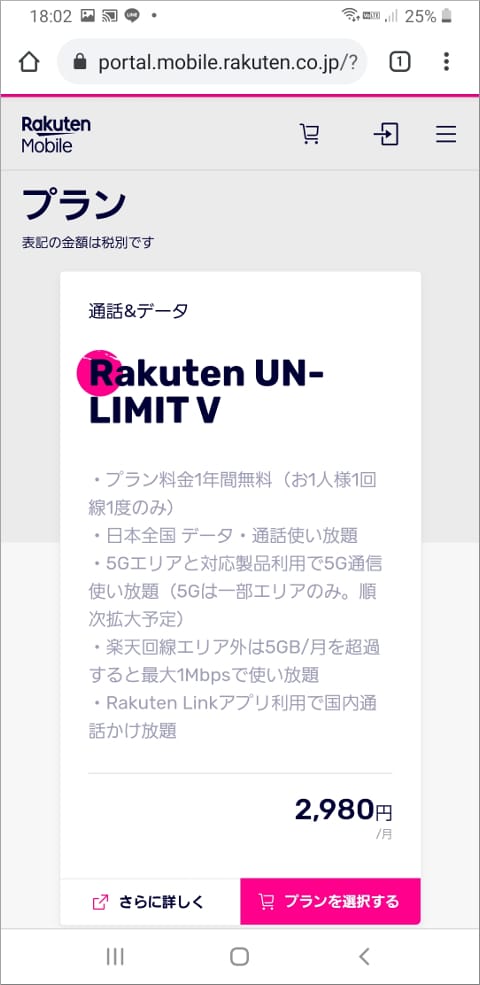
プラン選択画面ですが、プランは一つしかありません。
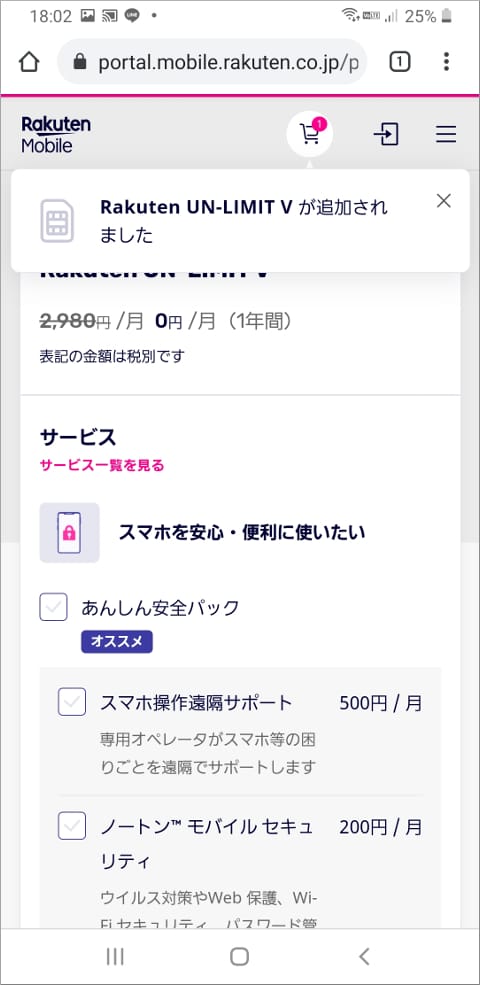
いろいろオプションが表示されますが、私には必要ないので何も選ばずに画面を下にスクロールさせます。
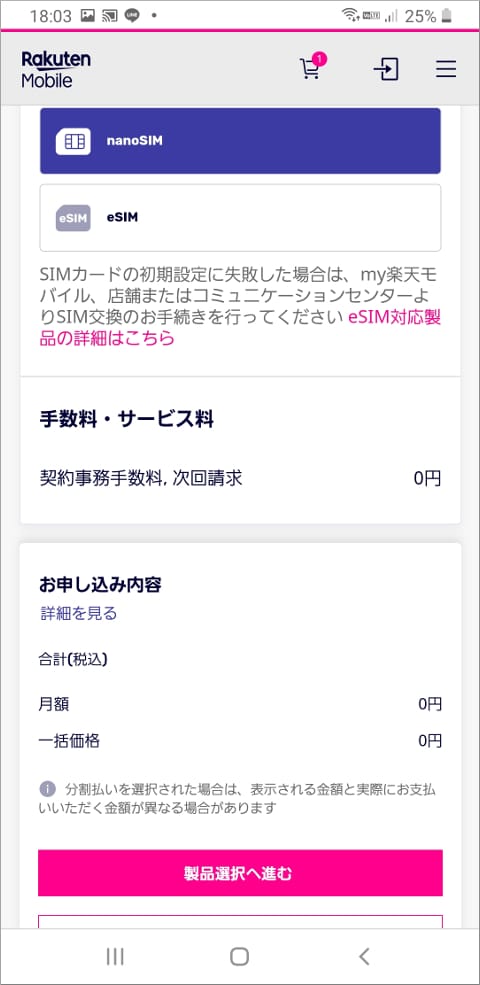
オプション選択画面にはSIMを選択する項目もありますが、通常はnanoSIMを選びましょう。eSIMを選ぶとSIMカードを自力で交換できなくなるため、eSIMにしか対応していない機種(Rakuten BIG, Rakuten Hand, Rakuten Mini)を使う場合以外は選ばないほうが無難です。
SIMを選んだら、楽天モバイルRakuten UN-LIMIT VIの申し込みと同時購入するスマートフォンを選ぶため「製品選択へ進む」をクリックします(端末購入しない場合は「この内容で申し込む」をクリック)。
購入するスマートフォンの選択、不要なオプションサービスの解除
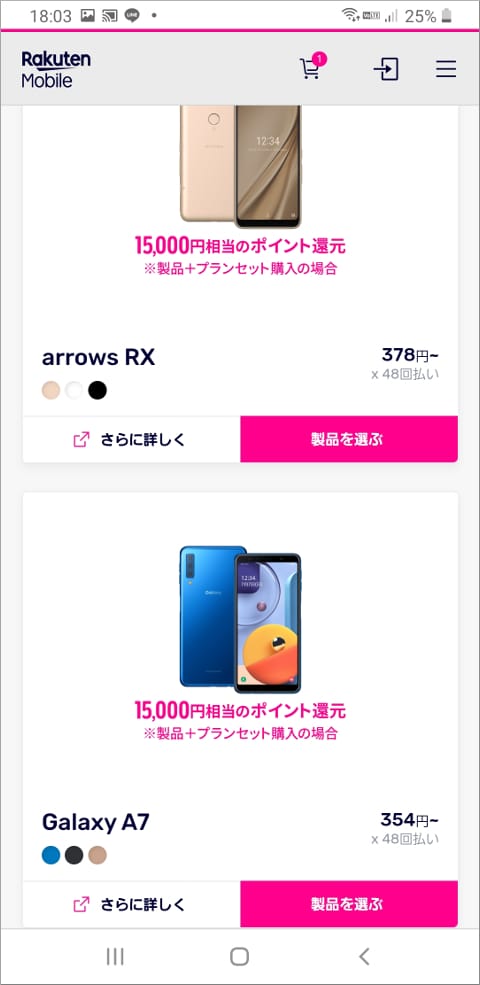
購入したいスマートフォンを選んで「製品を選ぶ」を押します。
私はGalaxy A7にしました(余談ですが、どのスマートフォンも在庫がないことが多いです)。
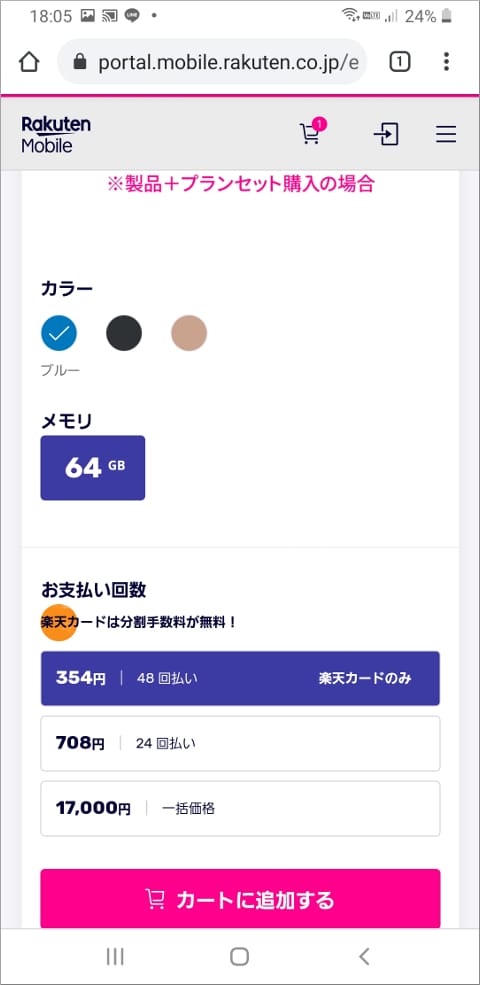
スマートフォンのスペックやもらえるポイント数を確認し、「お支払い回数」を選んで(「一括価格」がおすすめ)、「カートに追加する」を押します。
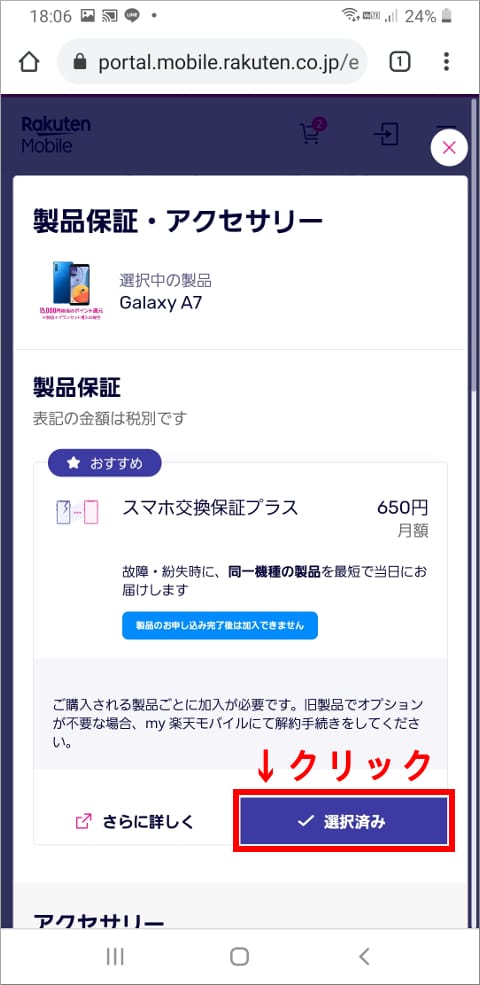
「製品保証」を選ぶ画面になりますが、選んだ覚えがない「スマホ交換プラス」が追加されていました。
必要ないので「選択済み」ボタンを押してください。
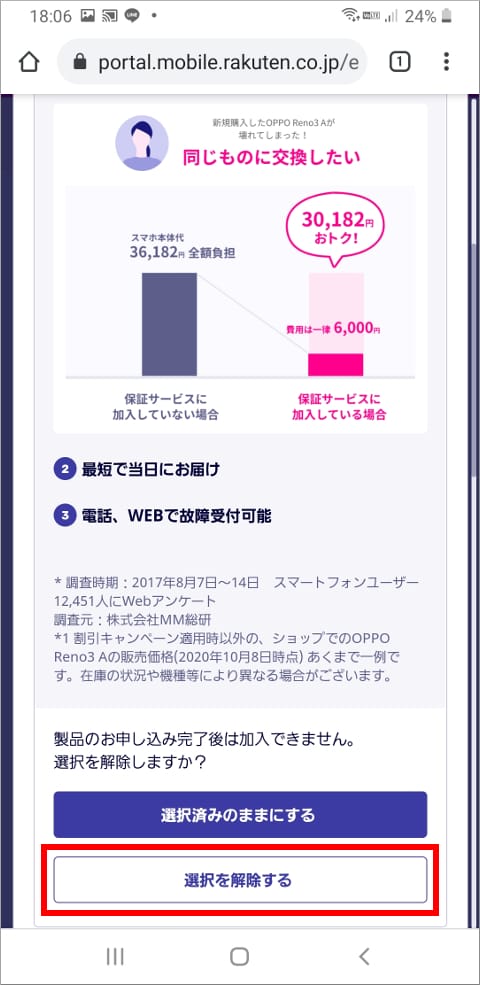
下の方の「選択を解除する」ボタンを押します。
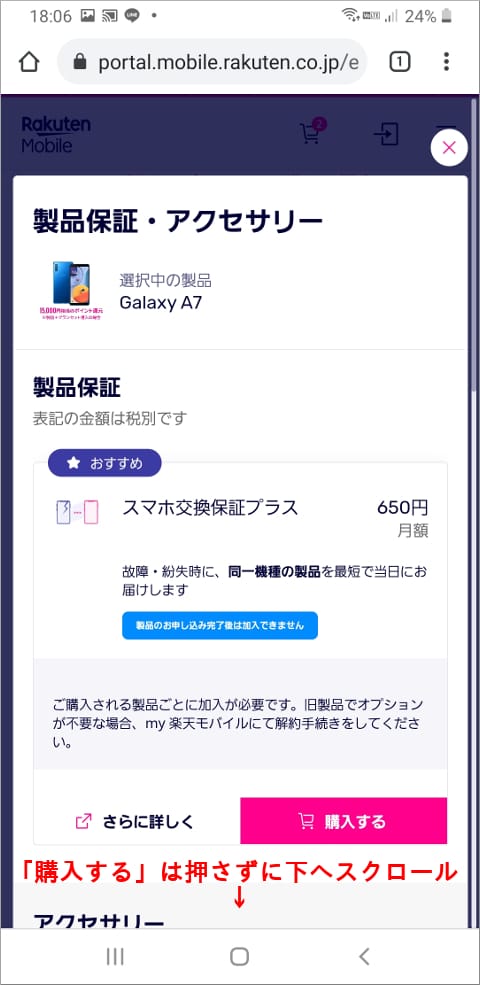
「スマホ交換プラス」の選択を解除できました。
ここで「購入する」を押すと再び「スマホ交換プラス」が適用されてしまうので注意してください。何も選ばずに画面を下にスクロールさせます。
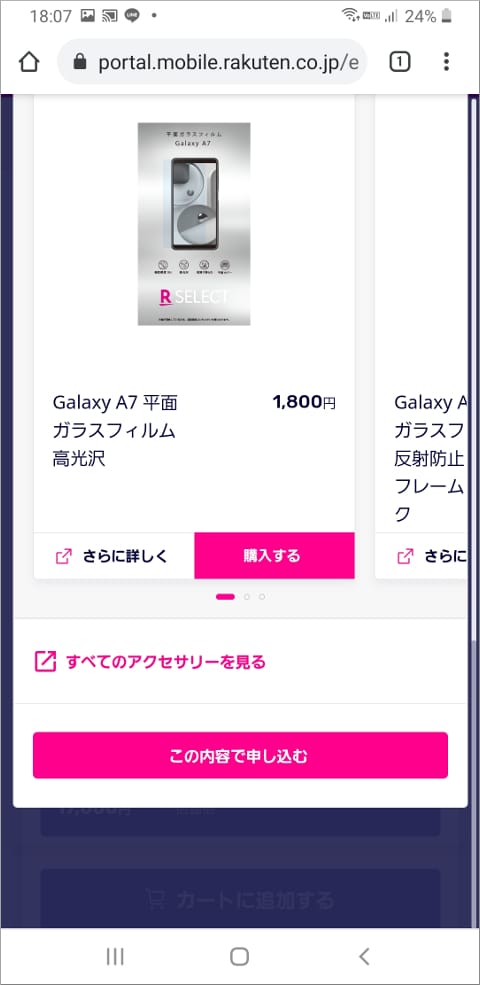
「この内容で申し込む」をクリックして先に進みます。
楽天会員にログインし本人確認書類をアップロードする
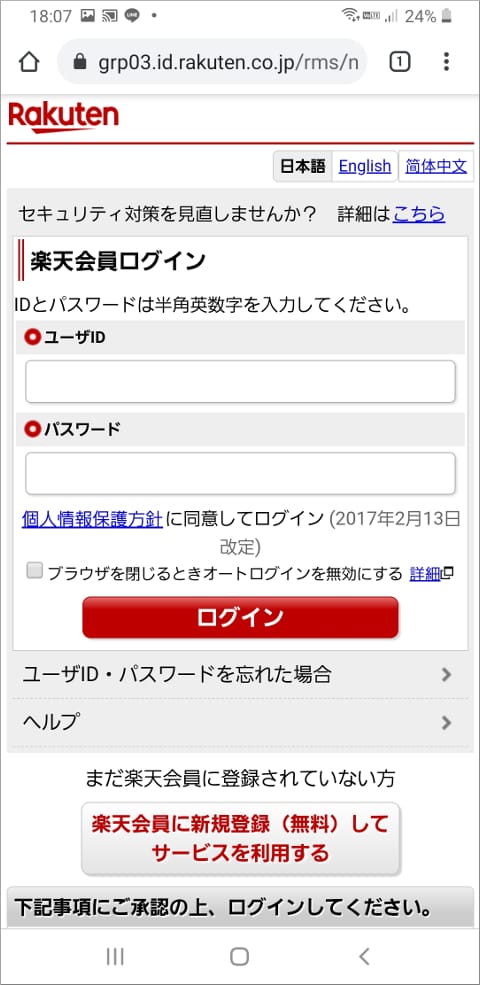
楽天会員ログイン画面になりましたので、IDとパスワードを入力します。
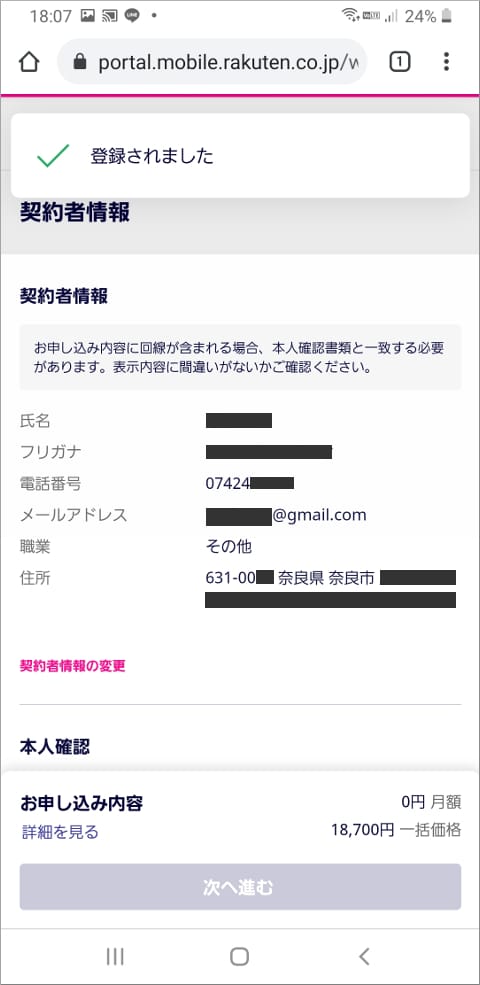
ログインすると、自動的に「登録されました」と表示されます。契約者情報は楽天会員情報と同一のものが自動入力されます。
画面を下にスクロールすると、「本人確認」の項目があります。
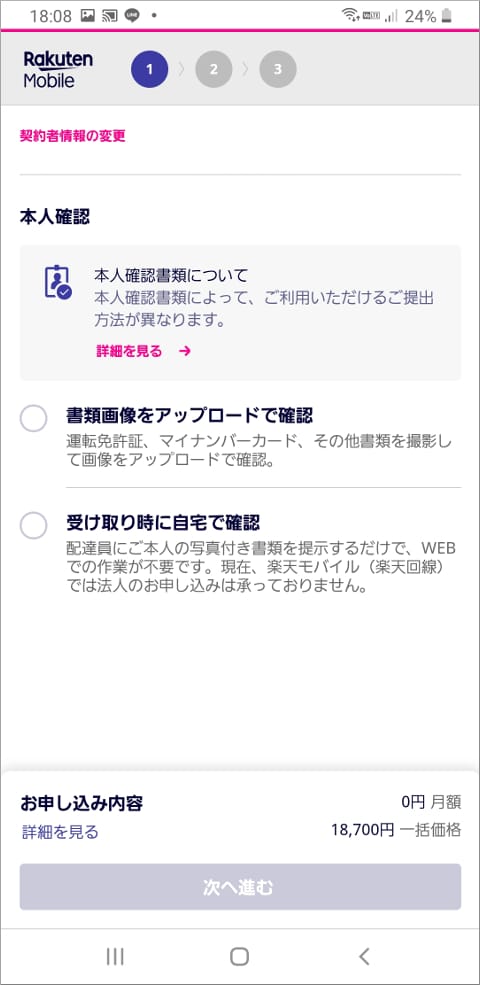
特に事情がなければ、スマートフォンのカメラで本人確認書類を撮影するのがおすすめです。画像を準備できたら「書類画像をアップロードで確認」を押します。
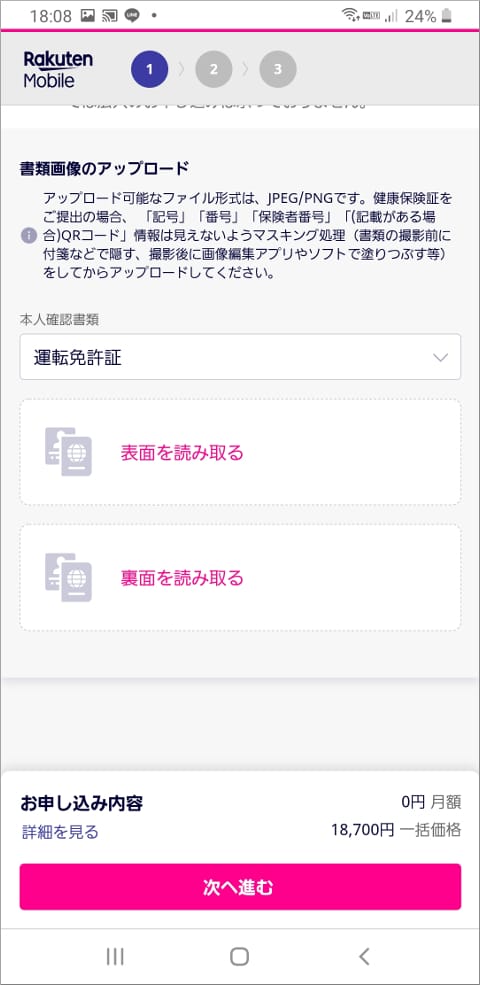
本人確認書類の種類(「運転免許証」など)を選び、表面と裏面の写真を撮ってから、「次へ進む」ボタンを押します。
電話番号の選択とMNP予約番号の入力
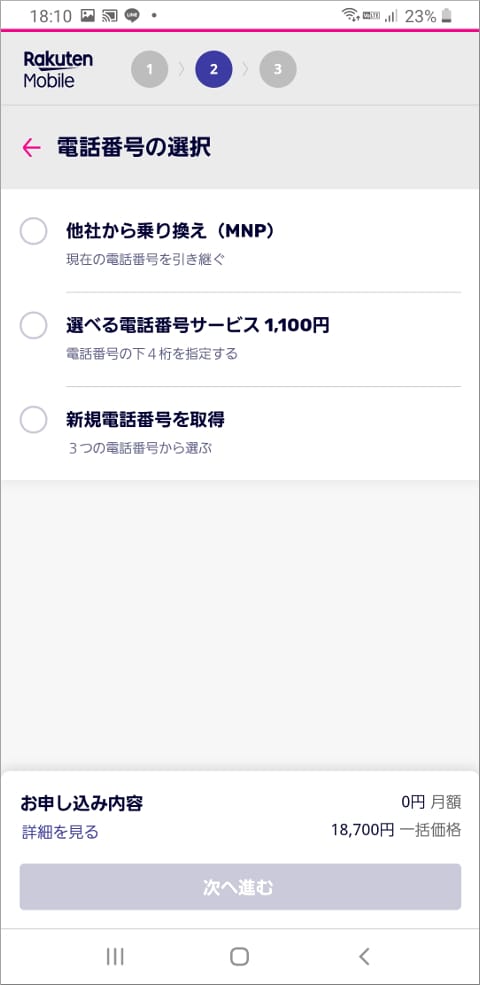
楽天モバイルRakuten UN-LIMIT VIで使う電話番号をどのように決めるか選択する画面です。今回は旧FREETELからのMNPですので、「他社から乗り換え(MNP)」を選びます。
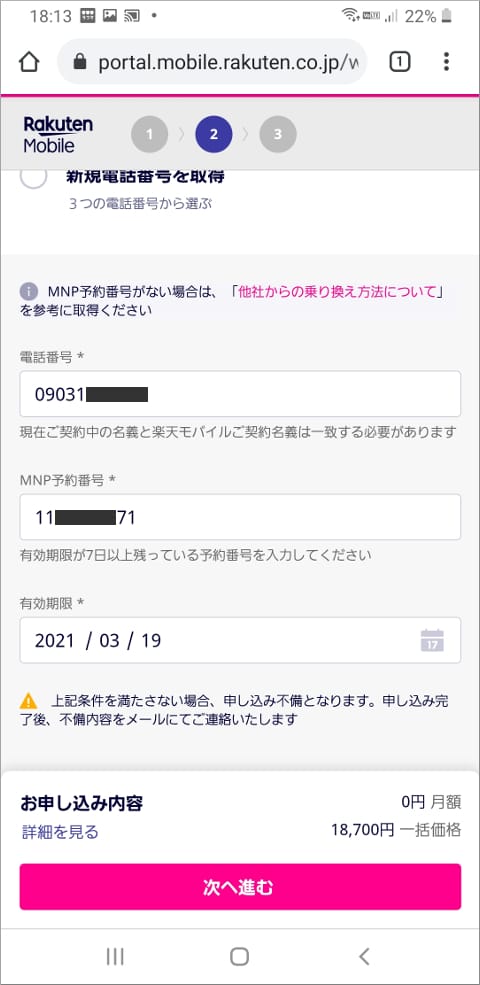
電話番号、MNP予約番号、MNP予約番号の有効期限を入力し、「次へ」をクリックしてください。なお、「MNP予約番号の有効期限」は年4桁、月2桁、日2桁で入力します。たとえば2021年03月19日が有効期限なら、「2021/03/19」です。
商品受け取りと支払い方法の確認
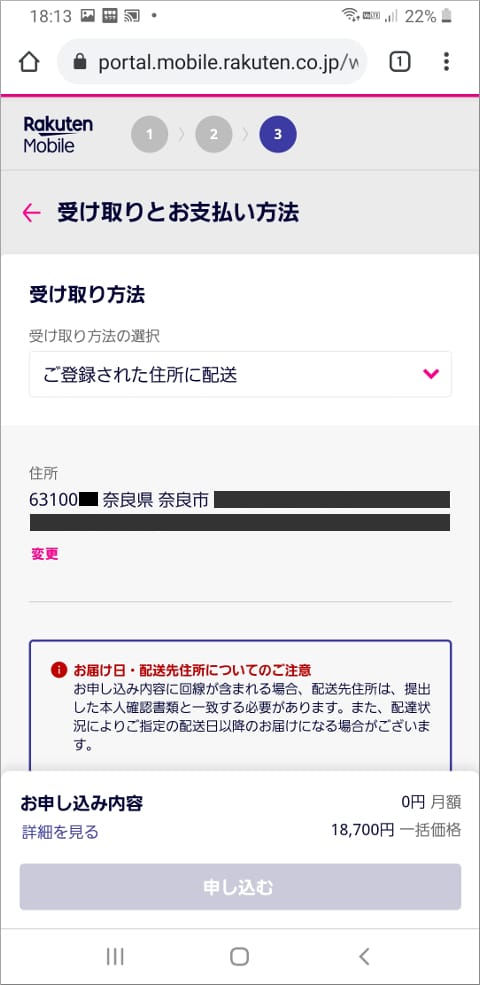
SIMカードやスマートフォンなどの「受け取りとお支払い方法」を選ぶ画面です。特に事情がなければ「ご登録された住所に配送」のままで良いです。
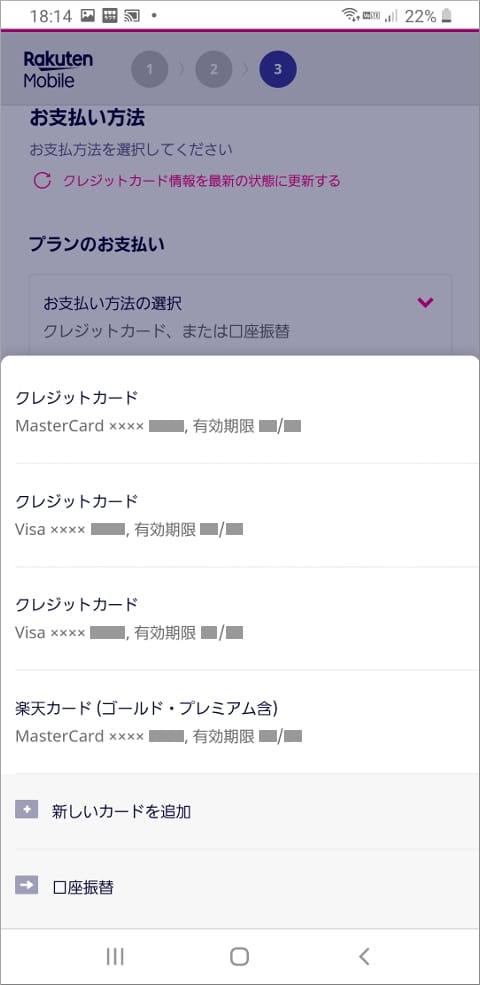
お支払い方法選択メニューで、クレジットカードや銀行口座などを選びます。楽天カードがおすすめです。
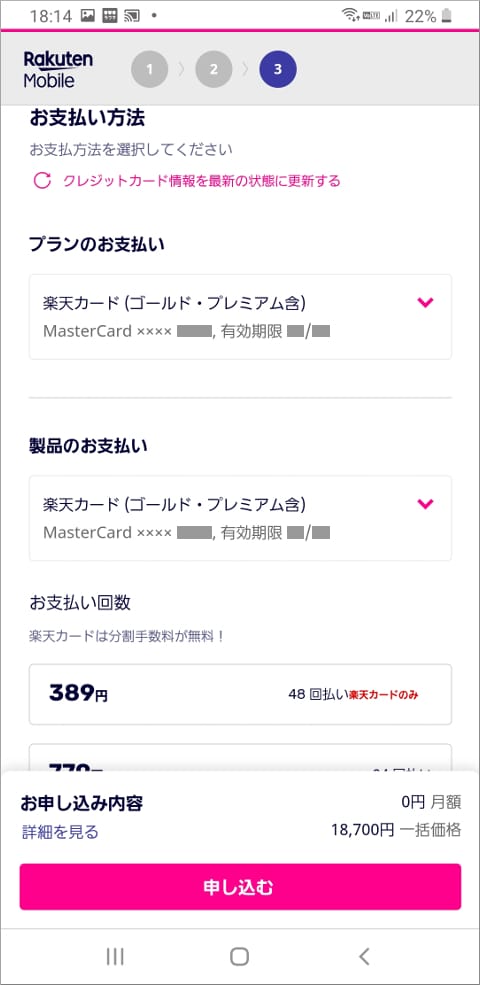
「プランのお支払い」で楽天カードを選ぶと、「製品のお支払い」にも同じカードが自動入力されました。変更する必要はないので画面を下にスクロールさせます。
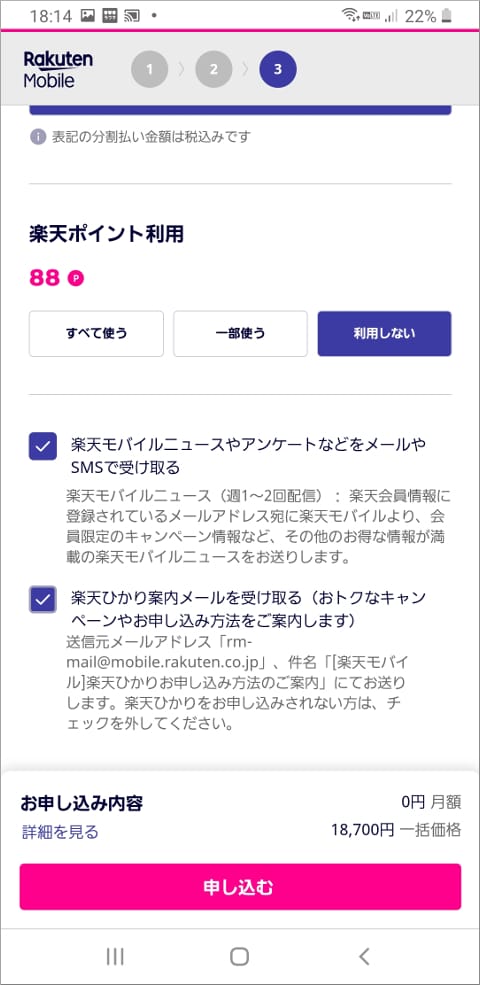
ポイントを利用するかどうか(「利用しない」がおすすめ)、メールマガジンの配信などを選択し、「申し込む」を押します。
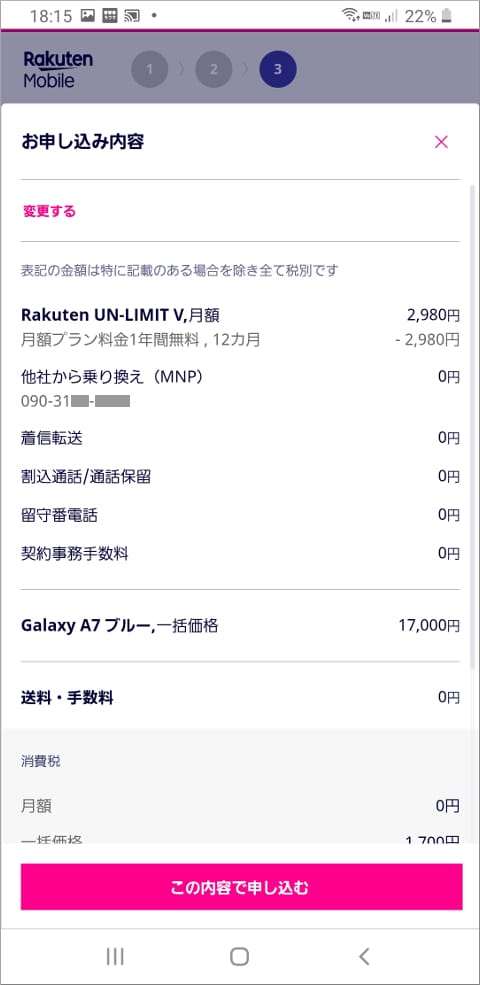
ここまで入力してきた「お申し込み内容」が表示されますので、正しいことを確認して「この内容で申し込む」をクリックしてください。
重要事項説明、申し込み完了
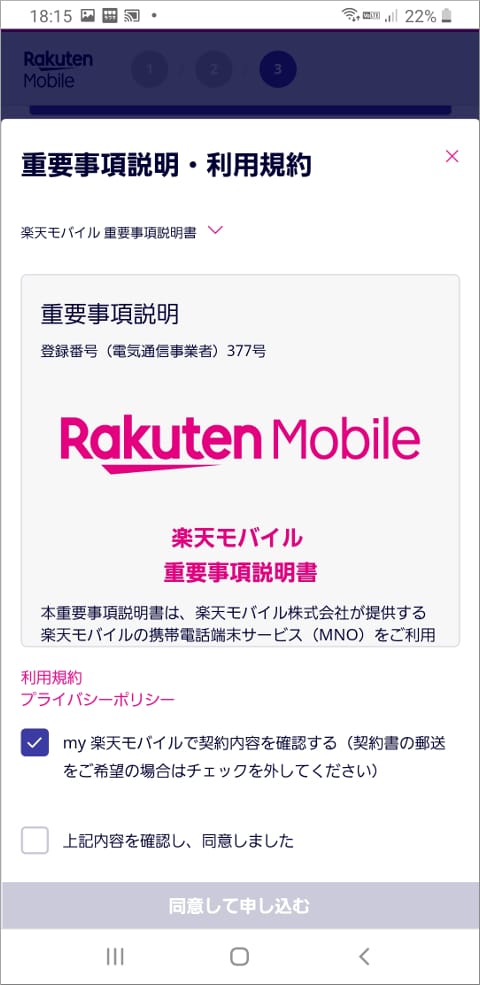
楽天モバイルの「重要事項説明・利用規約」が表示されるので、よく読んでから「上記内容を確認し、同意しました」にチェックを入れて「同意して申し込む」ボタンを押します。
なお、「位置情報と通信履歴の提供に同意します」というチェック項目も表示されますが、個人情報がどのように利用されるか不安ならば、チェックを入れずに「同意して申し込む」をクリックしてください(ここに表示される電話番号に連絡すれば、同意後に位置情報・通信履歴の提供を拒否することも可能です)。
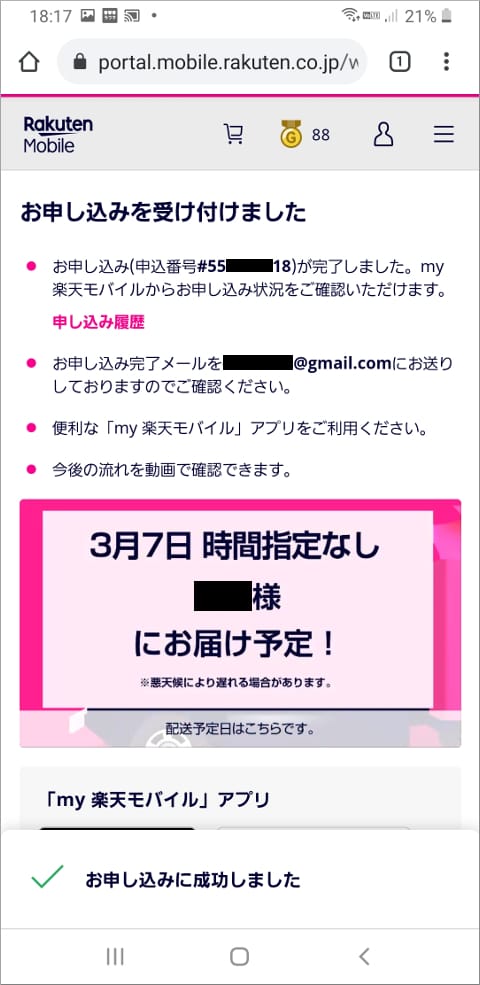
無事に「お申し込みを受け付けました」と表示されました! これで楽天モバイルRakuten UN-LIMIT VIへのMNP転入・新規加入手続きは完了です。
SIMカード・スマートフォンの到着後に必要な回線開通手続きは別のページで解説します。
正しく申し込めているか確認する
無事に楽天モバイルRakuten UN-LIMIT VIの申し込みが完了すると、楽天会員に登録したメールアドレスにメールが届きます。また、楽天モバイルのサイトか「my 楽天モバイル」アプリで申し込み内容を確認することもできます。
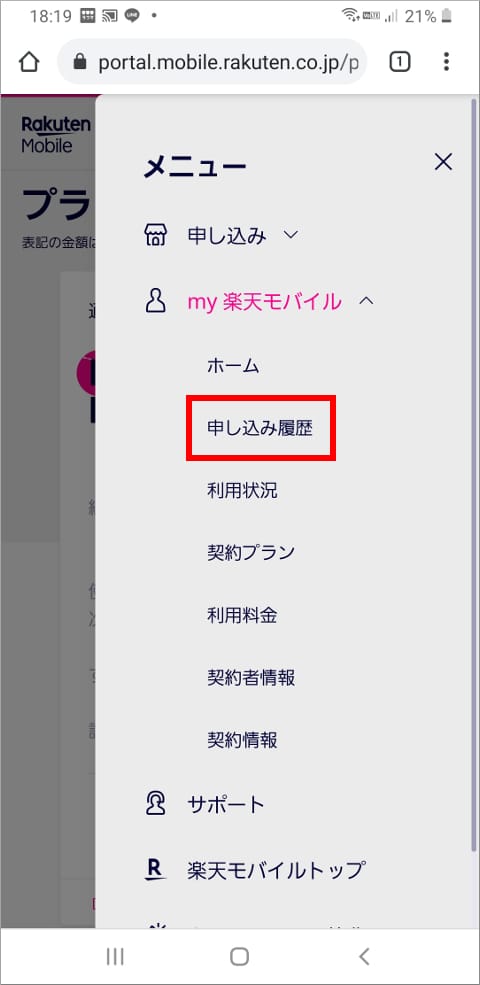
楽天モバイルのサイトの右上にある「メニュー」を開き、「申し込み履歴」をクリックします。
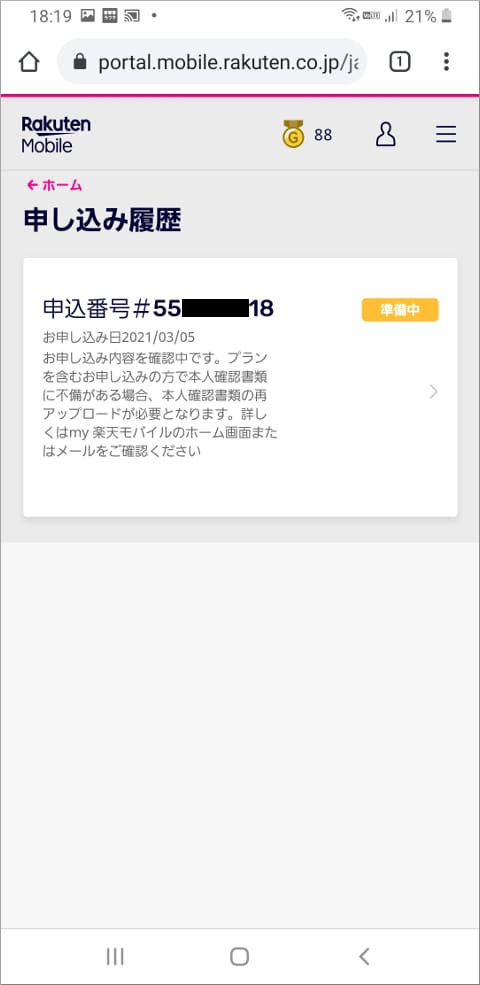
楽天モバイルへの申し込み履歴が表示されています。念の為に申し込み番号を選択しましょう。
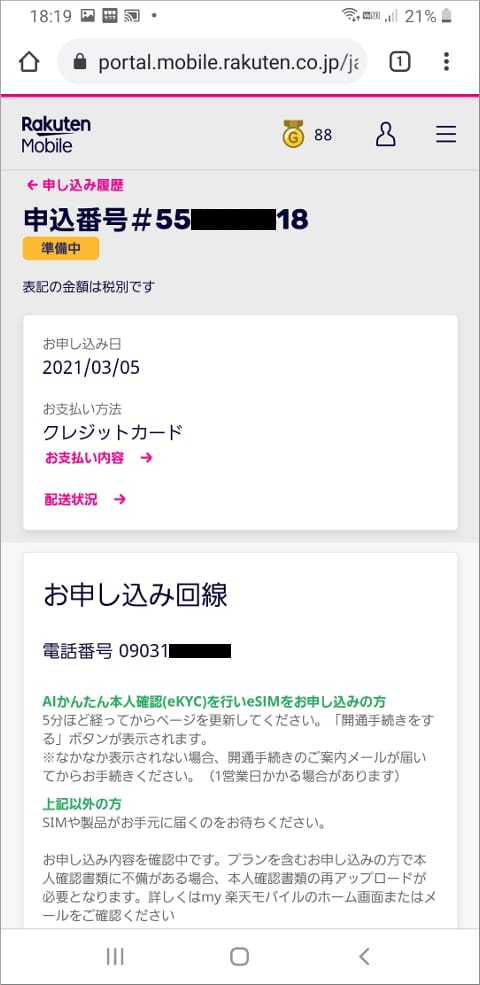
正常に申し込み履歴が記載されていることがわかりました。
これで、旧FREETELからのMNP転出と楽天モバイルRakuten UN-LIMIT VIへのMNP転入・新規契約の申し込みは全て完了です。旧FREETELは楽天モバイルRakuten UN-LIMIT VIの開通手続きを行った時点で自動的に解約されます。
楽天モバイルから届いた荷物を確認する
私は2021年3月5日(金)18:00頃にオンラインで旧FREETELからMNP転出し、楽天モバイルRakuten UN-LIMIT V(2021年4月からRakuten UN-LIMIT VI)へのMNP転入・新規契約手続きを行いました。
東京都世田谷区玉川の「楽天クリムゾンハウス」から私の自宅(奈良市)に楽天モバイルからの荷物が届いたのは、オンライン契約手続きから約43時間後の2021年3月7日(日)12:50頃(正午過ぎ)です。
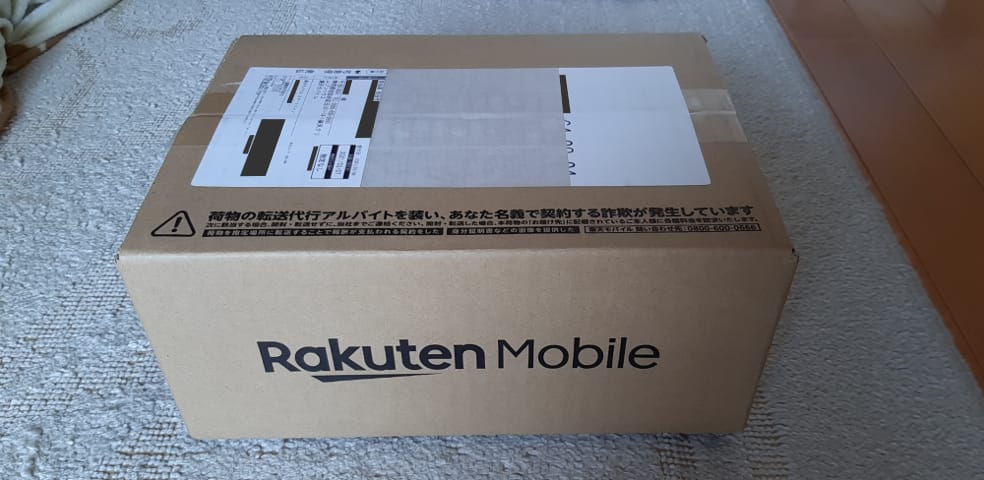
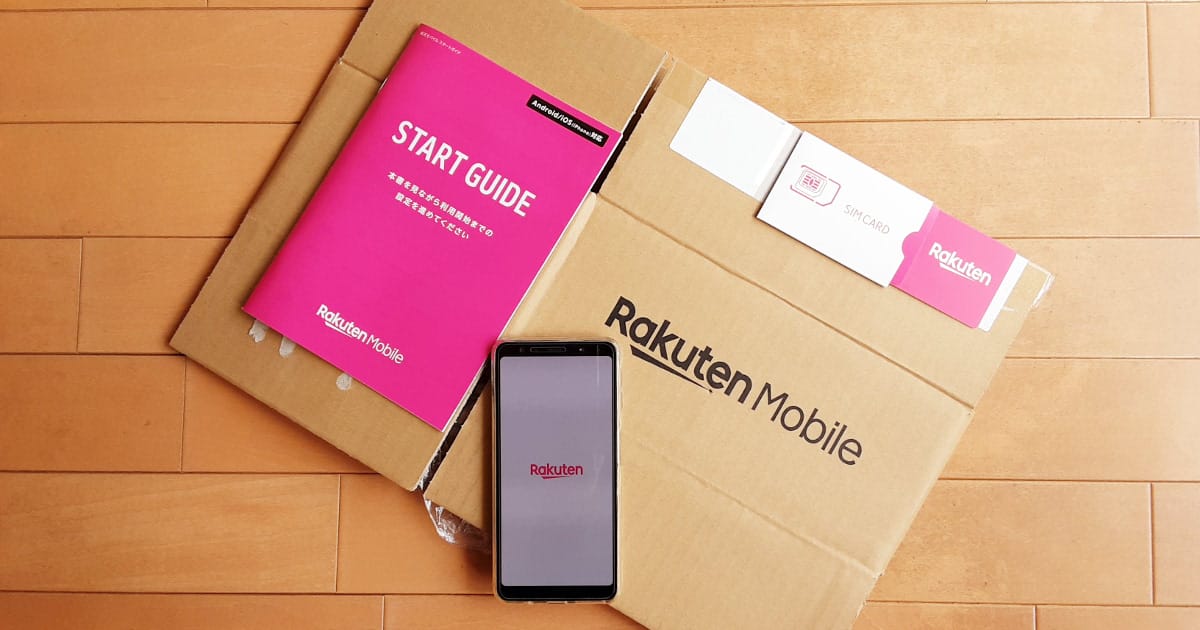
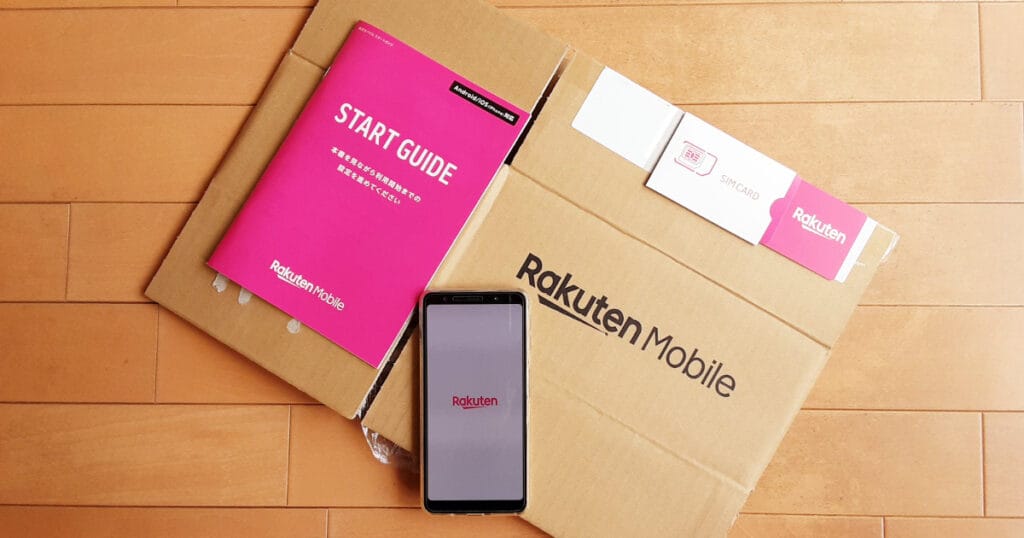
箱の内容物は以下の写真の通りです。
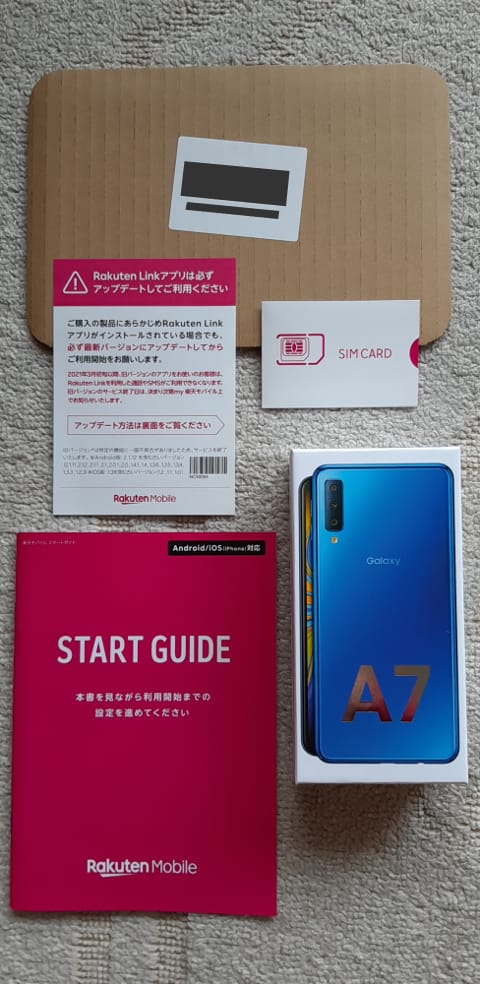
- SIMカード(eSIM対応機種を購入した場合は無し)
- スマートフォン(回線契約と同時に購入した場合のみ)
- スタートガイド
- Rakuten Linkアプリアップデートの注意
では、スタートガイドを読みながら楽天モバイルRakuten UN-LIMIT VへのMNP転入・新規契約手続きを完了させます。
my 楽天モバイルでMNP転入手続きを完了させる
まず、楽天モバイルRakuten UN-LIMIT VのSIMカードをスマートフォンに取り付ける前に、古いスマートフォンとSIMカードでMNP転入手続きを行います。
なお、MNP転入手続きを完了させると、転出元の回線は自動的に解約され、通信できなくなります。
「my 楽天モバイル」のアプリを起動します(事前にGoogle PlayまたはApp Storeでインストールしてください)。
楽天モバイルのウェブサイトで「my楽天モバイル」にアクセスしてもOKです。
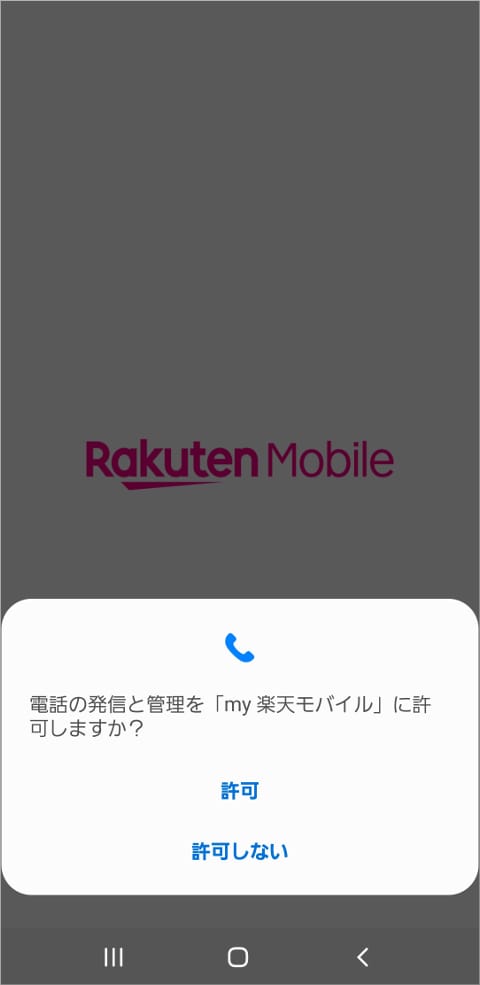
アプリで「my 楽天モバイル」にアクセスすると、以下の項目への同意を求められるので「同意」「確認」などを押します。
- 電話の発信と管理
- このデバイスの位置情報へのアクセス
- 位置情報提供協力へのお願い
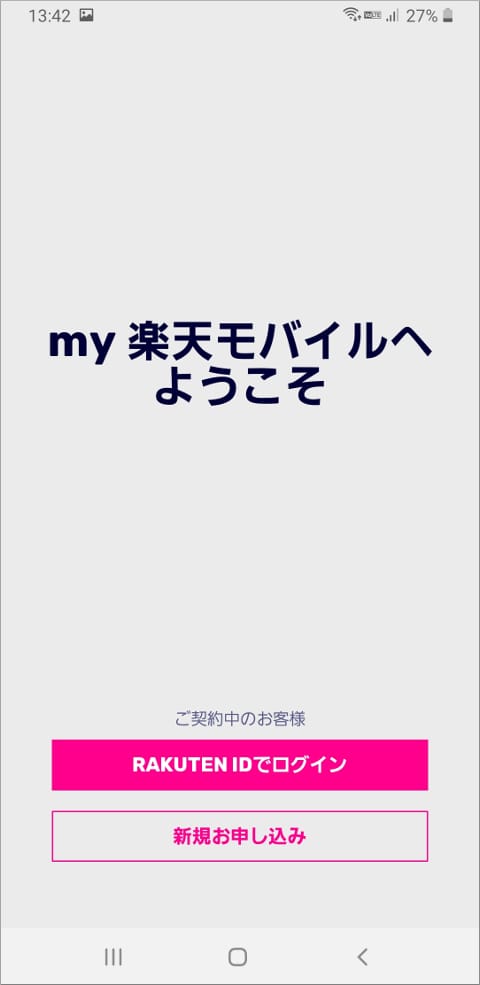
「my 楽天モバイルへようこそ」画面では「RAKUTEN IDでログイン」を押し、次の画面でIDとパスワードを入力して「ログイン」を押します。
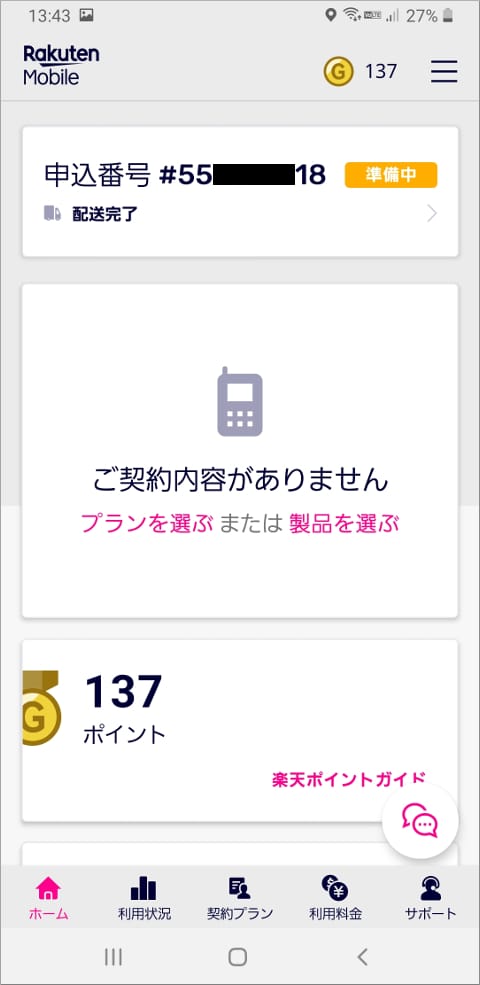
画面最上部の「申込番号」の欄をクリックしてください。
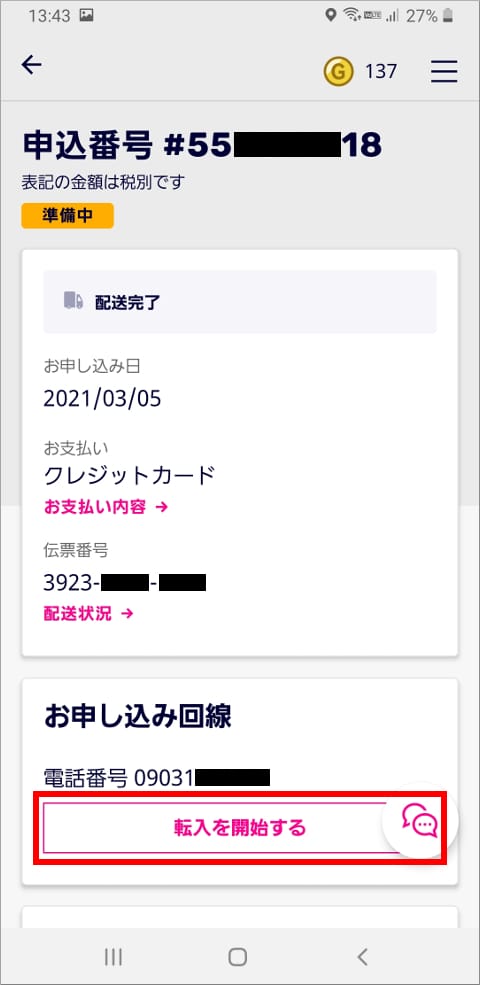
「お申し込み回線」欄にある「転入を開始する」ボタンを押します。
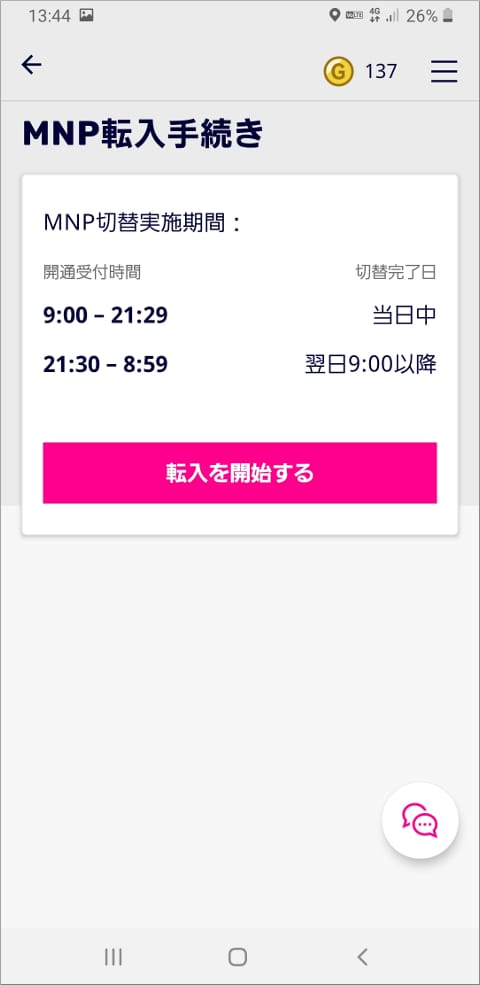
「MNP転入手続き」画面が表示されるので、「転入を開始する」ボタンを押してください。この操作により、9:00〜21:29に手続きを行えば瞬時に、それ以外の時間なら翌日9:00にMNP転出元の回線が不通になります。
MNP転入手続きが完了し、古い回線のSIMは通信不可能になる
私の場合は13:44に楽天モバイルRakuten UN-LIMIT VのMNP転入手続きを行いましたので、瞬時に転出元回線(旧FREETEL)が通信不可能になりました。
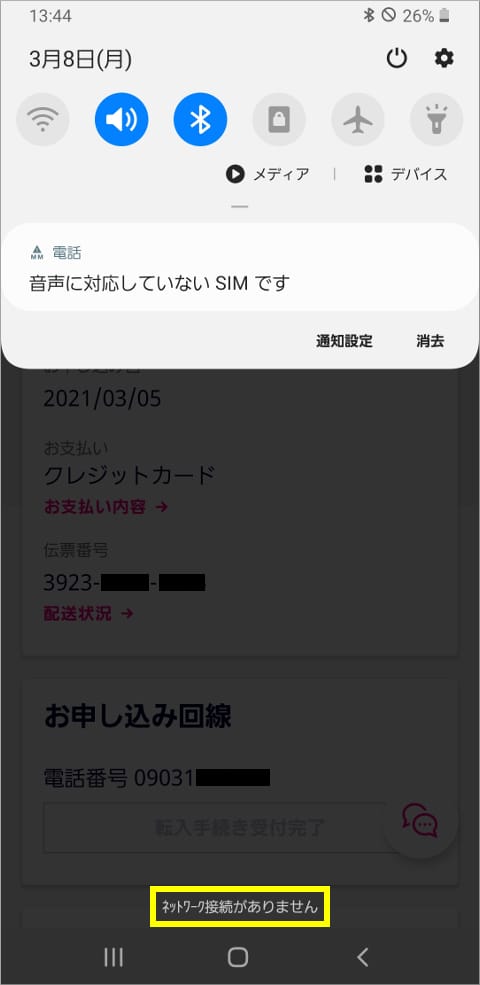
まだ古いSIMをスマートフォンに取り付けたままですが、画面右上のアンテナピクトは圏外表示(通行禁止マーク)になり、「音声に対応していない SIM です」「ネットワーク接続がありません」と表示されています。
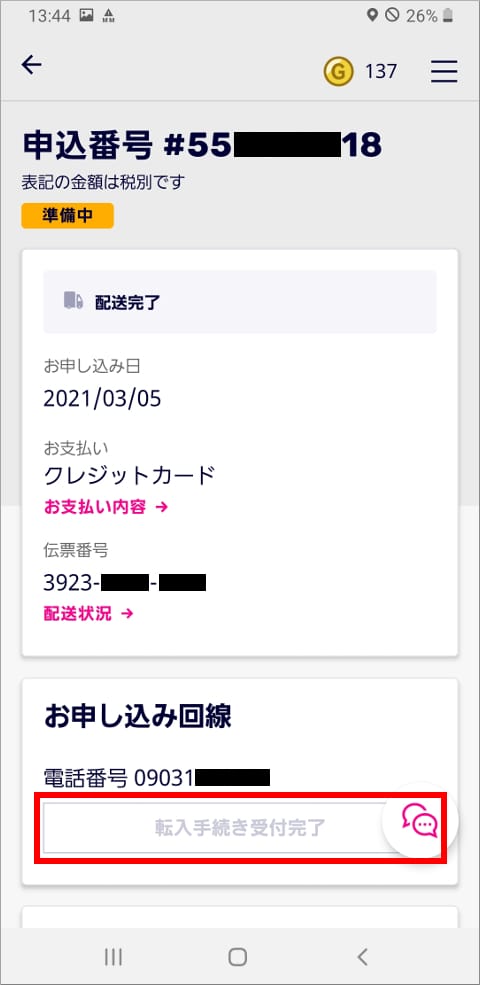
「my 楽天モバイル」のページにも、「転入手続き受付完了」と表示されました。先程も述べたように、楽天モバイルRakuten UN-LIMIT V(Rakuten UN-LIMIT VI)へのMNP転入手続きを完了させると、転出元の回線は手続きを行わなくても自動的に解約されます。
ただし、携帯電話会社(MVNO・格安SIMを含む)によっては、古いSIMの返却を求められることがあるため、今までお使いだった通信会社のウェブサイト等でご確認ください。
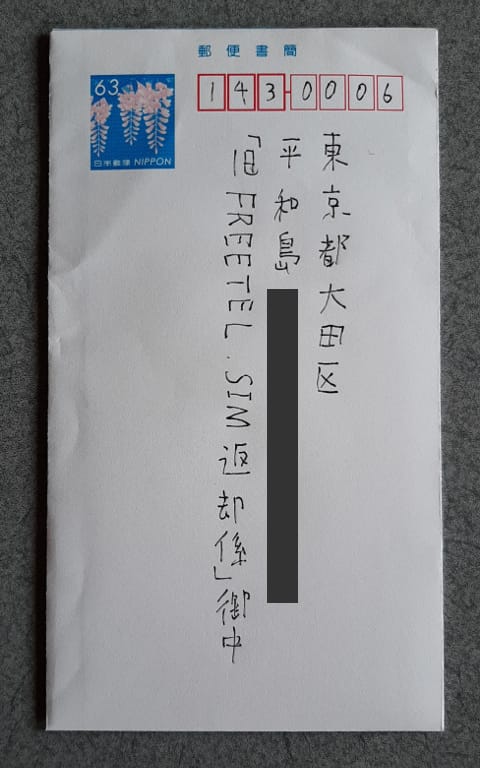
旧FREETELは解約後のSIM返却が必須でしたので、郵便料金63円(当時)のミニレター(郵便書簡)に入れて東京都大田区平和島(競艇場で有名なところ)に送りました。
楽天モバイルSIMカードをスマートフォンに挿入する
次に、スマートフォンのSIMスロットに楽天モバイルRakuten UN-LIMIT V(Rakuten UN-LIMIT VI)のSIMカードを挿入します。
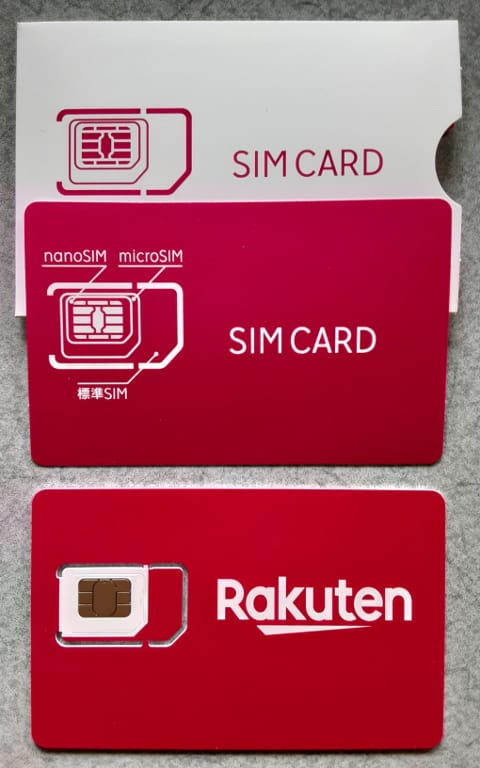
楽天モバイルRakuten UN-LIMIT VのSIMカードです。
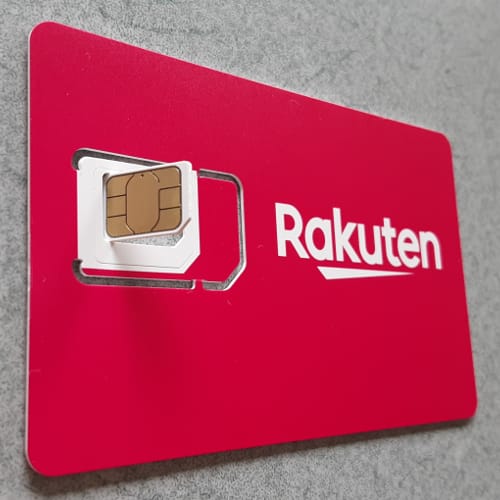
楽天モバイルのSIMカードはauと同じく3種類の大きさに切り取れますが、特に事情がなければ、上の写真のように最も小さい「nanoSIM」のサイズで切り取ることをおすすめします。
次に、スマートフォンの電源を切った状態で、SIMスロットの横にある穴に「SIMピン」を差し込んでSIMトレイを引き出します。
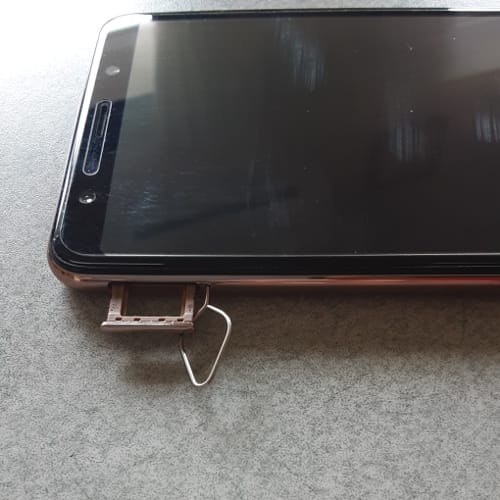
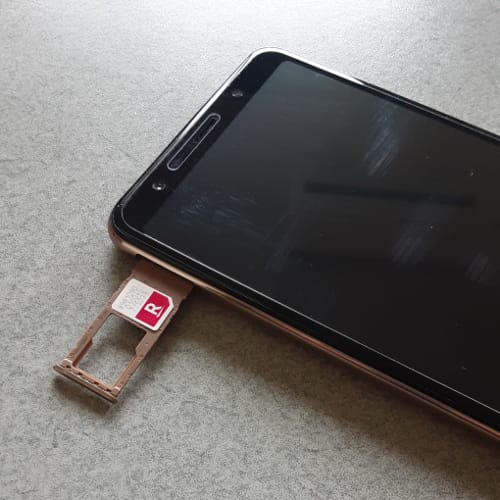
古い回線のSIMカードがある場合は取り除き、SIMトレイに楽天モバイルRakuten UN-LIMIT V(Rakuten UN-LIMIT VI)のSIMカードを置いてトレイごとSIMスロットに挿し込みます。
「楽天回線対応製品」ならAPN設定は不要
この後でスマートフォンの電源を入れると、普段通りにスマートフォンが起動し、自動的に楽天モバイル回線につながりました。
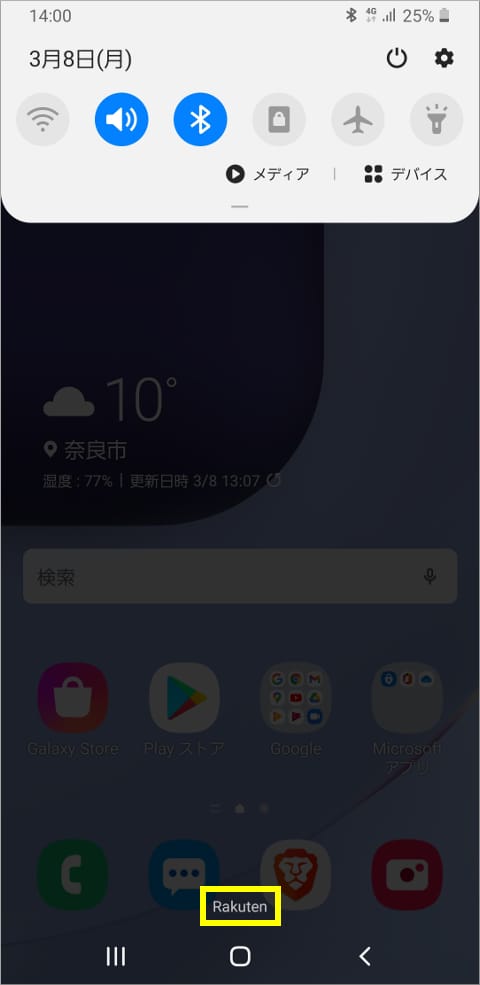
これは、今回私が使用したSamsung Galaxy A7が「楽天回線対応製品」であり、APNなどの設定を行う必要がないためです。
ただし、「楽天回線対応製品」ではないAndroidスマートフォンやiPhoneなどの場合は、スタートガイドに従って「APN設定」または「プロファイルのインストール」を行う必要があります。
Rakuten Linkの開通と10秒以上の通話、SMS送信を行う
Rakuten Linkは電話の発信とSMS送信を無料で行えるアプリです。「Rakuten Link」の開通設定は必ず行ってください。
楽天モバイルRakuten UN-LIMIT V(Rakuten UN-LIMIT VI)の回線を利用している間は、特別な事情がない限り、Rakuten Linkで電話の発信とSMS送信を行ってください。
楽天モバイルRakuten UN-LIMIT V(Rakuten UN-LIMIT VI)の開通後、申し込み月の翌月末までに「対象製品」でRakuten Linkで10秒以上の通話と行わなければ、「だれでも5,000ポイント還元」などのキャンペーンが適用されないためです。
なお、「対象製品」とは楽天モバイルRakuten UN-LIMIT V(Rakuten UN-LIMIT VI)の機能にフル対応したスマートフォンのことであり、回線契約と同時に購入した機種『以外』でも構わないようです。たとえば……。
- 中古のGalaxy A7(楽天版)を購入
- 楽天モバイルRakuten UN-LIMIT V(Rakuten UN-LIMIT VI)の新規契約と同時にXperia Aceを購入
- Xperia Aceではなく、中古のGalaxy A7で楽天モバイル回線とRakuten Linkを開通
といった場合も、キャンペーンの対象になります。サポートに確認済みです。

どのスマートフォンが「対象製品」に含まれるかは、以下のページでご確認ください。
また、Rakuten Linkで発信とSMS送信したのが「パートナー回線エリア」か「楽天回線エリア」かは問わないようです。
Rakuten Linkアプリのインストールまたは更新を行う
Rakuten Linkアプリにログインする前に、必ずRakuten Linkアプリを更新しておきましょう。古いバージョンでは正常にログインできません。
Google PlayまたはApp Storeで「Rakuten Link」を検索し、アプリを更新します。
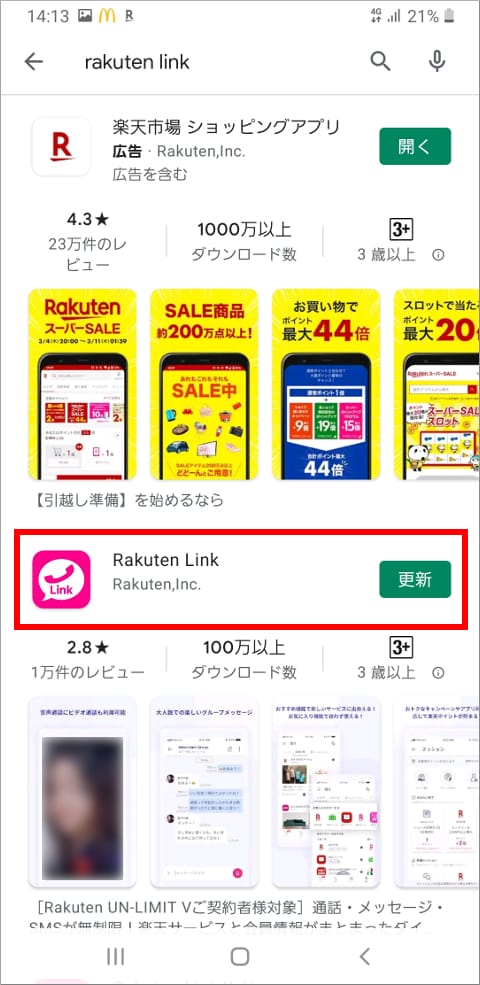
なお、Rakuten Linkによる電話の発信とSMS送信は、Wi-Fiを切断した状態で行ってください。
Rakuten Linkへのログイン
繰り返しますが、Rakuten Linkアプリで通話・SMS送信を行う間は、Wi-Fiをオフにしてください。
Rakuten Linkアプリを起動し、「規約及び個人情報保護方針」をよく読んでから「同意してはじめる」を押します。
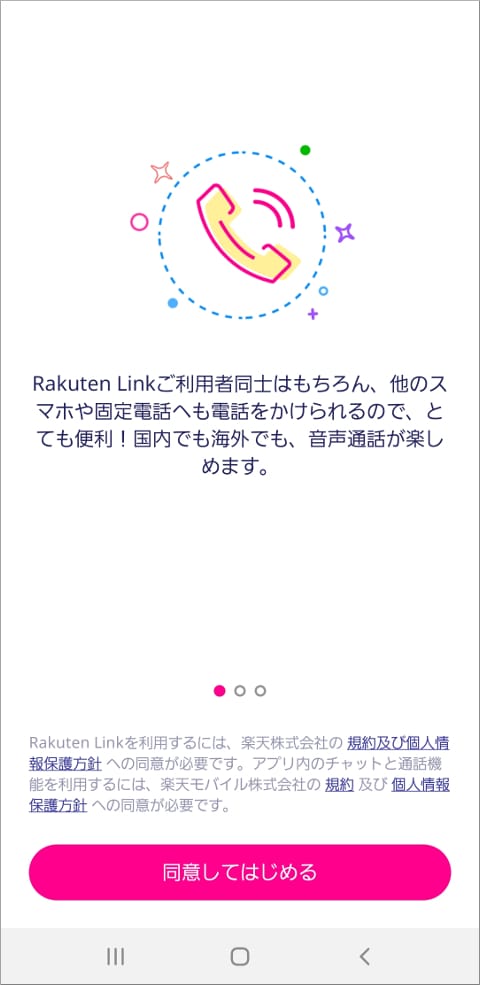
この後の画面では「位置情報提供協力のお願い」「快適なサービスをご利用いただくための情報提供について」も表示されますので、よく読んで「同意する」を押します(個人情報の提供が不安なら「同意しない」も選択できます)。
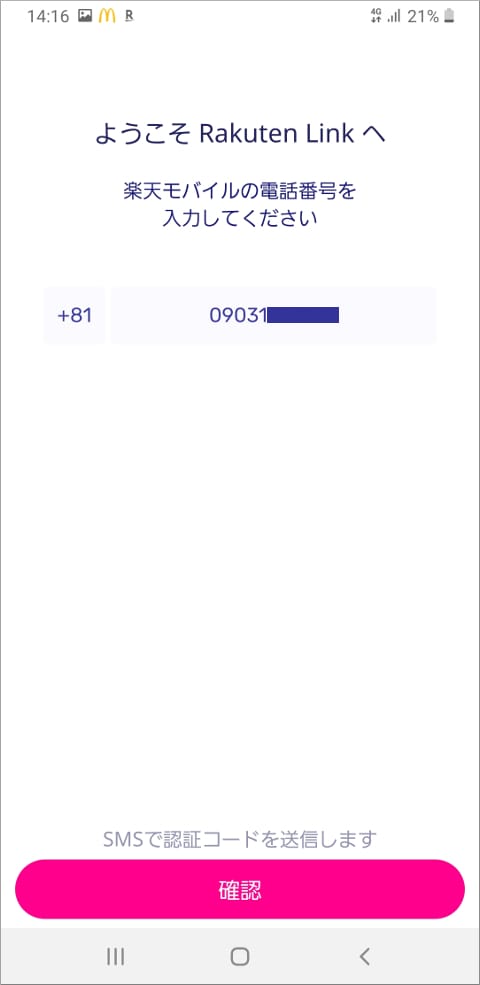
楽天モバイルRakuten UN-LIMIT V(Rakuten UN-LIMIT VI)を契約した携帯電話番号を入力し(自動入力されていることもあります)、「確認」を押します。
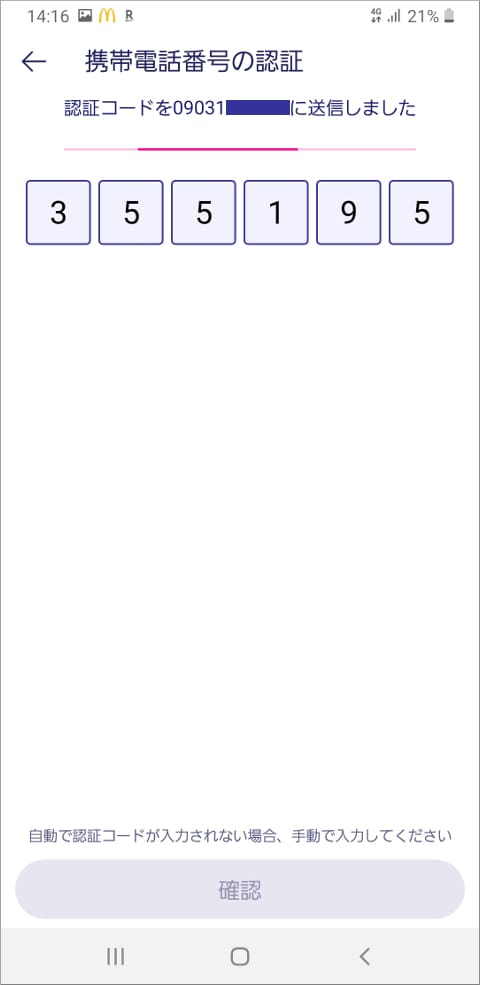
SMS(電話番号のメール)で認証コードが送られてきますので、入力して「確認」を押します(自動入力されることもあります)。
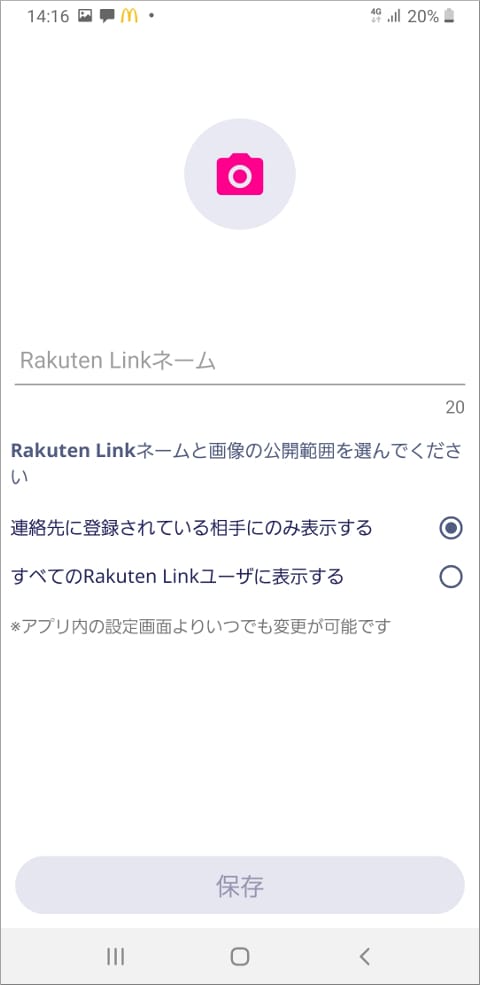
ほかのRakuten Linkユーザーに公開する「Rakuten Linkネーム」を入力します。カメラの画像を押すとプロフィール画像を設定することもできますが、画像設定は必須ではありません。
なお、「Rakuten Linkネーム」は不特定多数のユーザーに知られる可能性があるので、本名を知られたくない場合はニックネームを設定してください。
Rakuten Linkネームの公開範囲は「連絡先に登録されている相手にのみ表示する」のままにしておくのが無難です。
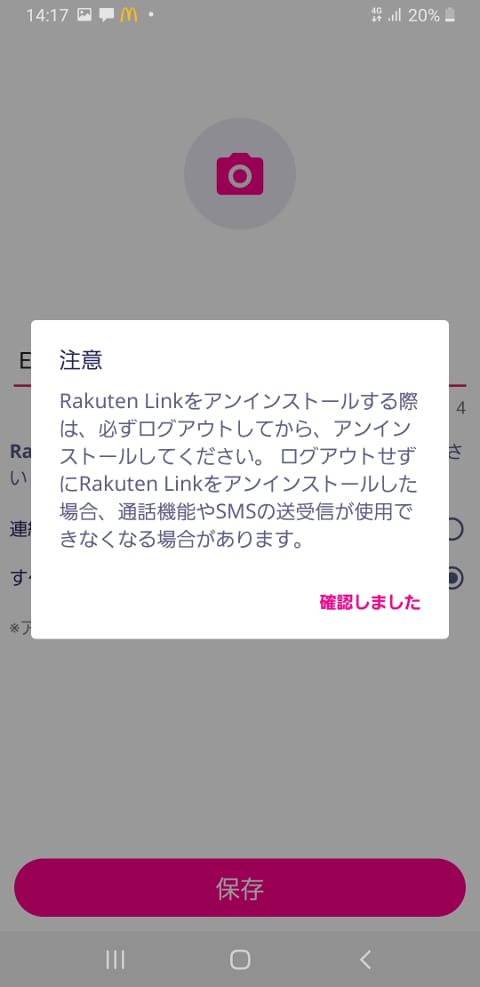
こちらに表示された注意事項のとおり、Rakuten Linkアプリをアンインストールする場合は、必ず先にログアウトしてください。
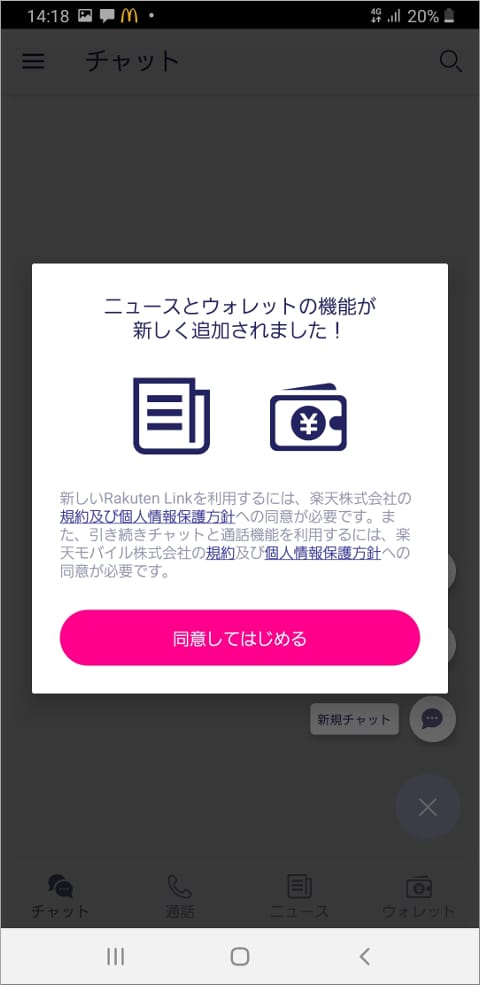
Rakuten Linkへのログインが完了し、「ニュースとウォレットについてのお知らせ」が表示されました(2021年3月時点ではAndroid版アプリのみの機能)。
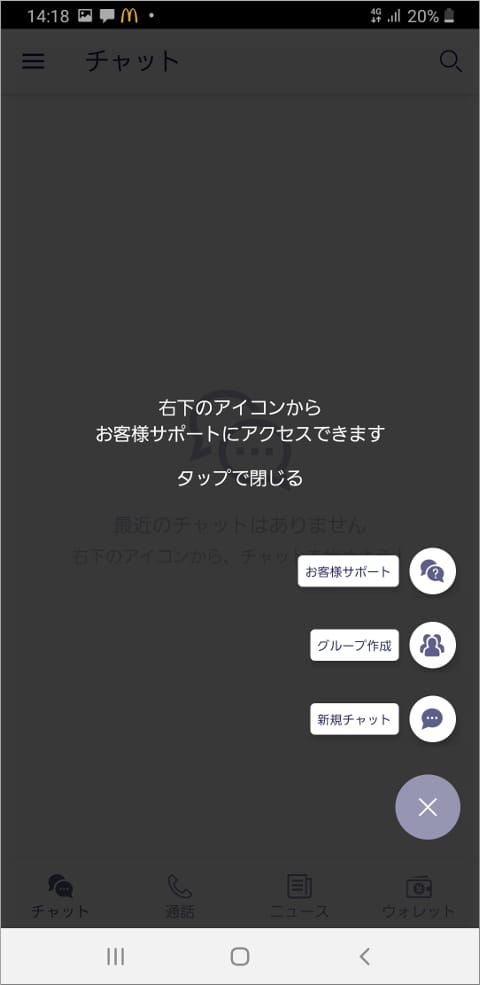
「お客様サポート」について通知されますが、一旦×印を押してこの画面を終了します。
この後、実際にRakuten Linkアプリで電話の発信(10秒以上)とSMS送信を行いましょう。問題なく通話・SMS受信を行えることを確認するため、家族か友人に協力してもらうことをおすすめします。
Rakuten Linkからの発信で10秒以上電話する
ではRakuten Linkで電話を発信します。「ナビダイヤル」などごく一部を除き、通話料金は無料です。少なくとも通常の固定電話、携帯電話、050のIP電話にかける時は、通話料金を意識する必要はありません。
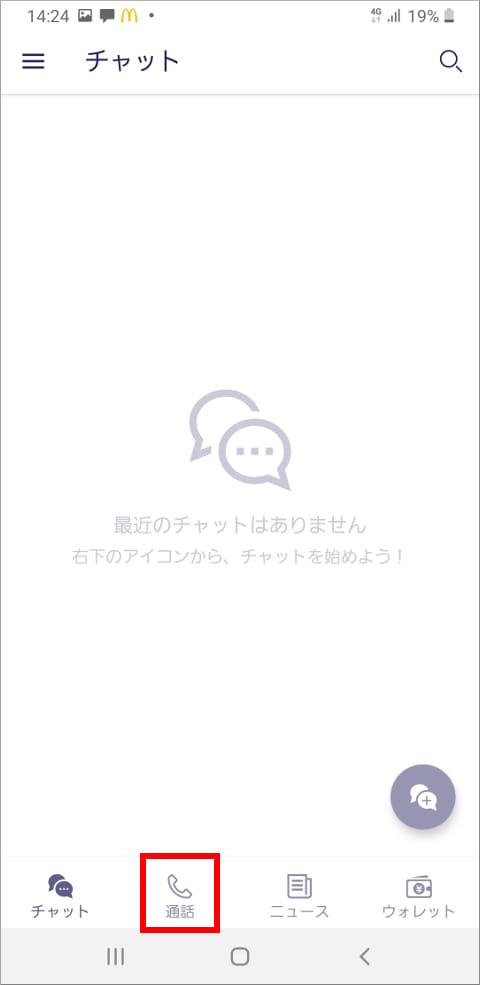
Rakuten Linkアプリを起動すると、「チャット」画面が表示されます。ここで「通話」タブをタップします。
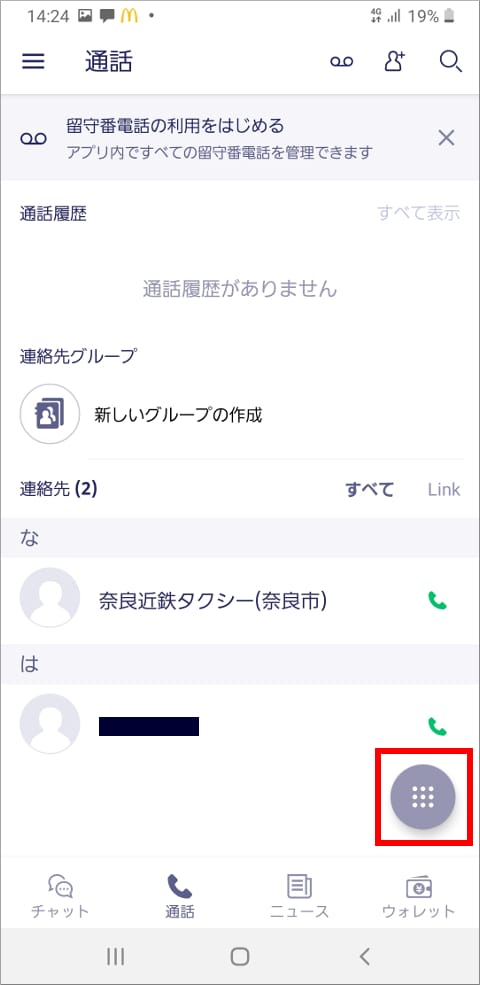
スマートフォンに保存された「連絡先」の一覧が表示されます。この中から通話相手を選んでも良いですが、今回は右下にある「プッシュボタンのマーク」を押しましょう。
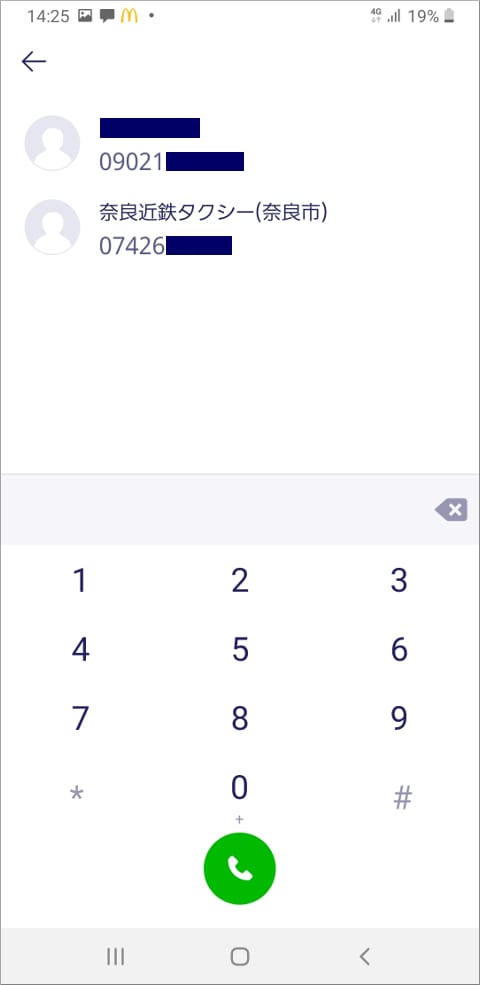
すると、ボタンを押して電話番号を入力することができます。緑色の受話器のボタンを押すと、電話の発信を行えます。
なお、新規加入キャンペーンの対象となるには、Rakuten Linkによる10秒以上の通話が必要です。
SMS送信(「チャット」機能)
次に、Rakuten LinkでSMSの送信を行います。最初の「チャット」画面に戻ってください。
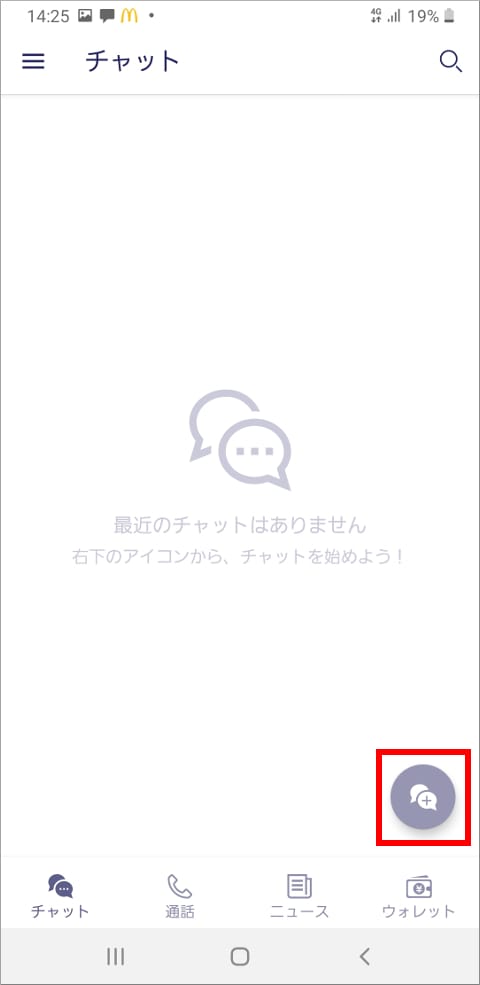
右下の「吹き出しマーク」を押します。
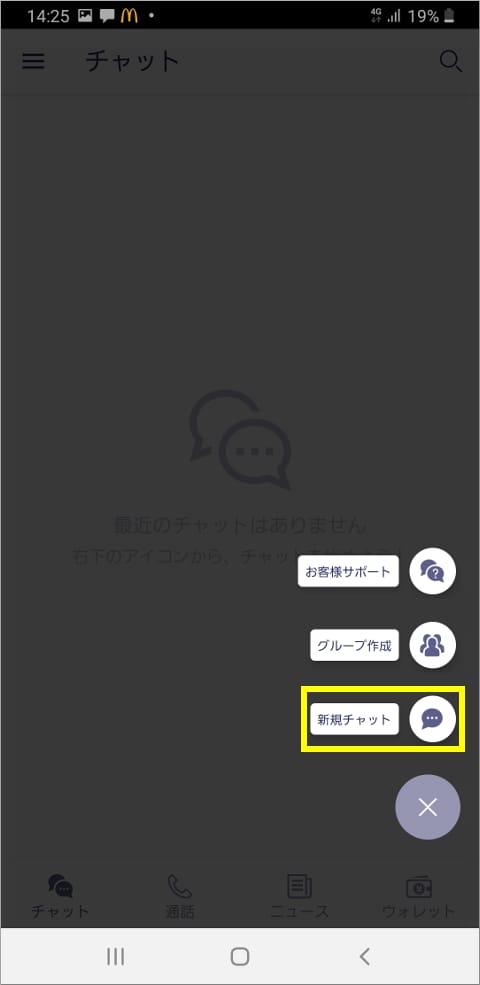
チャット開始画面です。Rakuten LinkのSMS機能は「チャット」と呼ばれています。ここでは「新規チャット」を選択します。
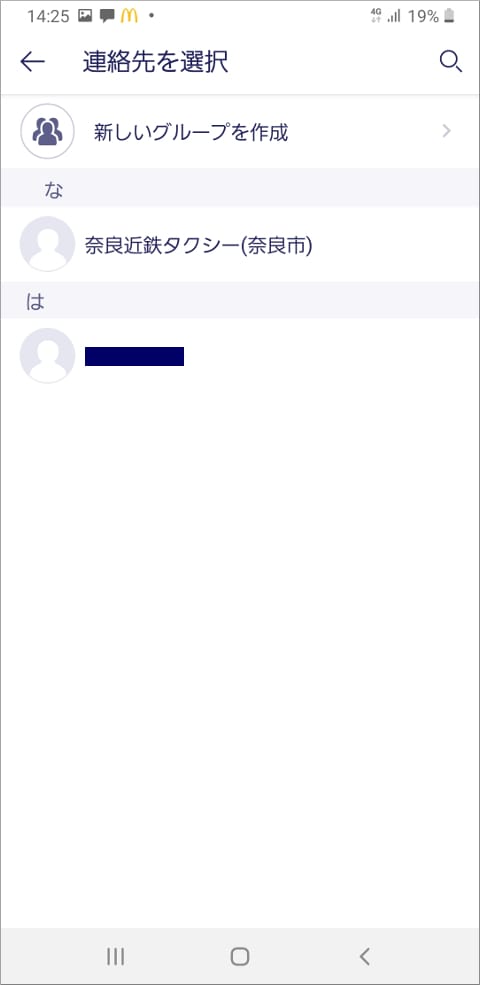
チャット(SMS)の相手を選ぶ画面ですが、「連絡先」に登録している相手しか選べないようです。
私は「は行に登録している人」(母)を選びました。
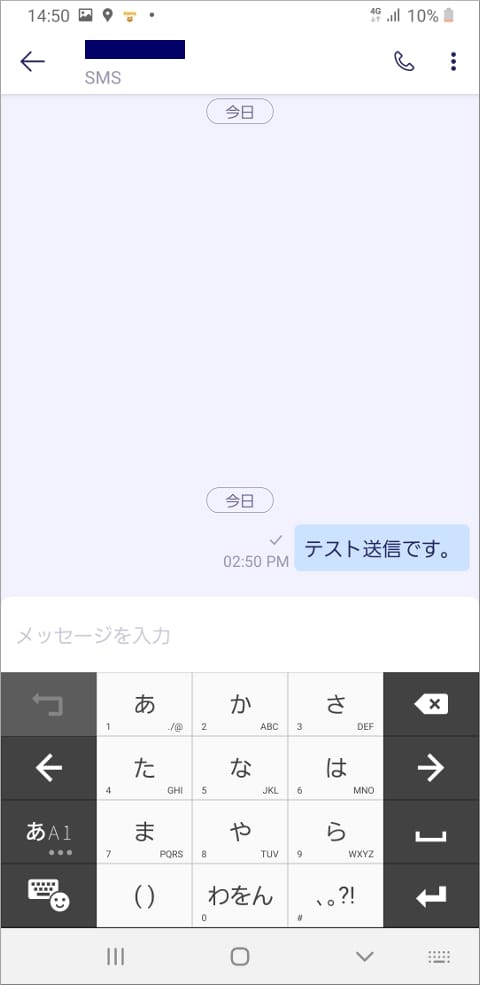
あとはLINEなどと同じようにメッセージを入力して送信すれば、「SMS送信」を実行できます。
my 楽天モバイルで通話とSMS送信の履歴を確認する
最後に、「my 楽天モバイル」アプリの履歴で通話とSMS送信を行えたことを確認します。
電話の発信とSMS送信履歴は、翌日にならないと記載されないことがあるため、「my 楽天モバイルの履歴に通話とSMS送信が載っていない」場合は、数日待ってから再確認してください。
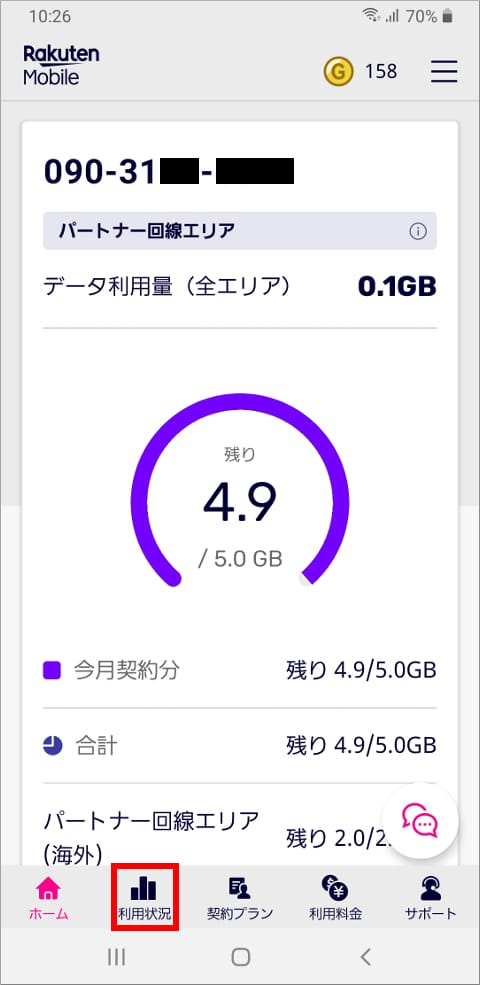
my 楽天モバイルのホーム画面で「利用状況」タブを開きます。
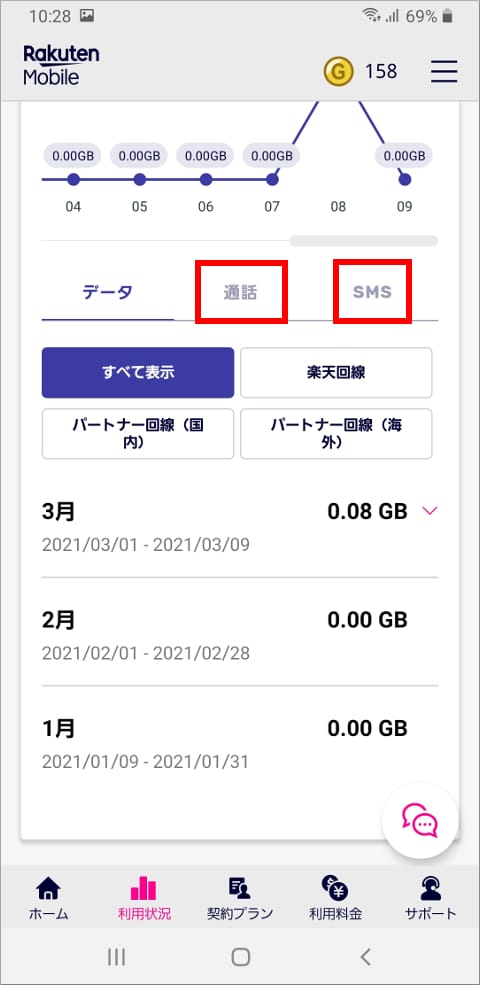
利用状況画面を下にスクロールさせて、「通話」および「SMS」を開きます。
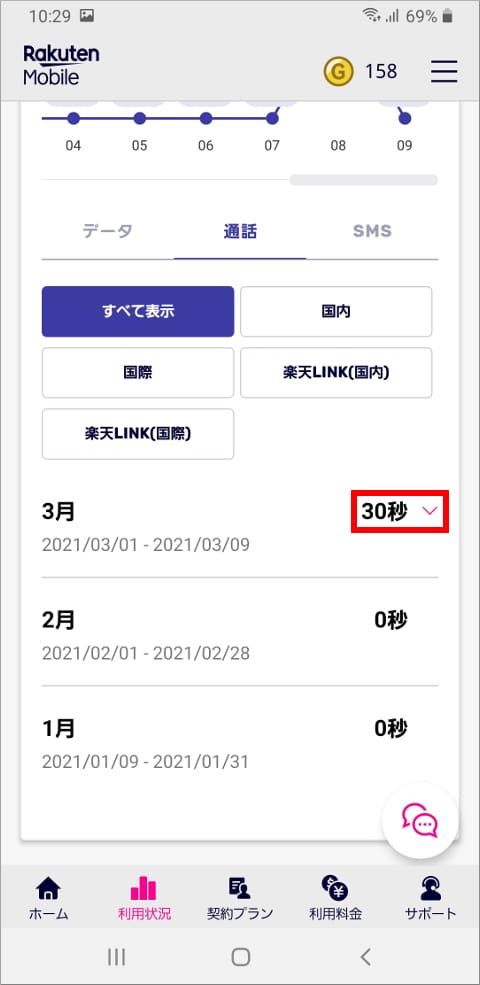
通話履歴画面では、2021年3月に30秒の通話を行ったことが確認できました。
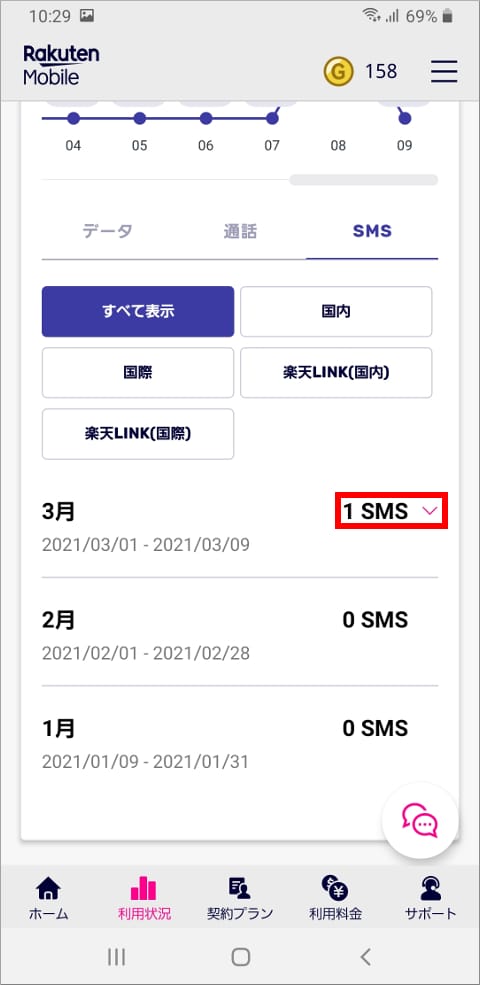
SMS履歴にも「1 SMS」と、SMSの送信回数が記載されています。これで「Rakuten Linkによる10秒以上の電話発信と、SMS送信」を行えたことが確認できました。
楽天モバイルRakuten UN-LIMIT VI開通の翌々月末(私の場合は2021年3月8日開通なので、5月30日頃)にキャンペーンポイントが付与されます。
コメント