
WindowsのiTunesを使えばiPhoneのiOSをアップデートできる
iPhone用のOS「iOS」は毎年9月頃に最新バージョンが提供されます。2026年9月最新版のiOS 27は容量が10GB以上あり、iPhoneの空き容量が少ない場合はアプリや画像・動画を削除する必要があります。
ただ、Windowsのパソコンで「iTunes」というソフトウェアを使えば、iPhoneが容量不足でもアプリなどを削除せずにiOSをアップデートできる場合があります(もちろん、容量が十分にある場合でもWindowsのiTunesでiOSをアップデートできます)。
iTunesは元々Appleの音楽管理ソフトでしたが、現在はiPhone・iPadなどのデバイスやApple Accountを管理するためにも使います。
このページでは、2026年10月4日にiPhone SE(第2世代)をiTunesを使ってiOS 27.0.1にアップデートした際の手順を紹介します。もちろん、iPhone 17などiOS 27に対応した他のモデルでも同様の方法でアップデートが可能です。
iTunesのダウンロード、Apple Accountへのログイン
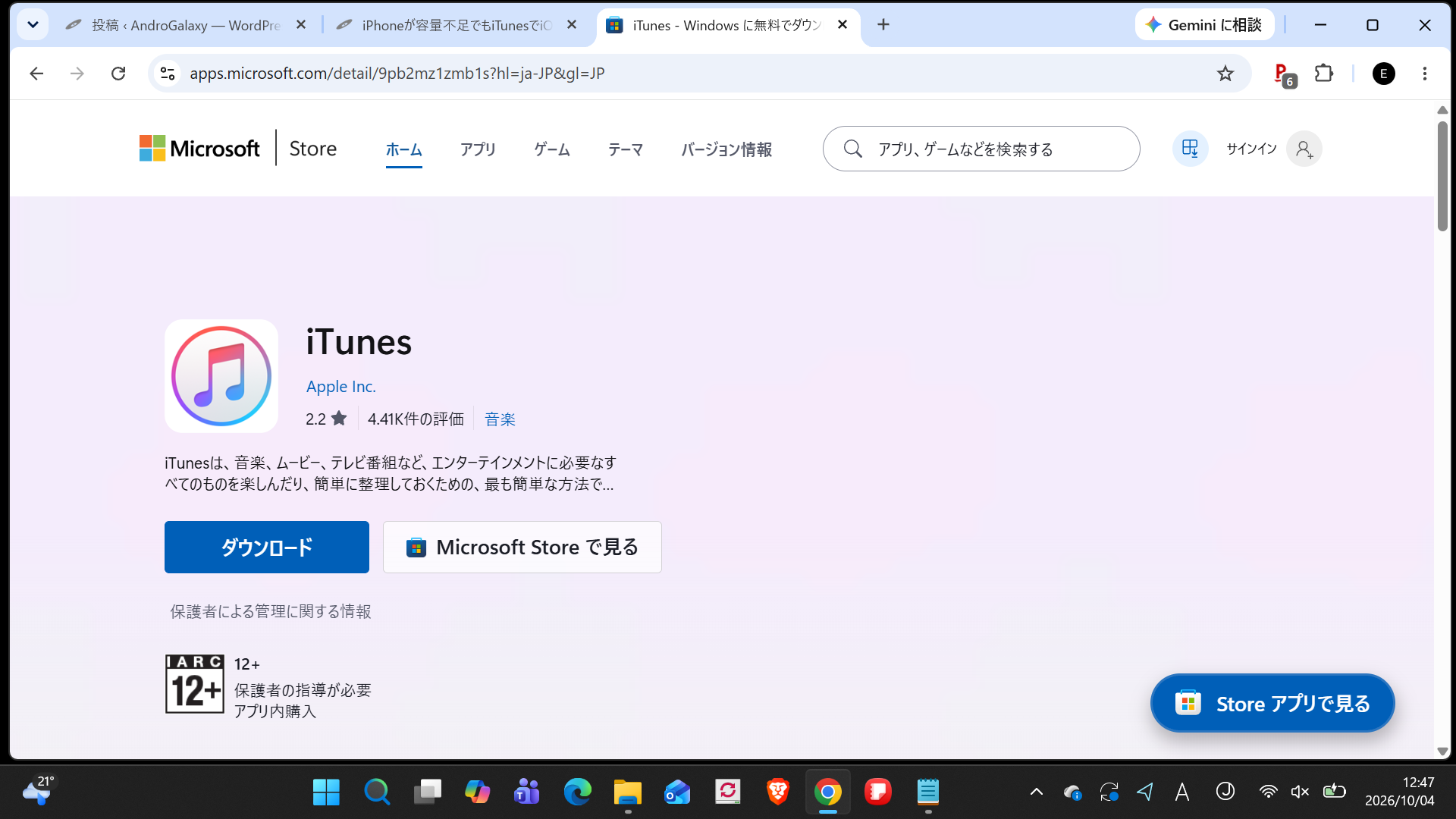
2026年現在、Windows用iTunesはMicrosoft Storeで配信されています。パソコンのブラウザで以下のページにアクセスしてください(URLが変更されている場合は「Windows itunes」で検索してください)。
iTunes – Windows に無料でダウンロードしてインストールする
「ダウンロード」ボタンを押してダウンロードします。
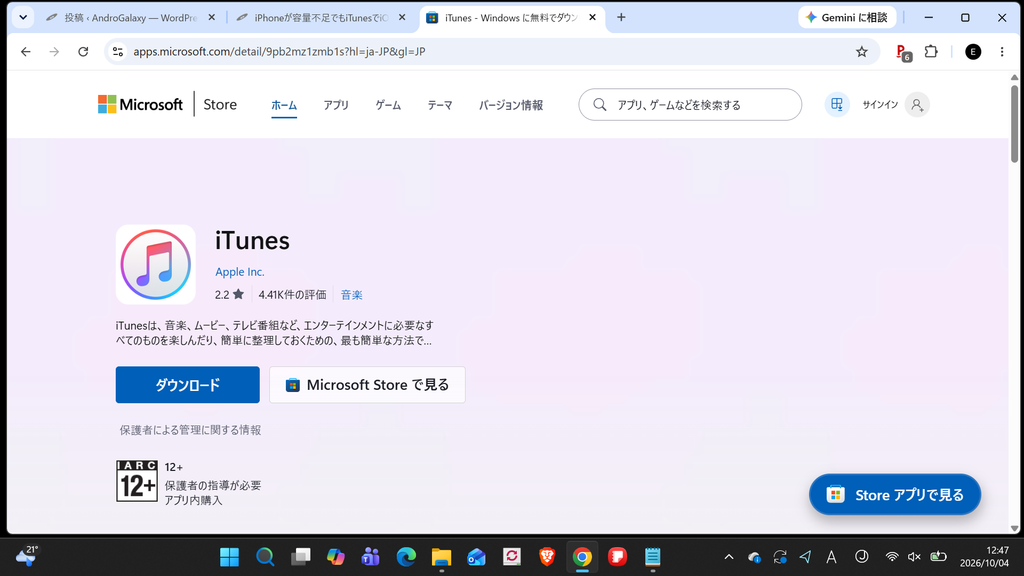
ダウンロードした「iTunes Installer.exe」というファイルを開いてください。見つからない場合は画面の一番下の「エクスプローラー」(黄色いファイルのアイコン)を開き、「ダウンロード」を開いてください。
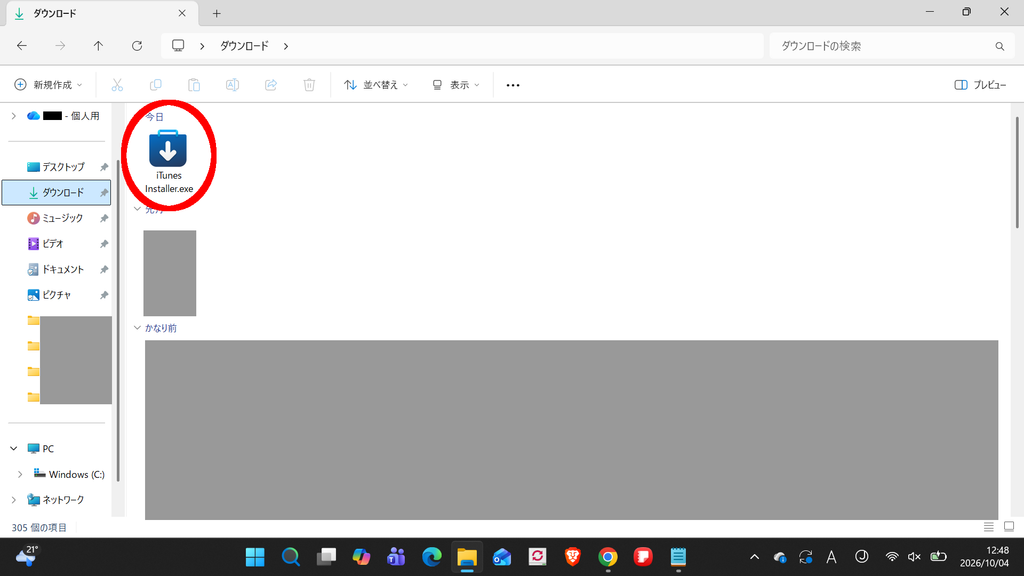
exeファイルを開き、「インストール」を押してください。
「iTunesソフトウェア使用許諾契約」が表示されるので、右下の「同意する」を押してください。
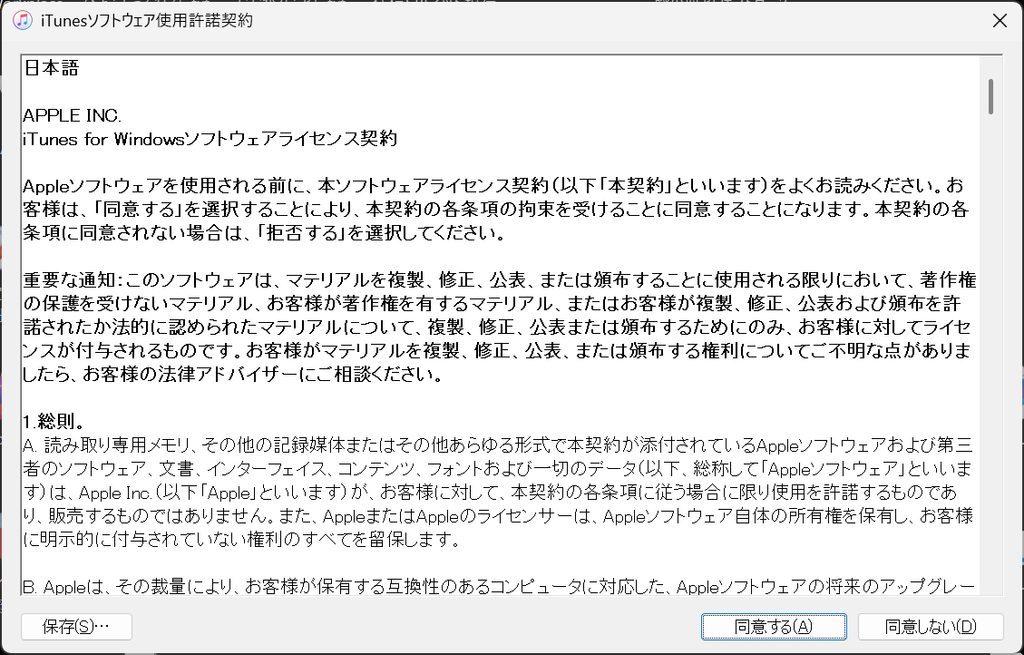
しばらく待つと、自動的にiTunesが起動します。
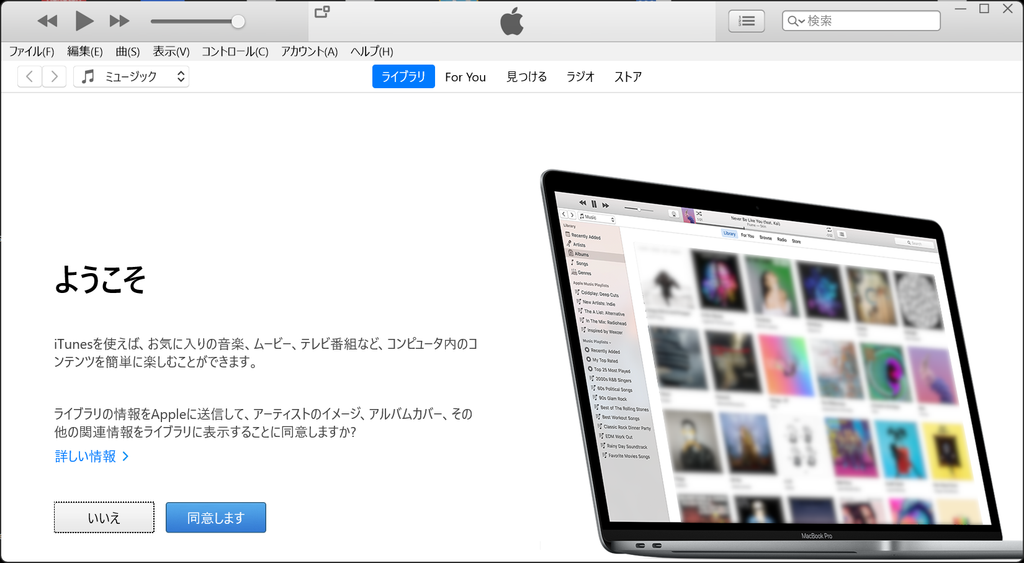
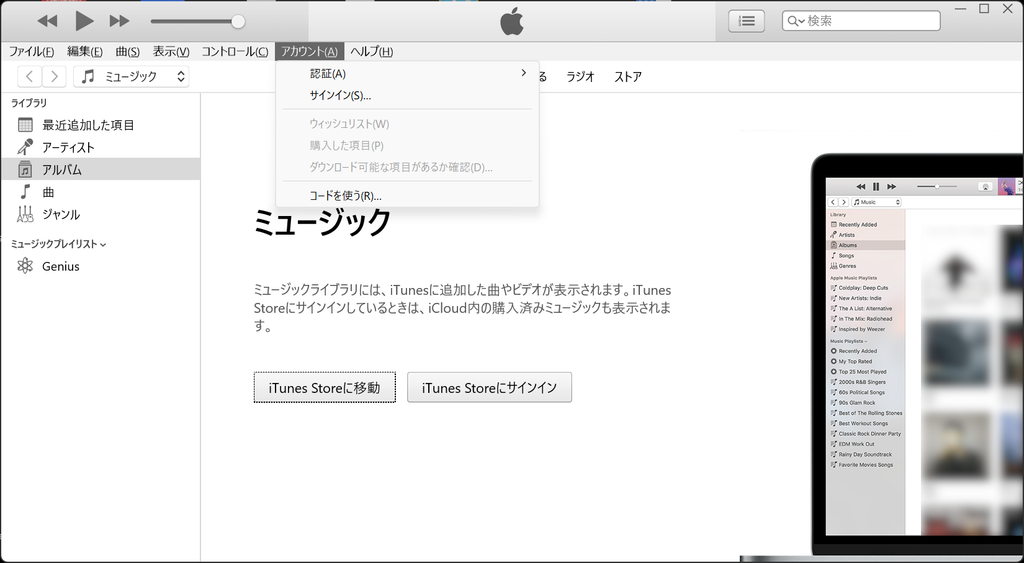
次に、画面上部の「アカウント」をクリックし、「サインイン」を選択してください。
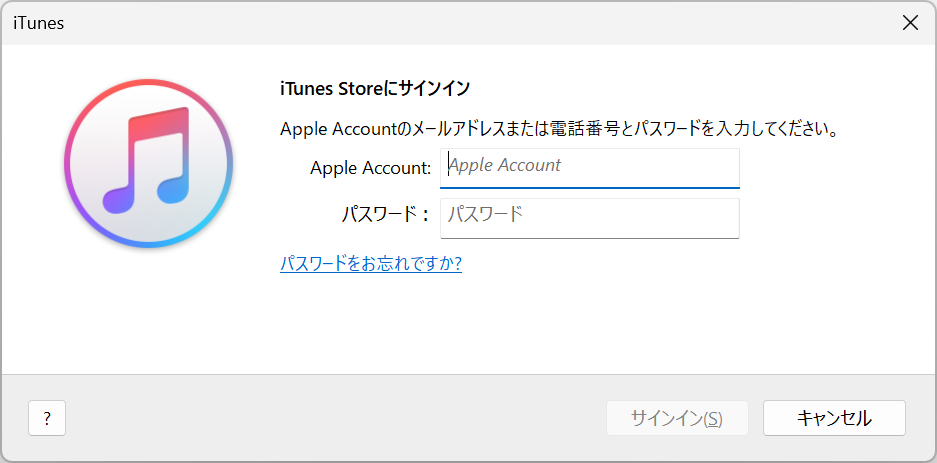
Apple AccountのID(@icloud.comなどのメールアドレス)とパスワードを入力し、「サインイン」をクリックしてください。
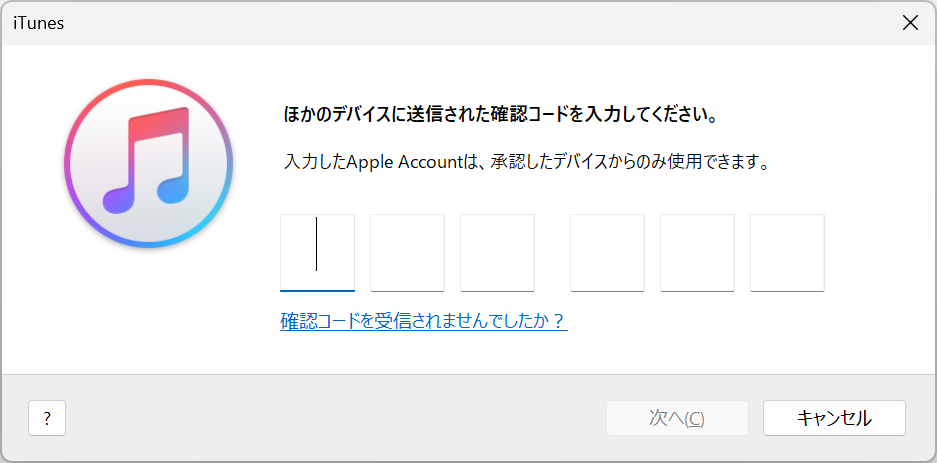
「ほかのデバイスに送信された確認コードを入力してください。」と表示されますので、iPhoneの画面を確認してください。
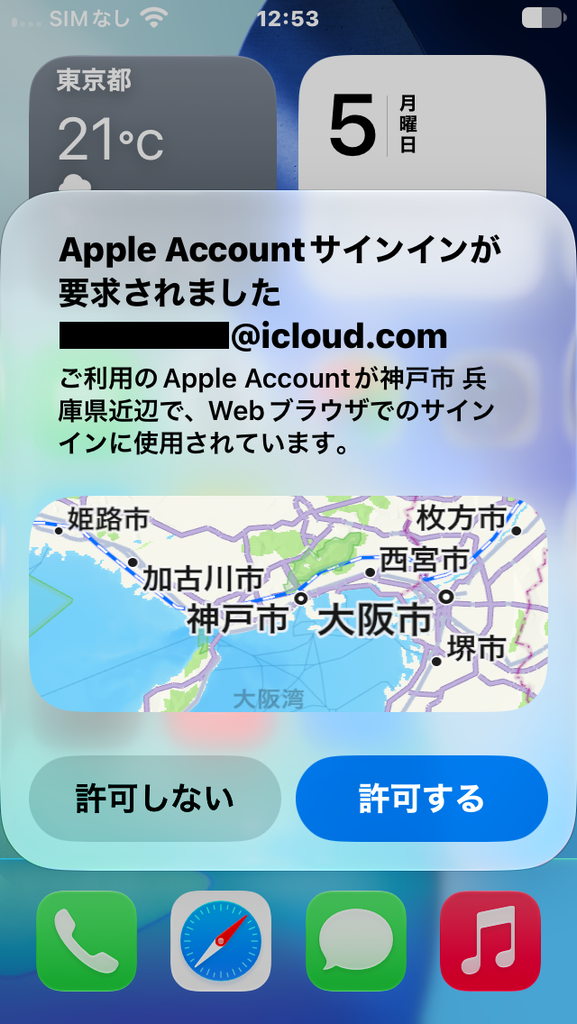
iPhoneには「Apple Account サインインが要求されました」と表示されます。「許可する」を押してください(「このデバイスに写真やビデオへのアクセスを許可しますか?」と表示されることもあります。その場合も「許可」をタップしてください)。
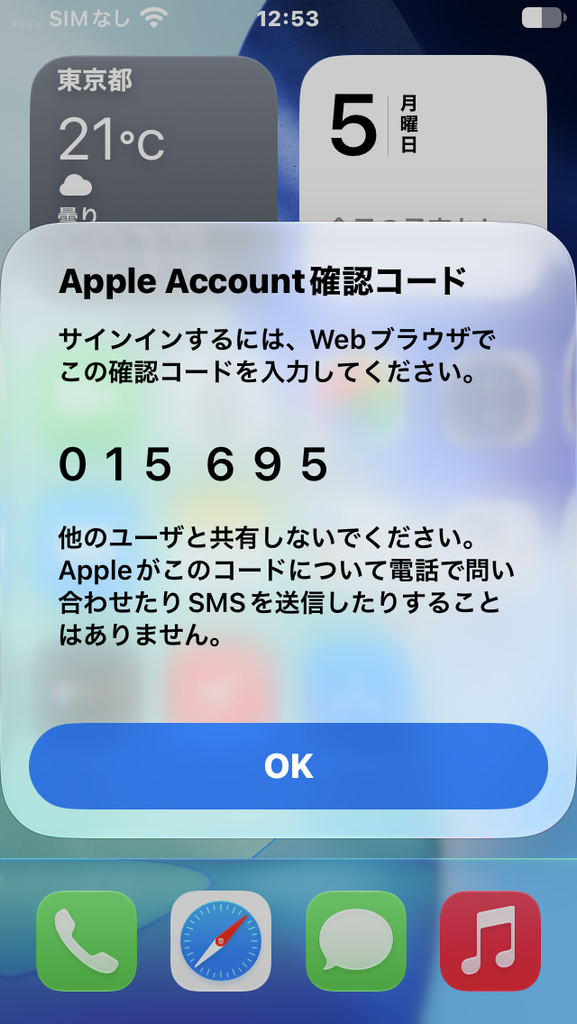
6桁の「Apple Account確認コード」が表示されます。このコードをパソコンのiTunesに入力してください。
確認コードを入力すると、Apple AccountでiTunesへのログインが完了します。
次に、パソコンとiPhoneを接続し、iOSのアップデートを行います。
iPhoneとパソコンを接続してiTunesでiOSをアップデートする
実際にWindowsのiTunesでiPhoneのアップデートを行いますが、短くても30分以上かかるため、時間に余裕がある時に行ってください。
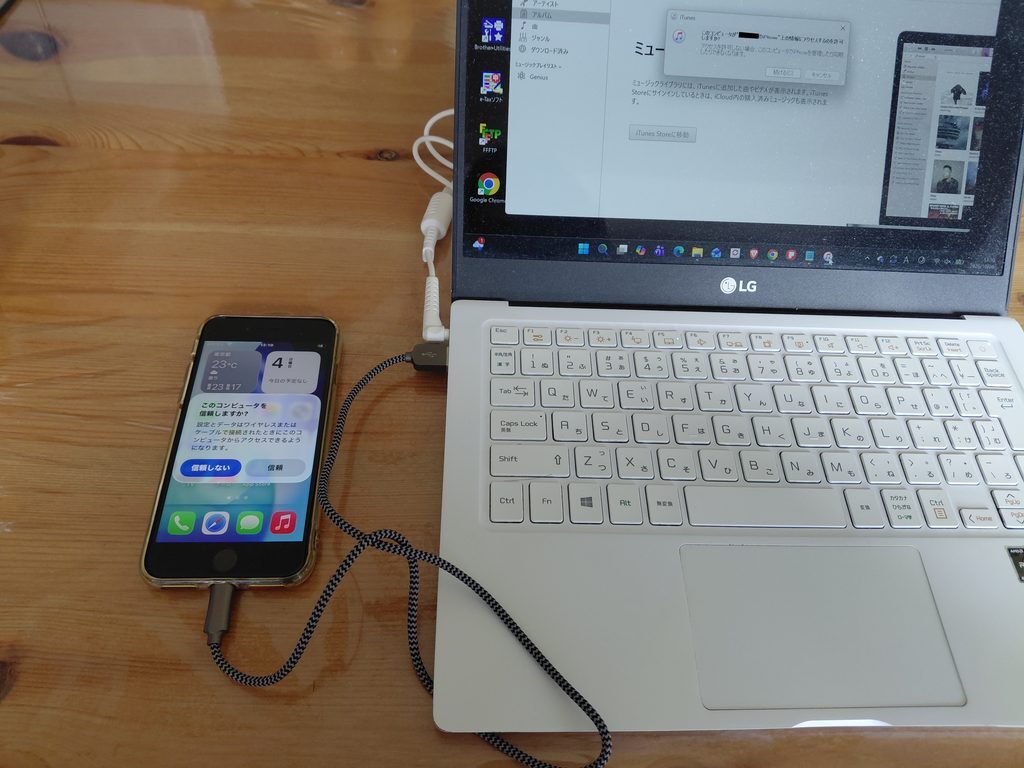
WindowsのパソコンとiPhoneを、USB Type-Cケーブル(またはLightningケーブル)で接続してください。このケーブルは「普段iPhoneを充電するために使っているもの」です。
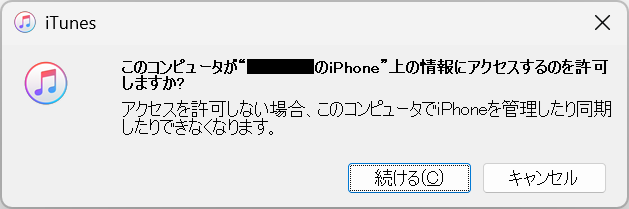
パソコンのiTunesに「このコンピュータがiPhone上の情報にアクセスするのを許可しますか?」と表示されるので「続ける」をクリックしてください。
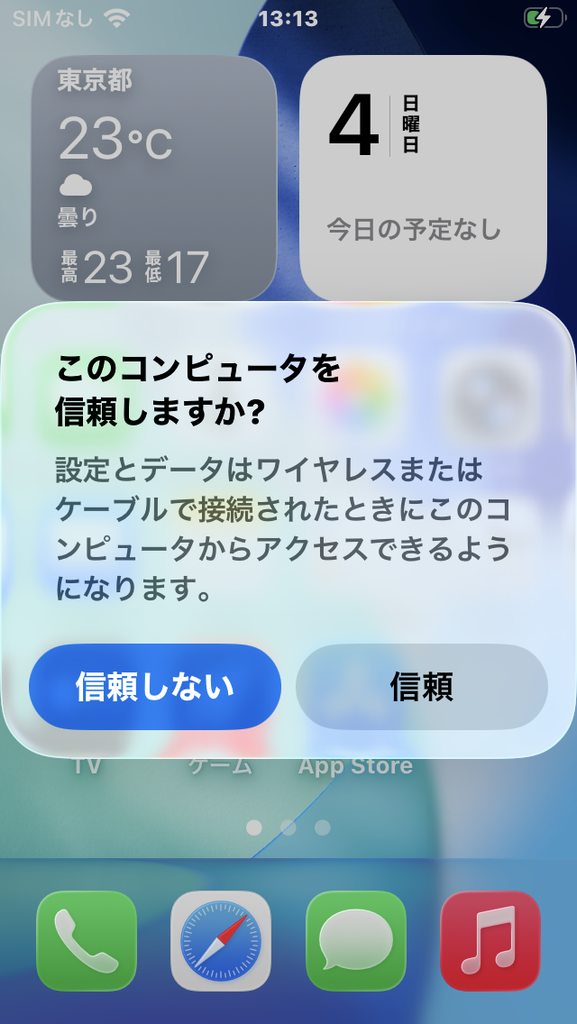
iPhoneの画面にも「このコンピュータを信頼しますか?」と表示されますので、「信頼」を押してください(「信頼しない」ボタンのほうが青くて目立つので、間違えないように注意してください)。
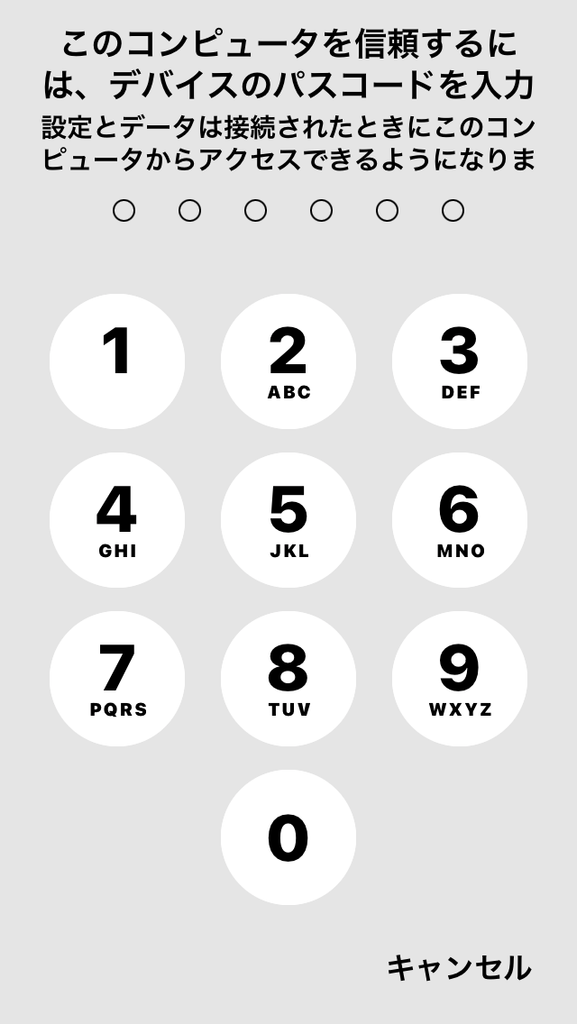
iPhoneに「このコンピュータを信頼するには、デバイスのパスコードを入力」と表示されたら、パスコードを入力します。
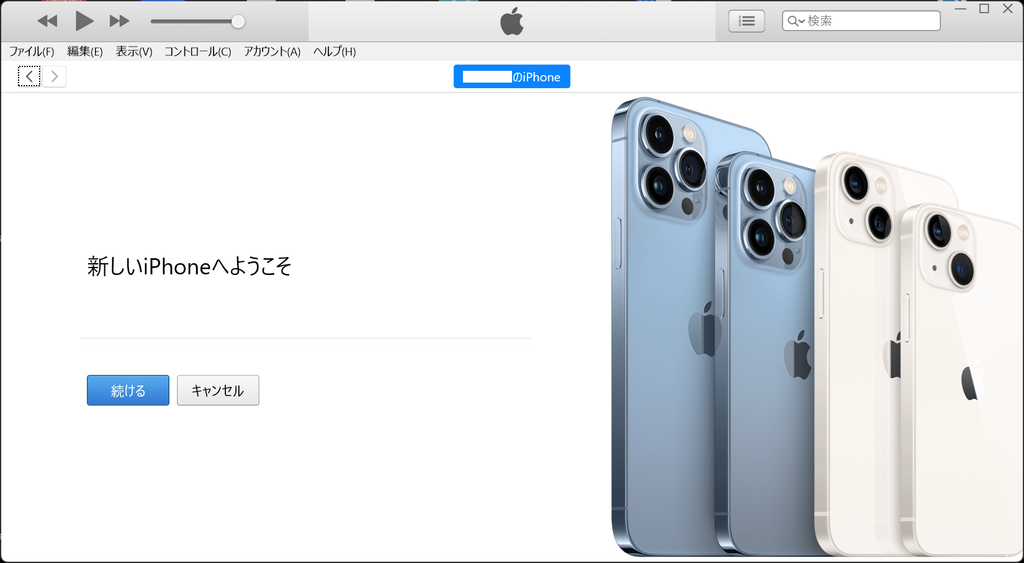
パソコンのiTunesに「新しいiPhoneへようこそ」と表示されます。「続ける」をクリックしてください。
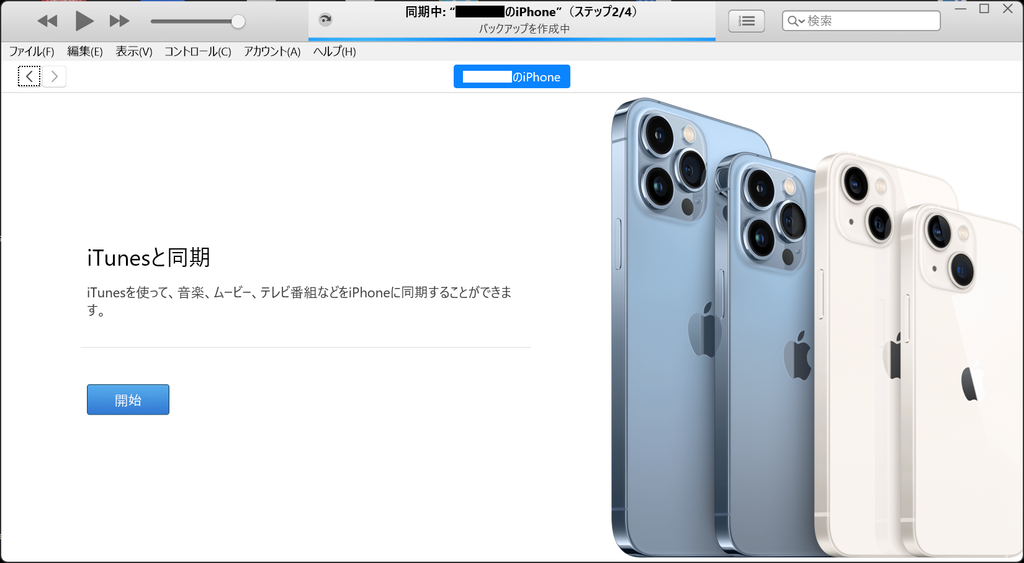
「iTunesと同期」と表示されたら「開始」を押してください。
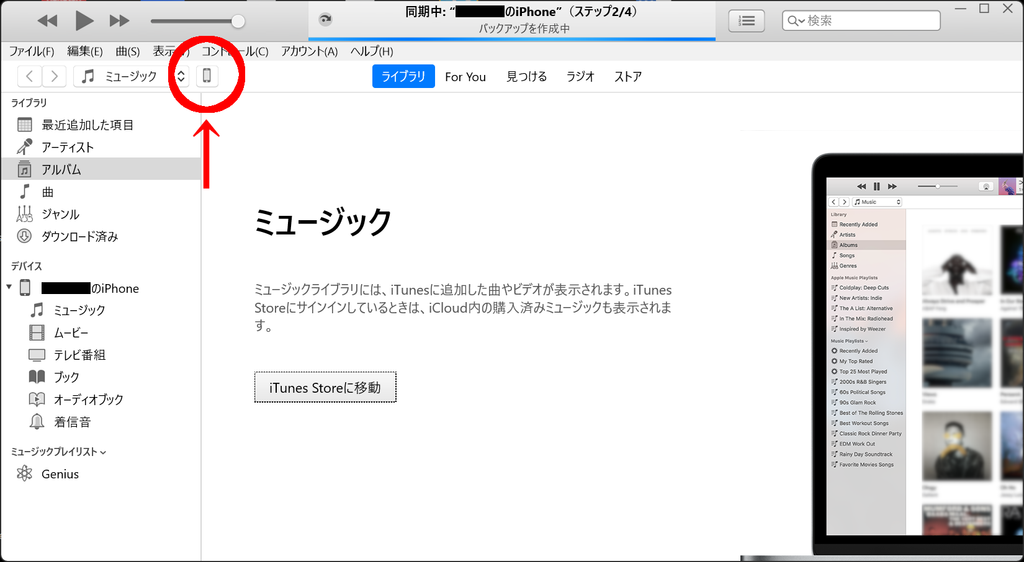
iTunesに「ミュージック」などの画面が表示される場合は、上部にあるスマートフォンのアイコンをクリックしてください。
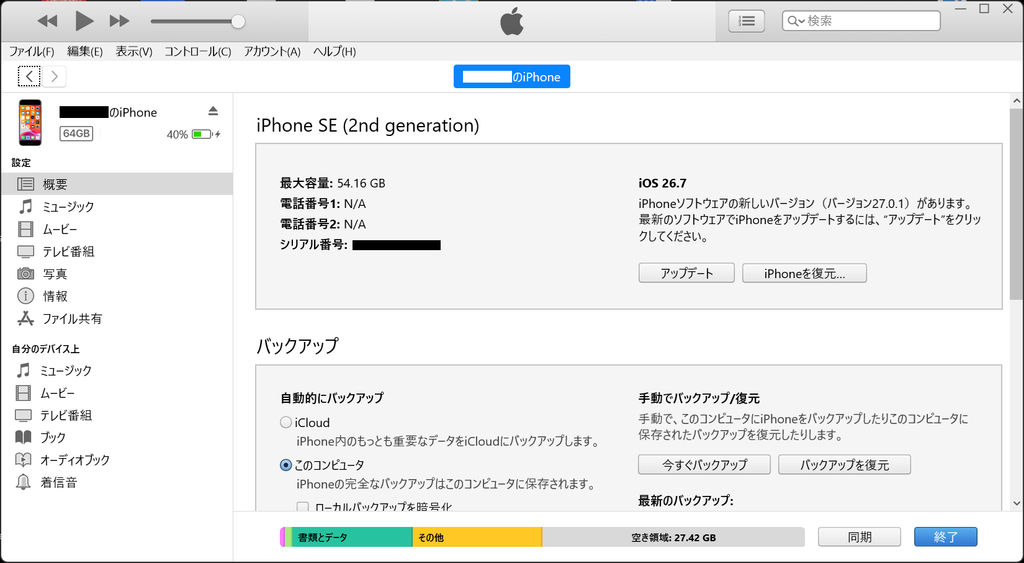
iTunesに「iPhoneのデバイス情報が表示されます。
念のために「今すぐバックアップ」を押してiPhoneのバックアップを保存してください。「アップデートに失敗してiPhoneが起動しなくなった」という場合は、WindowsパソコンとiPhoneをケーブルで接続した状態で「バックアップを復元」ボタンを押せば正常な状態に戻せます。
特にメッセージは表示されませんが、「最新のバックアップ」という欄の時刻が現在に変わったらバックアップは完了しています。
次に「アップデート」をクリックしてください。
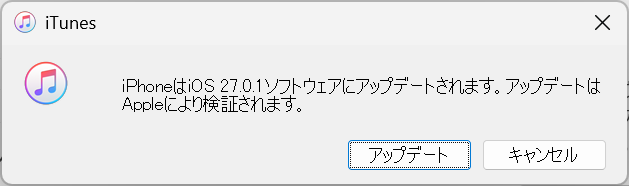
「iPhoneはiOS 27.0.1ソフトウェアにアップデートされます。アップデートはAppleにより検証されます。」とメッセージが出たら「アップデート」をクリックしてください。なお、先程述べたようにiOSのアップデートには30分以上かかる場合があります。
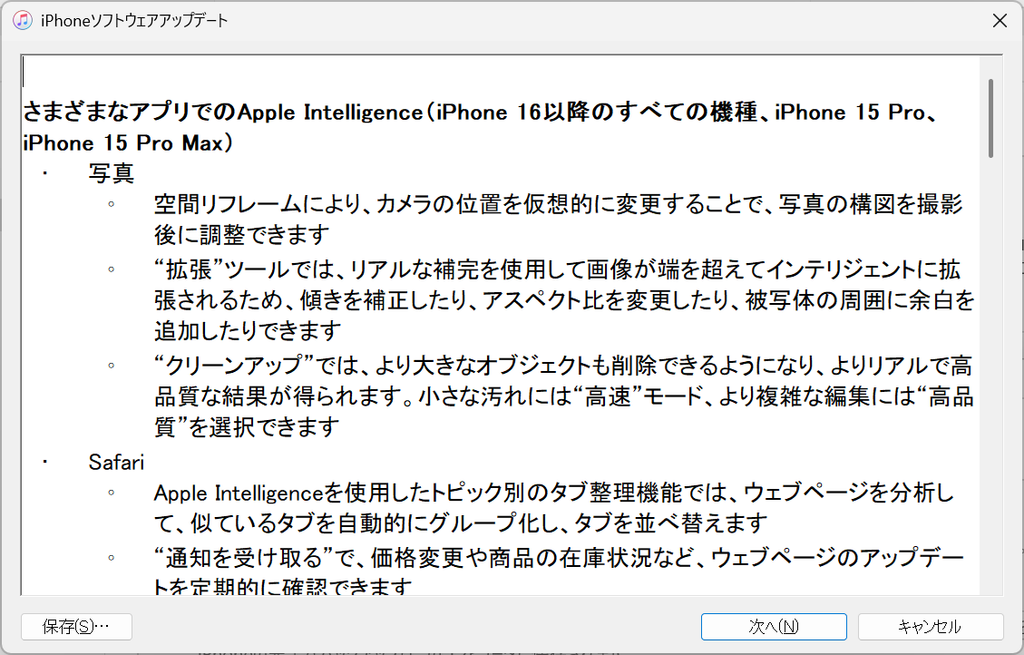
「さまざまなアプリでのApple Intelligence」など、新しいiOSの特徴を説明する文章が表示されるので「次へ」をクリックしてください。
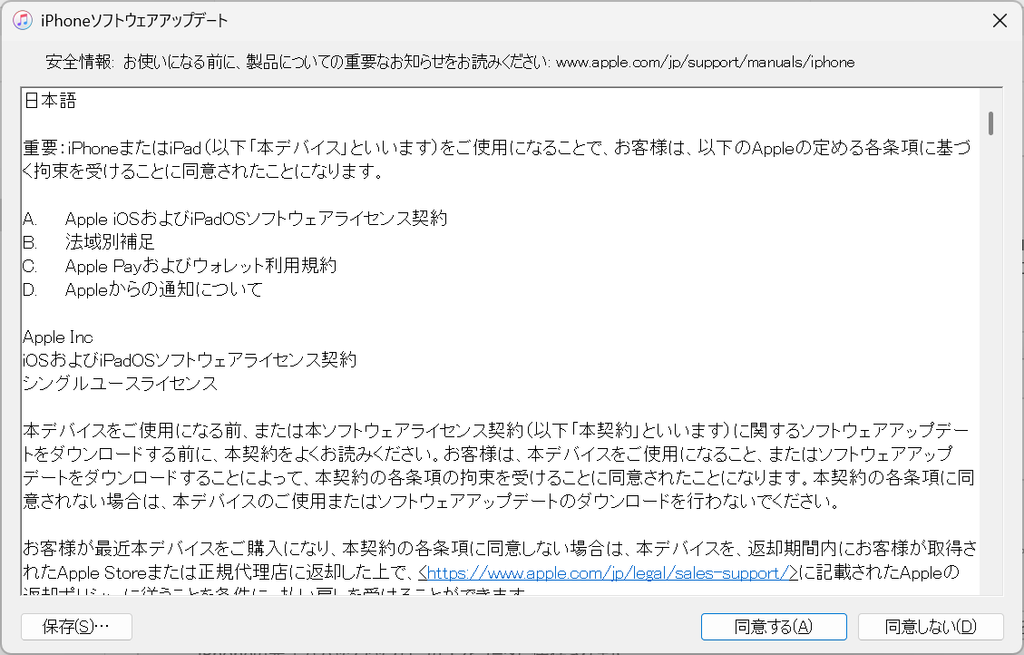
「安全情報: お使いになる前に、製品についての重要なお知らせをお読みください」と記された規約です。「同意する」を押してください。
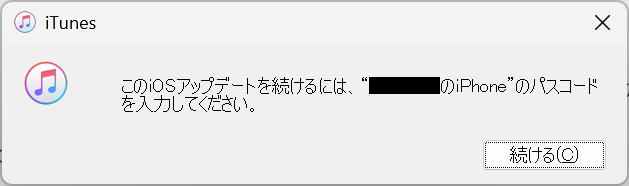
「このiOSアップデートを続けるには、iPhoneのパスコードを入力してください。」と表示されますので、iPhoneの画面を開いてください。
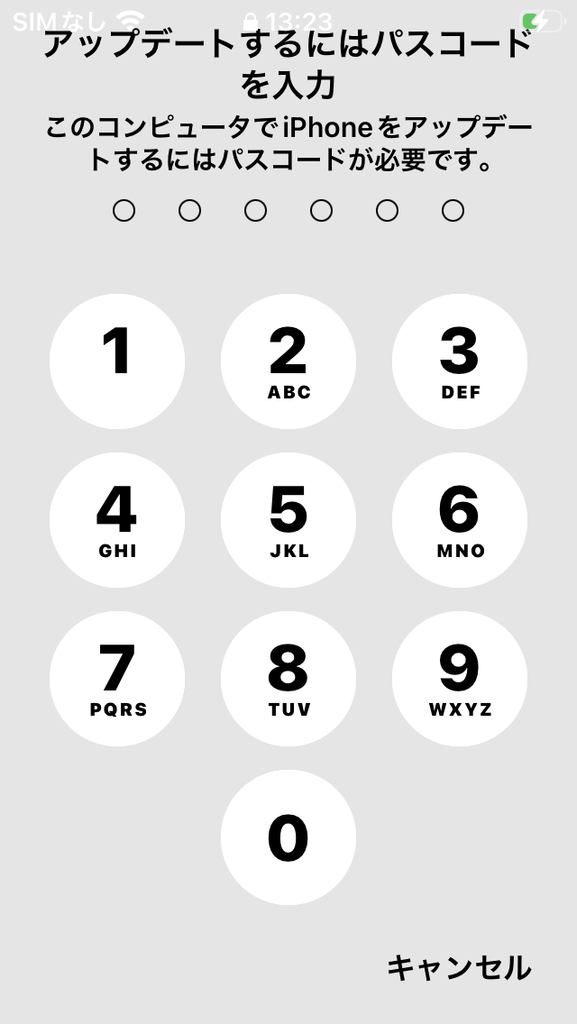
iPhoneにパスコードを入力してください。
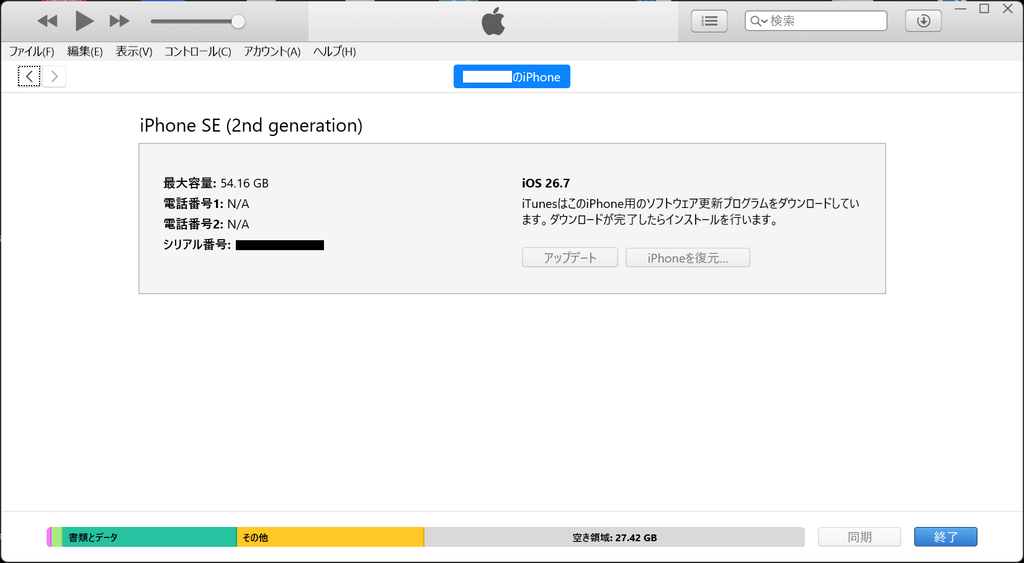
パソコンのiTunesに「iTunesはこのiPhone用のソフトウェア更新プログラムをダウンロードしています。ダウンロードが完了したらインストールを行います。」と表示され、メッセージは「このiPhoneのソフトウェアのアップデートの準備中です。」「このiPhoneのソフトウェアをアップデート中です。」と変わります。
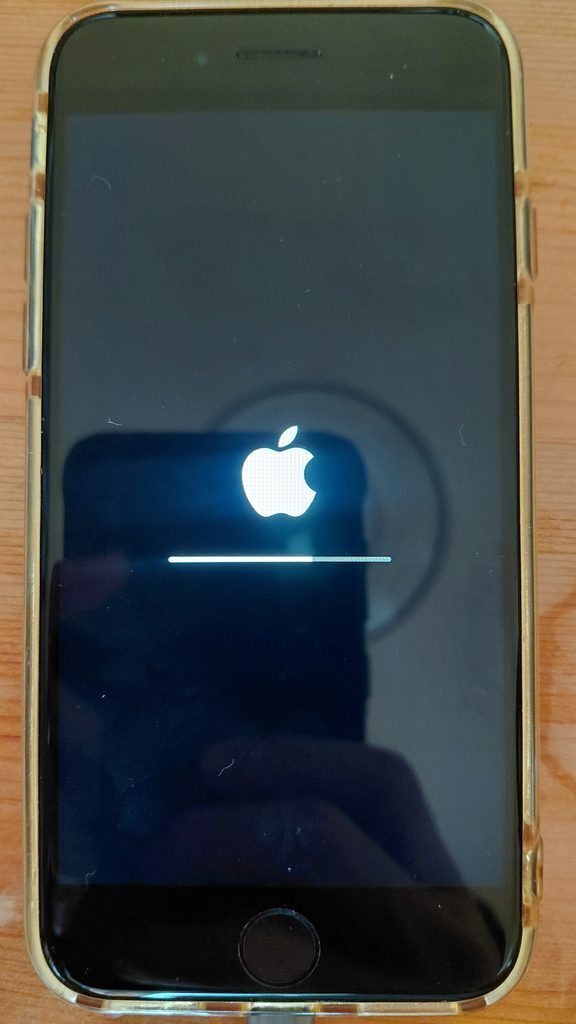
iPhoneの画面が黒くなり、Appleロゴと進行状況を示すプログレスバーが表示されます。繰り返しますが、アップデートには30分以上、場合によってはそれ以上かかります。データが破損してiPhoneが起動不可能になるおそれがあるので、この状態では絶対にiPhoneとWindowsパソコンを接続するケーブルを抜かないでください。
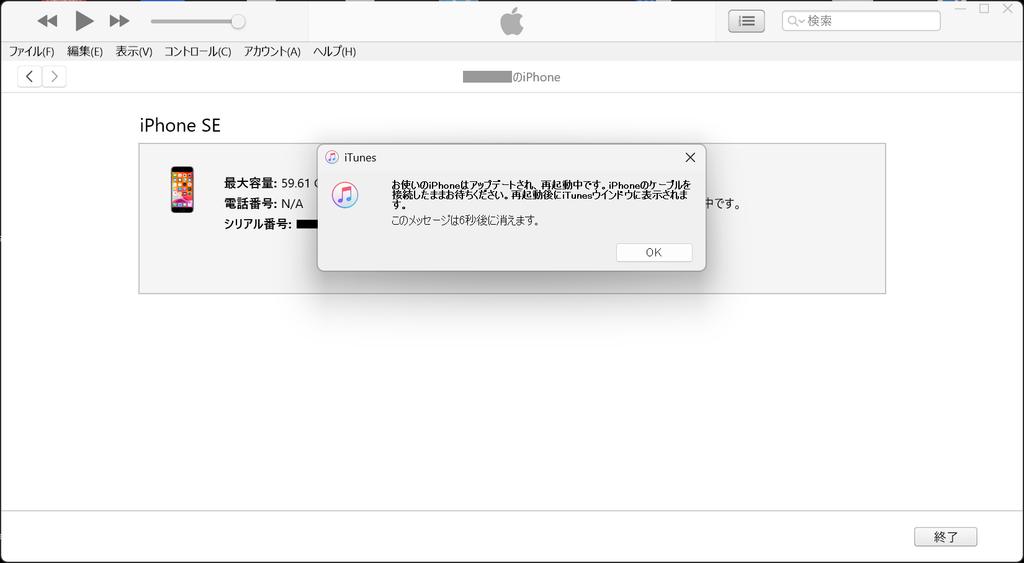
iTunesに「お使いのiPhoneはアップデートされ、再起動中です。」と表示されますが、iPhoneが起動するまでさらに数分かかりますので、お待ちください。
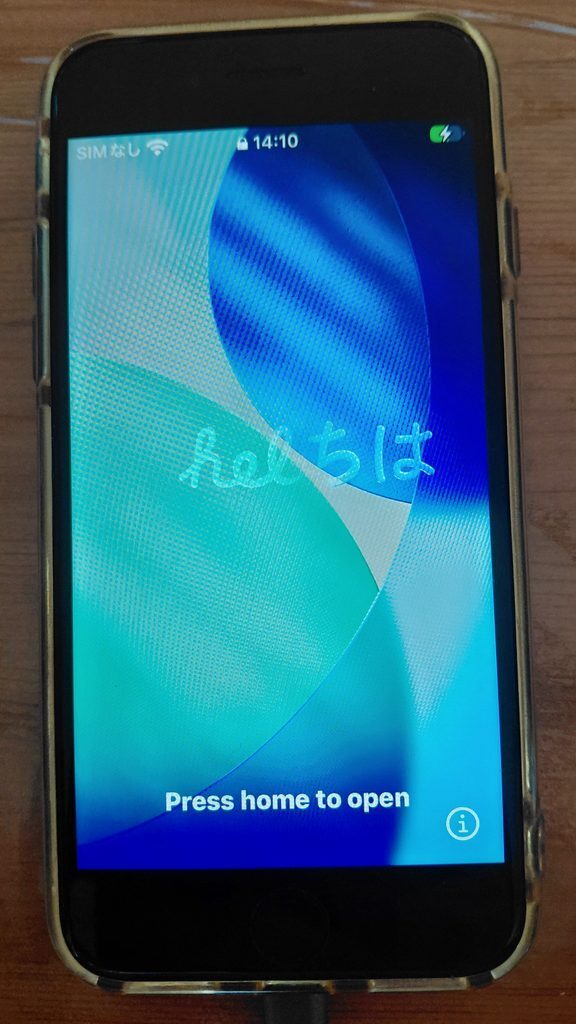
iPhoneが起動し、画面に様々な言語で「こんにちは」と表示されます。画面スライド、ホームボタンを押すなどしてください。
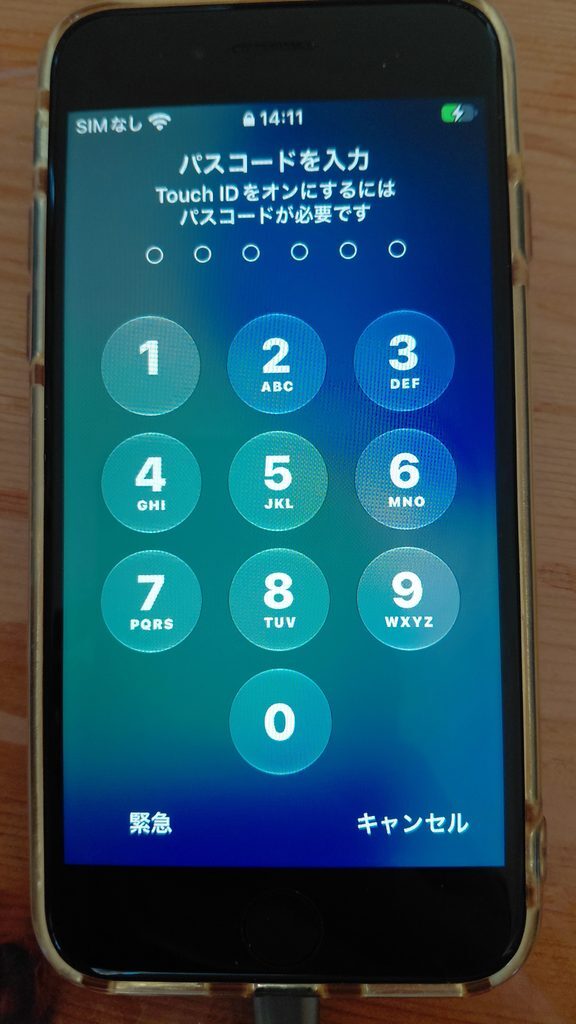
パスコードを入力してください。
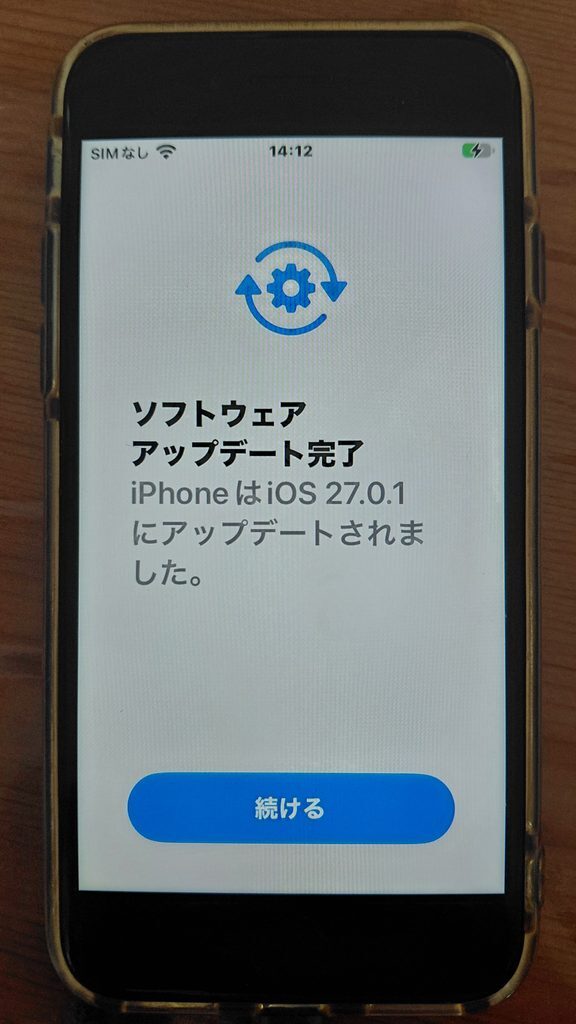
iPhone画面に「ソフトウェアアップデート完了」と表示されたら、WindowsのiTunesを使ったiOSアップデートは無事終了です。
この後は、初期設定した時と同じように、利用規約への同意やApple Payの設定を求められることがあります。
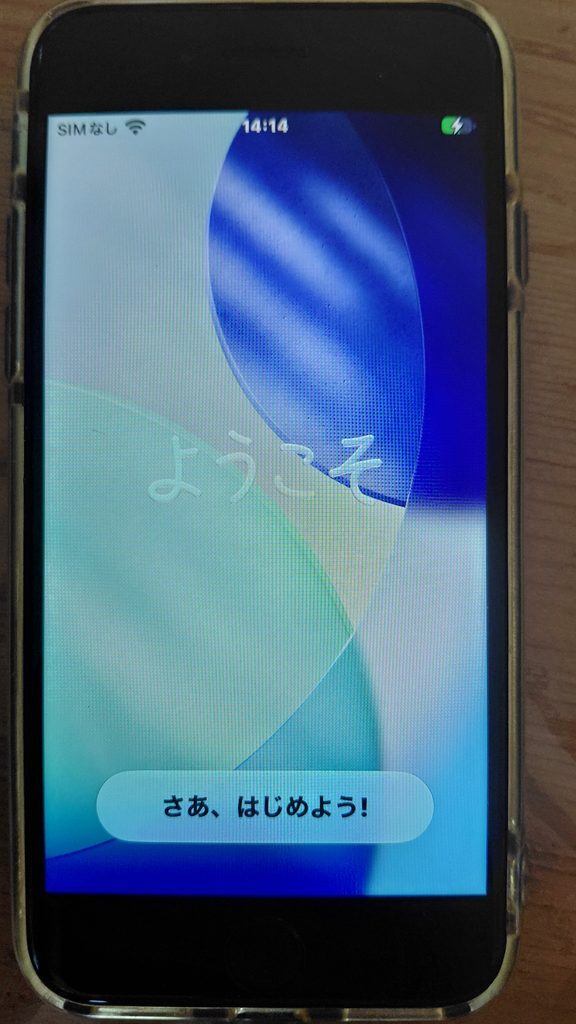
「ようこそ さあ、はじめよう!」などのメッセージが表示された後、ホーム画面が表示されます。この後は、WindowsパソコンとiPhoneをつなぐケーブルを抜いて、iTunesを閉じても大丈夫です。

コメント