
フレッツ光ネクスト加入者はウイルス対策ソフトを無料で使える
NTT西日本のフレッツ光ネクスト(隼も含む)には、無料で「トレンドマイクロのウイルスバスター」と同等のウイルス対策ソフトをインストールできるサービスがあります。「期間限定のお試し」ではなくフレッツ光ネクストを契約している限り無期限で利用可能です。
対応OSはWindows 10, 11, MacとAndroidです。同時に利用できるのは1台だけですが、壊れたり買い替えたりして新しいパソコンやスマートフォンにインストールし直す場合も料金は無料です。
NTT西日本のフレッツ光ネクストで提供される無料ウイルス対策ソフトの名称は「セキュリティ対策ツール」ですが、市販のウイルスバスターと同等の機能であることが明記されています。トレンドマイクロのウイルスバスターには複数種類があるのでどの製品と同等なのかは不明ですが、機能を比較する限りでは「ウイルスバスター トータルセキュリティ スタンダード」と「ウイルスバスター クラウド」の中間ではないかと思います。
- 市販のウイルスバスターとセキュリティ対策ツールはどう違うのですか。 | よくあるご質問|フレッツ光公式|NTT西日本
- 機能|セキュリティ対策ツール|フレッツ光|NTT西日本公式
- ウイルスバスター クラウドとウイルスバスター トータルセキュリティ スタンダード / プレミアムの違い |トレンドマイクロサポート
- ウイルスバスター クラウド|トレンドマイクロ – 個人のお客さま向けセキュリティ対策 | トレンドマイクロ (JP)
- セキュリティ機能ライセンス・プラス|フレッツ光|NTT西日本公式
表で機能と価格をまとめます。
| – | NTT西日本セキュリティ対策ツール | ウイルスバスター クラウド | ウイルスバスター トータルセキュリティ スタンダード |
|---|---|---|---|
| 利用可能台数 | 1台無料 (有料で最大49台追加可能) | 3台まで | 6台まで |
| 利用可能なセキュリティ対策 | ウイルス対策 Web脅威対策 保護者による利用制限(Windows版のみ) 情報漏えい対策(Windows版のみ) プライバシー設定チェック SNS URL安全性チェック(Windows版のみ) | デバイス保護 ウイルスバスター製品サポート | デバイス保護 個人情報 / パスワード / プライバシー保護 フリーWi-Fi接続 (VPN) 個人情報漏えい監視 セキュリティ支援サービス ウイルスバスター製品サポート |
| 通常価格(税込) | 無料 (月額版追加ライセンス1~2台418円、3~4台836円、それ以上は1ライセンスごとに209円) | ダウンロード 3年版 14,960円 1年版 6,380円 | ダウンロード 3年版 16,940円 1年版 7,700円 |
「ウイルスバスター クラウド」3年版は税込14,960円で3台にインストールできるため、1年・1台あたりに直すと1662.2円となり、NTT西日本のフレッツ光ネクストユーザーはこの金額のウイルス対策ソフトを無料で使い続けられることになります。
なお、NTT東日本にも「フレッツ・ウイルスクリア」というウイルスバスターと同等のサービスがありますが、NTT東日本では1ライセンスで3台まで月額440円の有料サービスになっています。
料金 | フレッツ・ウイルスクリア | フレッツ光公式 | NTT東日本 | 光回線のインターネット接続ならFLET’S光
フレッツ 光クロスでは使えない。コラボ光は場合による
トレンドマイクロのウイルスバスターと同様の機能を持つNTT西日本の「セキュリティ対策ツール」ですが、フレッツ光ネクスト向けの無料サービスであり、フレッツ 光クロスは対象外です。
また、NTT西日本回線を使う「コラボ光」では、以下の条件を満たす場合のみ「セキュリティ対策ツール」を無料で使えます。
- 過去にNTT西日本のフレッツ光ネクストを契約しており、「転用」(乗り換え)で「コラボ光」に加入した
- 契約する「コラボ光」の事業者が「セキュリティ対策ツール」に対応している
- 現在、「コラボ光」で「セキュリティ対策ツール」を利用中であり、別の「コラボ光」に乗り換える(「事業者変更」する)場合は、乗り換え先も「セキュリティ対策ツール」に対応している必要がある
お使いの「コラボ光」事業者が無料の「セキュリティ対策ツール」に対応しているかどうかは、以下のNTT西日本のページで確認できます(ページ内の表を右にスクロールすると「セキュリティ対策ツール(1ライセンス分)」という欄があります)。
光コラボレーションモデルの事業者さまのお取り扱いサービス|フレッツ光|NTT西日本公式
私が調べたところ、以下のサービスは無料の「セキュリティ対策ツール」を使い続けられます(一部のみ記載します。「非対応」も同様です)。
- ドコモ光
- ahamo光
- OCN光
- 楽天ひかり
- おてがる光
- ビック光 powered by IIJ
以下のサービスは非対応でした。
- SoftBank 光
- So-net光
- @nifty光
- AsahiNet光
- BIGLOBE光
- IIJmio光
- DTI光
- GMOとくとくBB光
- エキサイト光・MEC光
- en光
NTT西日本の無料「セキュリティ対策ツール」申し込み方法
NTT西日本・フレッツ光ネクスト契約者向けの無料「セキュリティ対策ツール」への申し込み方法を紹介します。
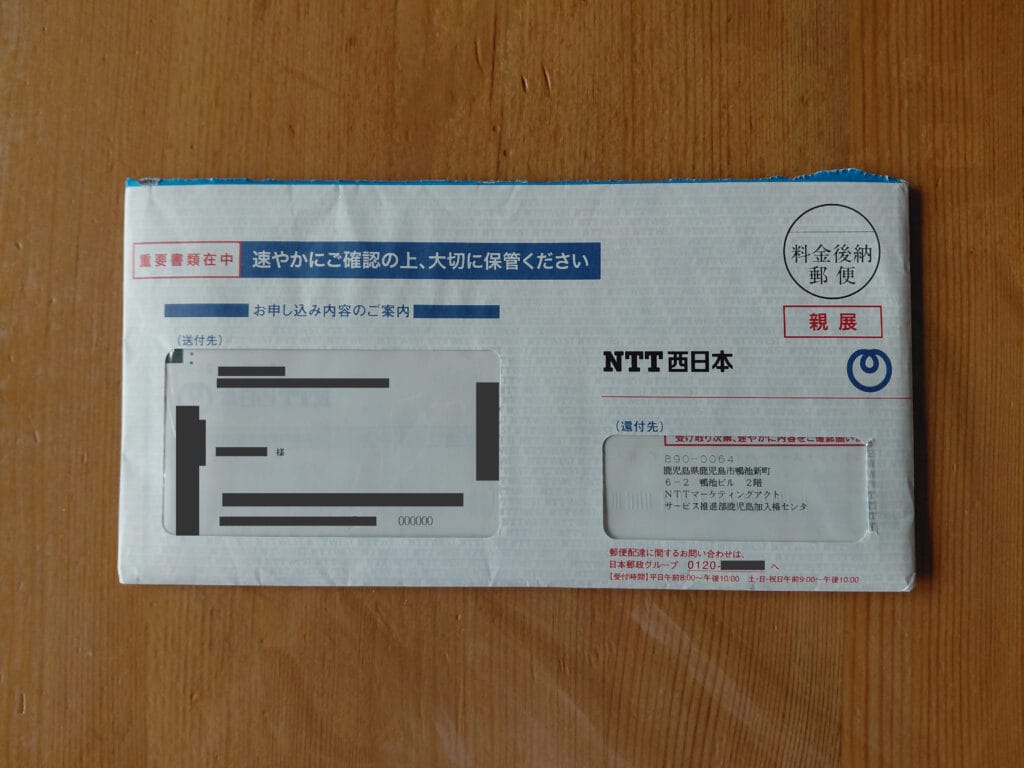
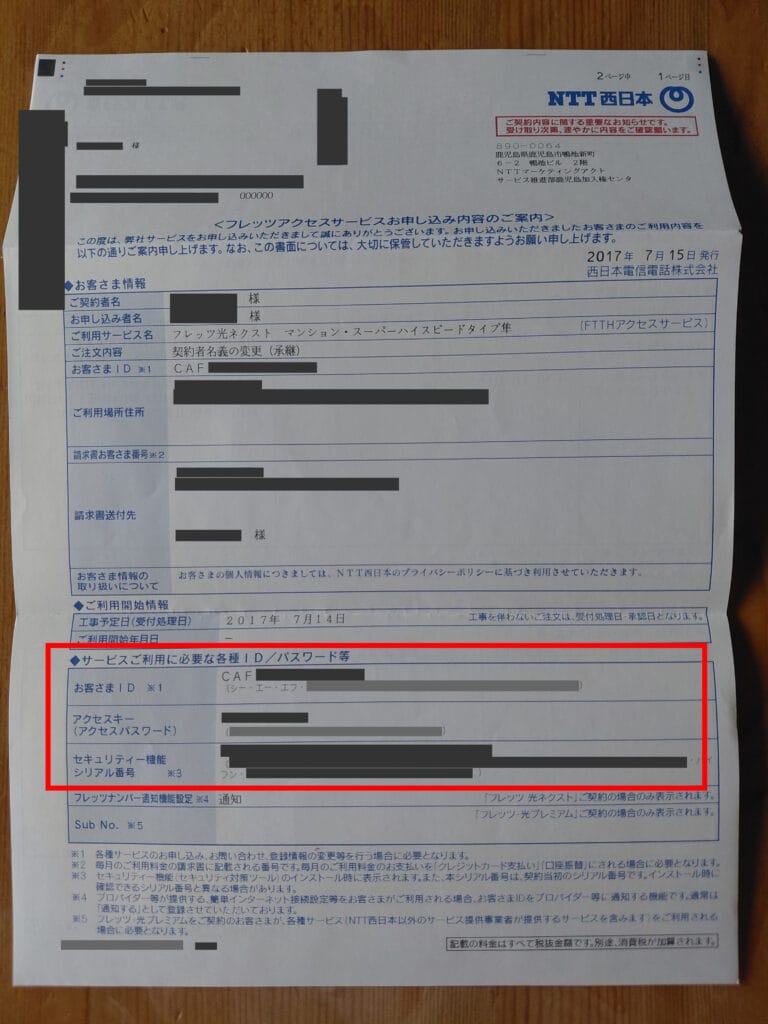
申し込み前に、NTT西日本の「お客さまID」と「アクセスキー」が必要です。フレッツ光ネクストを申し込む際に届く「お申し込み内容のご案内」という書類に記載されています。
下の写真の、赤枠で囲んだ箇所にNTT西日本の「お客さまID」と「アクセスキー」が記載されています。
「NTT西日本のフレッツ光ネクストに申し込んだ時の『お申し込み内容のご案内』が見付からない」という場合は、以下のページに記載された方法でNTT西日本に問い合わせてください。
「お客さまID」を確認したい。 | よくあるご質問|フレッツ光公式|NTT西日本
「セキュリティ対策ツール」は、NTT西日本のフレッツ光ネクスト回線を経由してアクセスしなければインストールできません。有線接続でも無線接続(Wi-Fi)でも大丈夫ですが、「家庭でNTT西日本のフレッツ光ネクストを契約しており、会社の休み時間にスマホで申し込む」ということはできませんのでご注意ください。
今回は家庭用のWindows 11ノートパソコンにNTT西日本の「セキュリティ対策ツール」をインストールする手順を紹介します。
NTT西日本の「セキュリティ対策ツール サポート情報」のページにアクセスします。
NTT西日本 | セキュリティ対策ツール for Windows | ダウンロード
Windowsの場合はそのまま「ダウンロード」をクリックしてください。Macは「Mac版はこちら」をクリックしてから「ダウンロード」を選択してください。Androidの場合は、Google Playでダウンロードしてください。
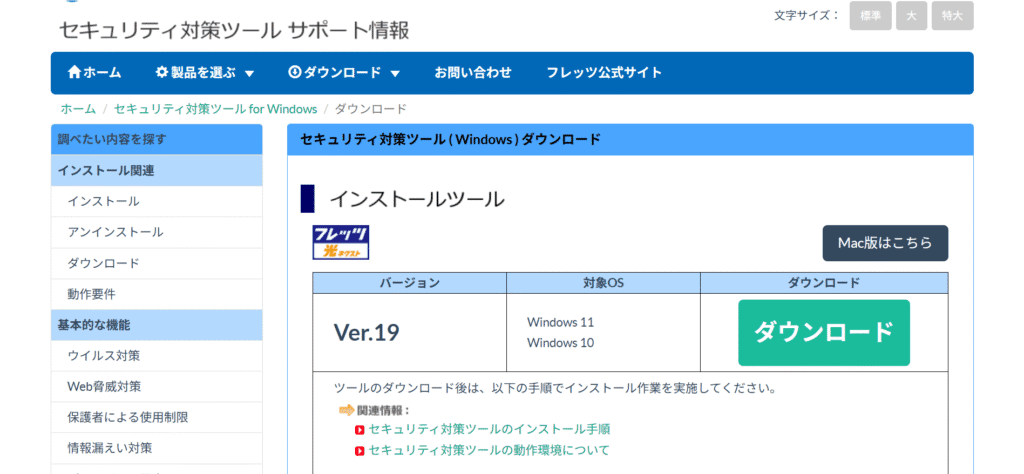
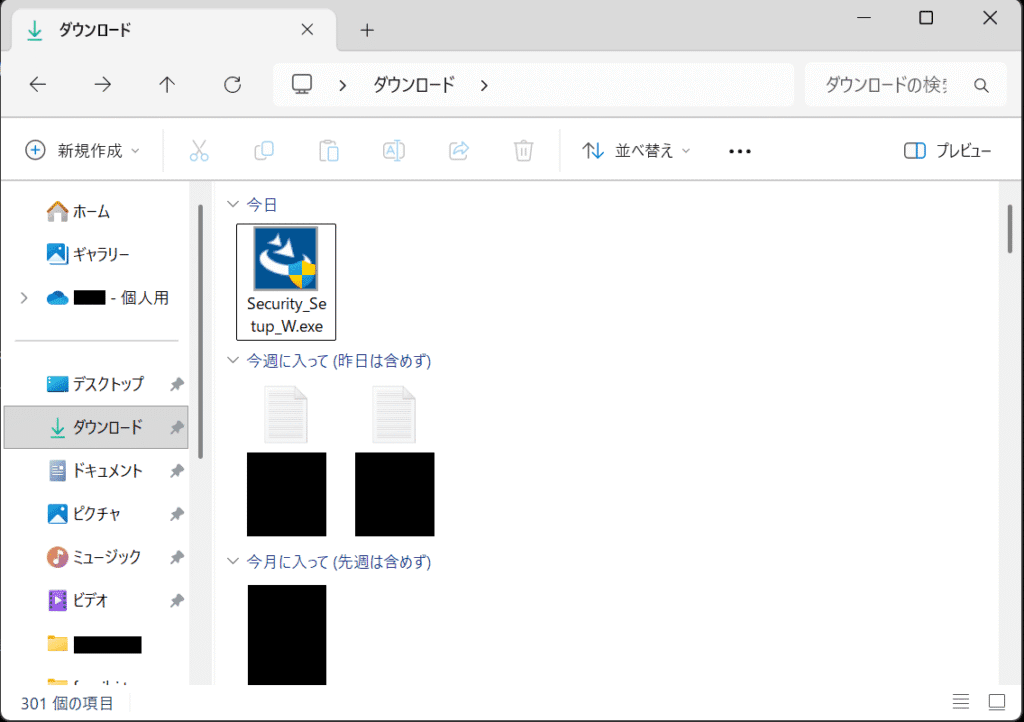
「Security_Setup_W.exe」というファイルがダウンロードされますので、ダブルクリックで起動してください。通常は「(ユーザー名) > ダウンロード」というフォルダーに保存されています。
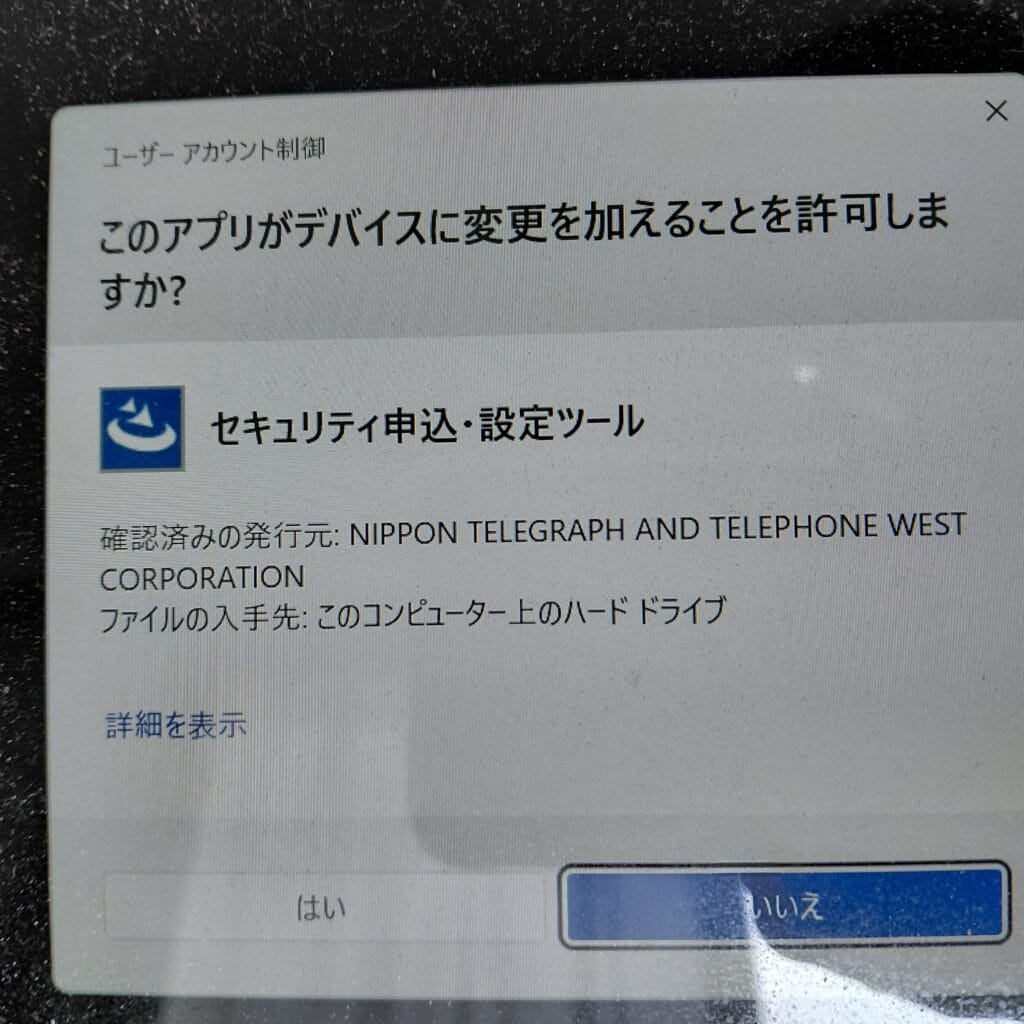
「このアプリがデバイスに変更を加えることを許可しますか?」という質問には「はい」と回答します。
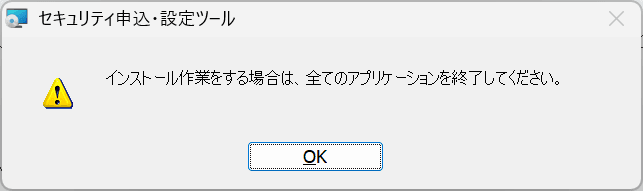
「インストール作業をする場合は、全てのアプリケーションを終了してください。」と出たら他のアプリケーションをすべて閉じてから再度「Security_Setup_W.exe」を起動してください。パソコンのブラウザでこのページをご覧になっている場合は、スマートフォンのブラウザから閲覧するなどの対策を行ってください。
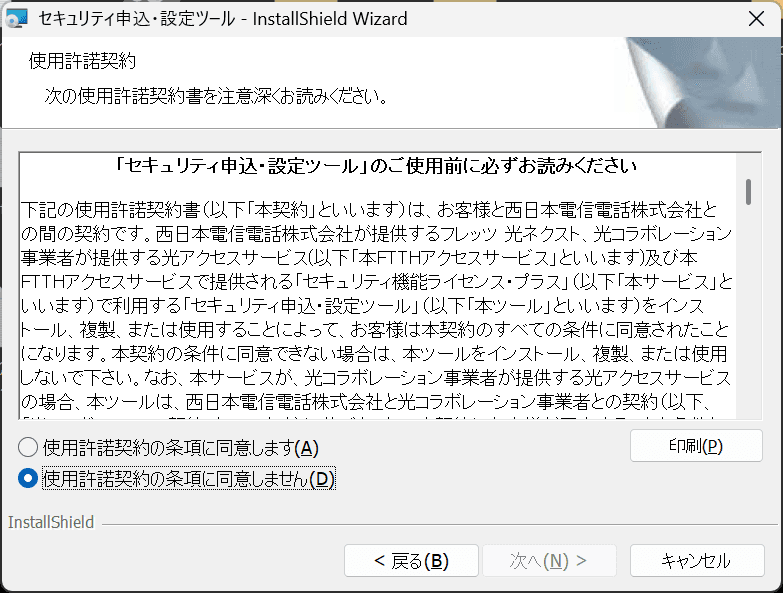
『「セキュリティ申込・設定ツール」のご使用前に必ずお読みください』と表示されますので、「使用許諾契約の条項に同意します」にチェックを入れてから「次へ」をクリックします。
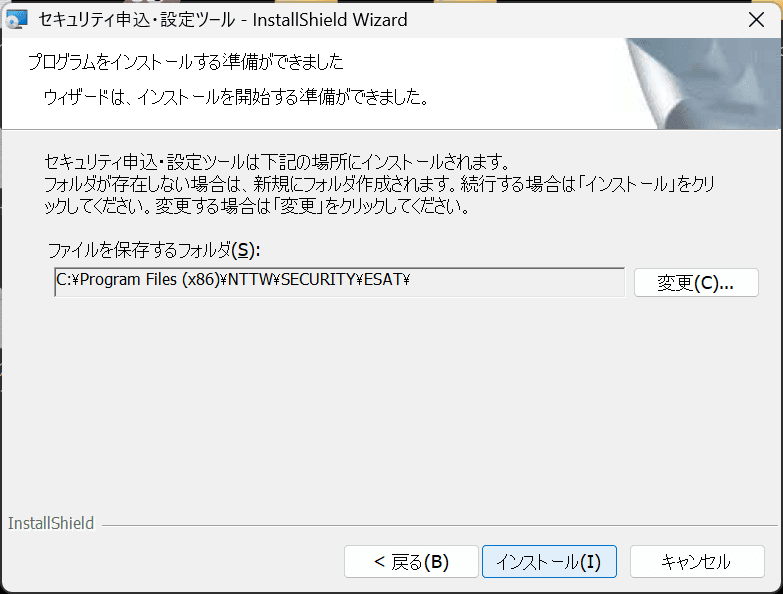
「プログラムをインストールする準備ができました」という画面では「インストール」をクリックしてください。なお、バージョンによってはここで選択したフォルダとは別の場所に「セキュリティ対策ツール」がインストールされます(後の画面でインストール場所を選び直すためです)。
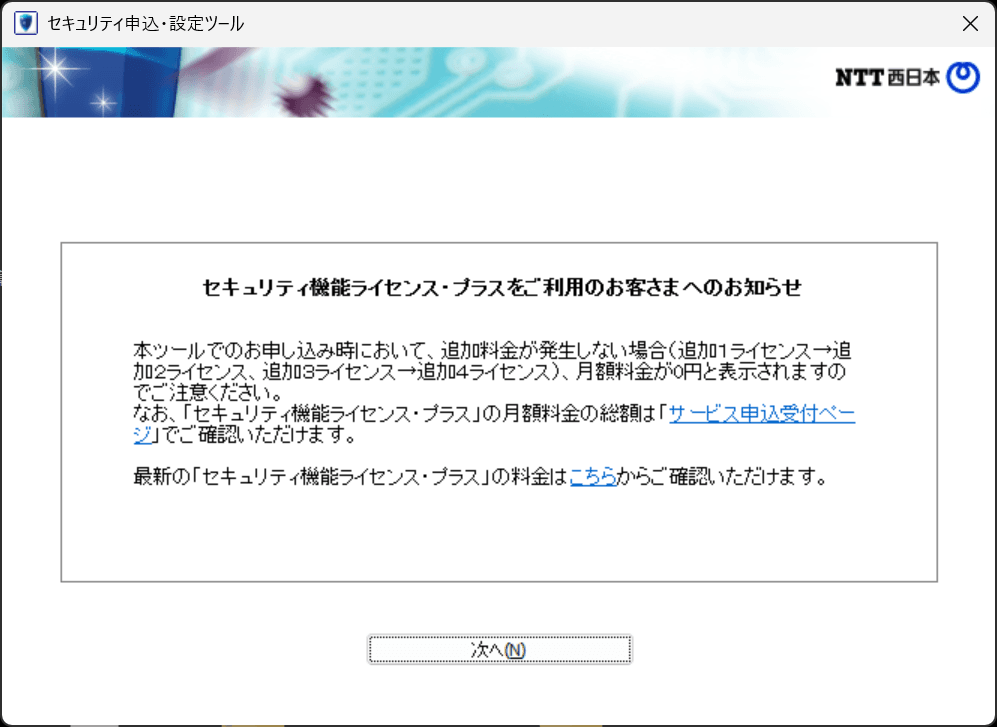
インストール中であることを示す画面の後で「セキュリティ機能ライセンス・プラスをご利用のお客さまへのお知らせ」と表示されますが、無料版は関係ありませんので「次へ」を押します。
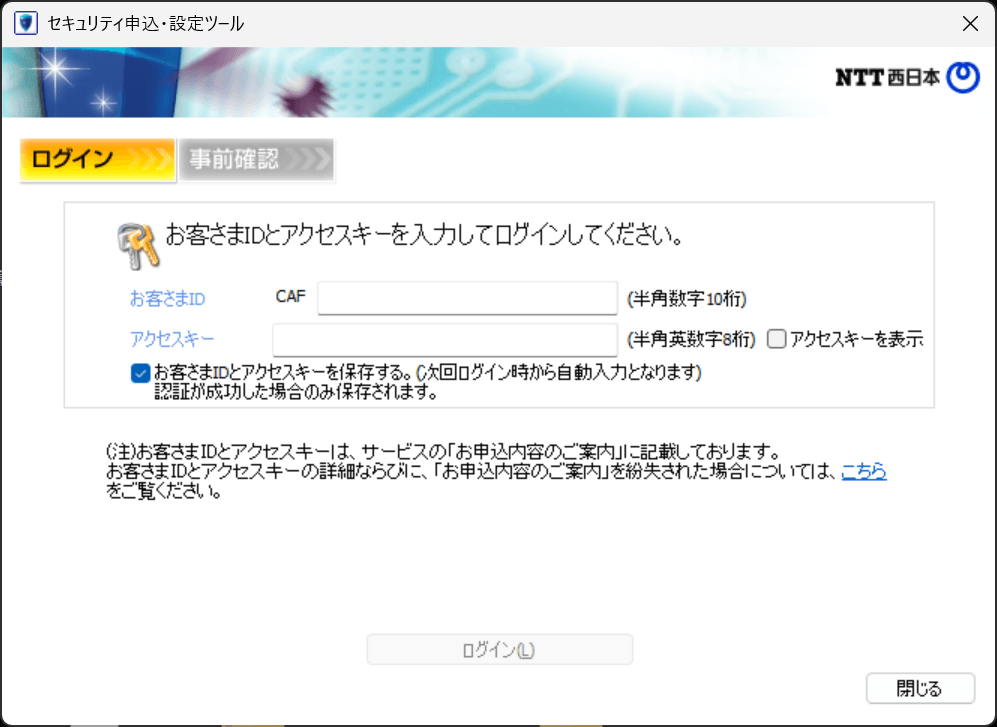
先ほど確認した「お客さまID」と「アクセスキー」を入力して「ログイン」をクリックしてください。
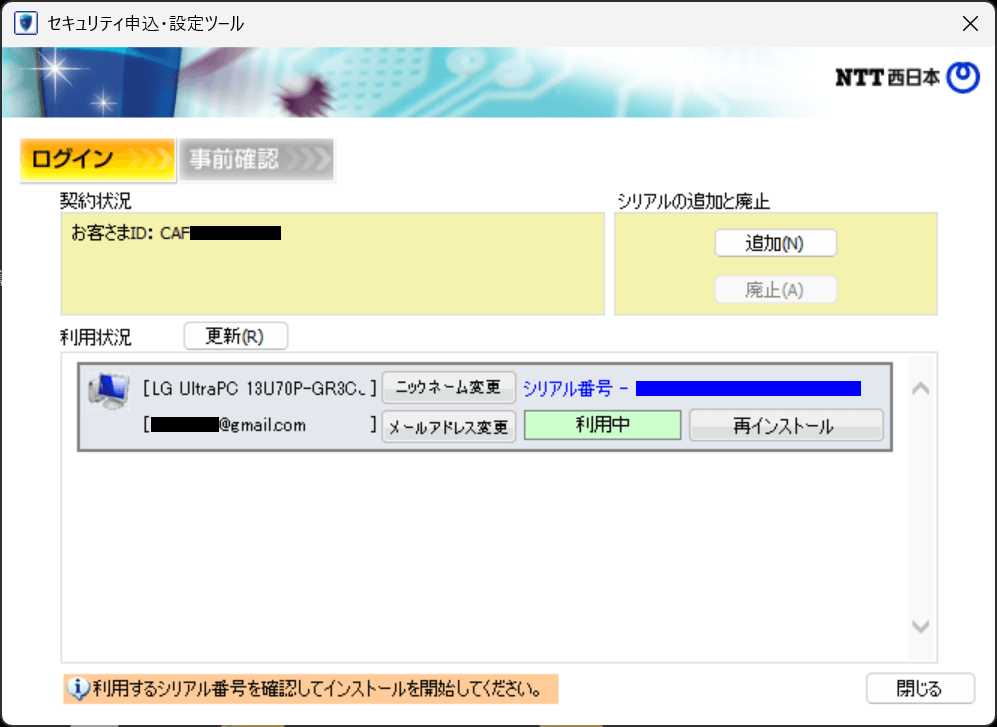
「インストール」をクリックしてください。なお、私は「セキュリティ対策ツール」を既にインストールしたことがあるため「再インストール」と表示されています。
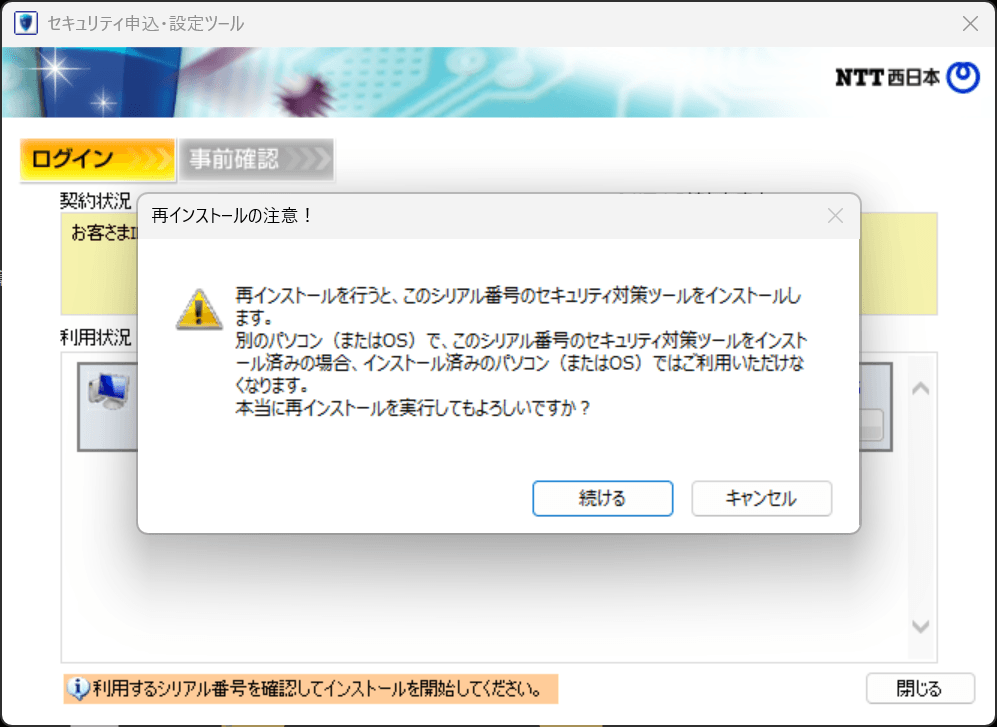
「再インストールの注意!」というメッセージが表示されることもあります。もしも同一のフレッツ光ネクスト契約で、別のパソコンやAndroidスマートフォンにも「セキュリティ対策ツール」をインストール済みである場合は、そのデバイスでは「セキュリティ対策ツール」が無効になります。フレッツ光ネクストの1契約で無料利用できるのは1台のみであるためです。
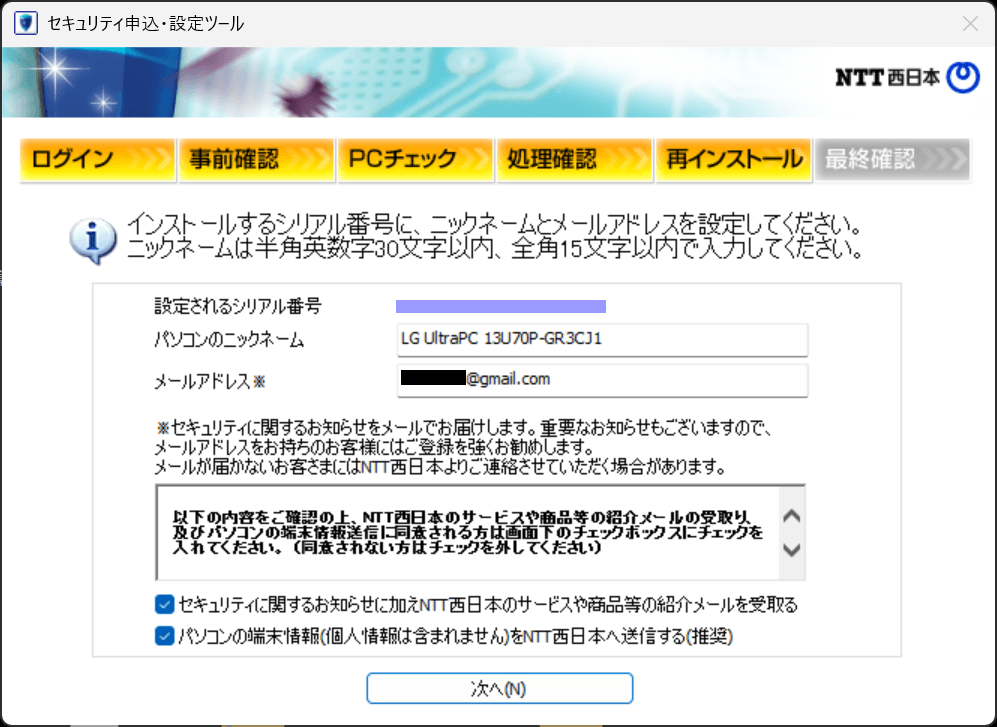
「シリアル番号」が自動入力されます。「パソコンのニックネーム」(わかりやすいものなら何でもOK)と「メールアドレス」を入力して「次へ」をクリックします。
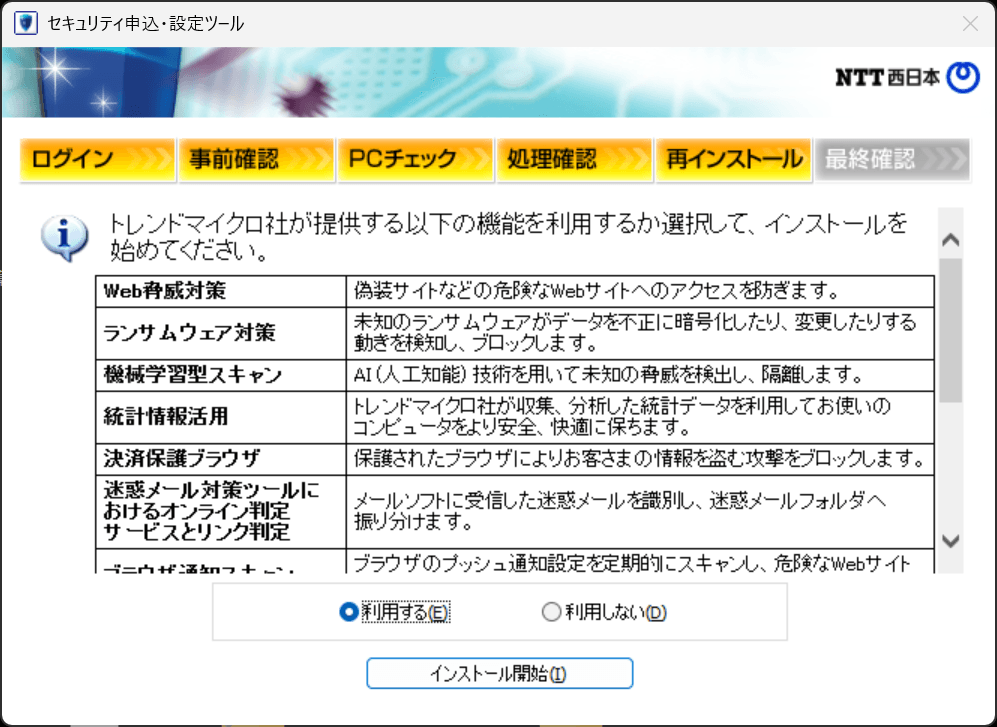
「トレンドマイクロ社が提供する以下の機能を利用するか選択して、インストールを始めてください。」と表示されますが、通常は変更する必要がないため、そのまま「インストール開始」を押してください。
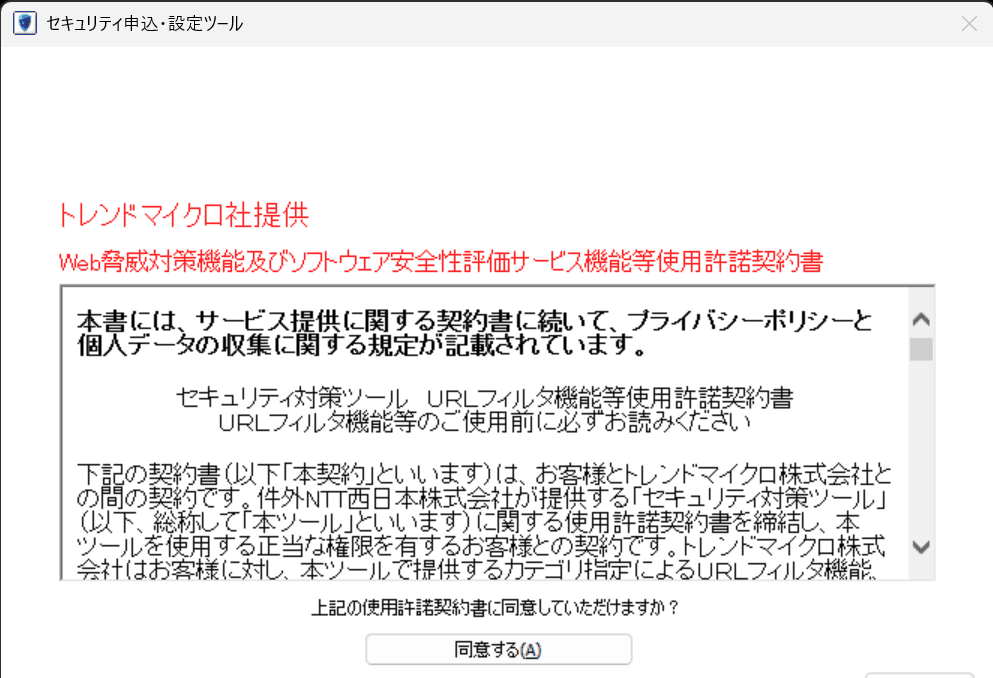
「トレンドマイクロ社提供 Web脅威対策機能及びソフトウェア安全性評価サービス機能等使用許諾契約書」でも「同意する」をクリックしてください。
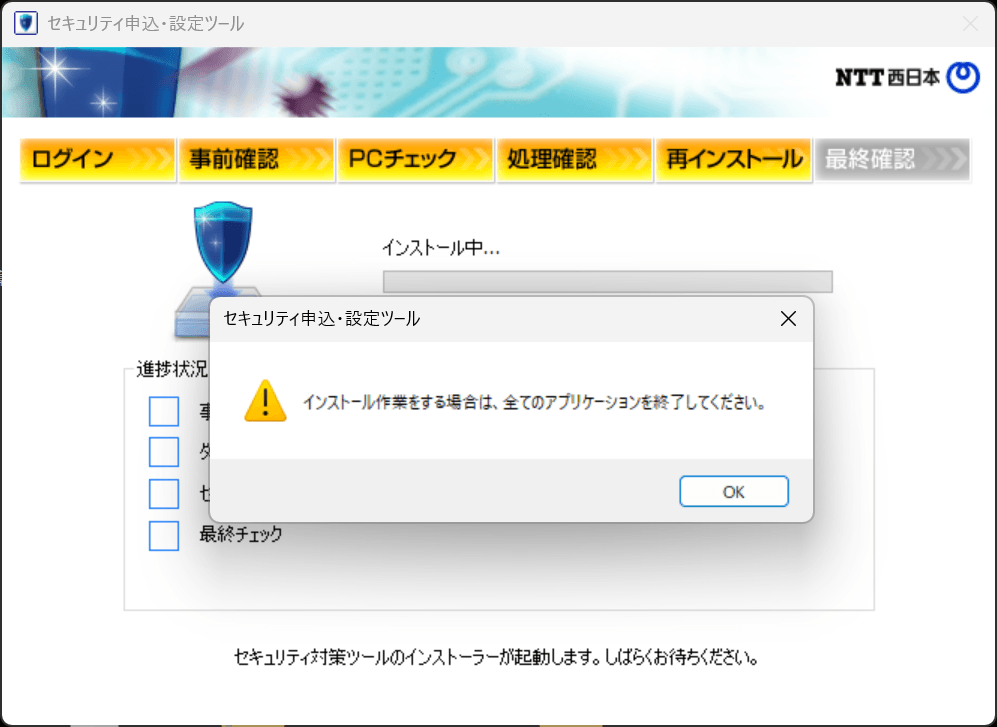
再度「インストール作業をする場合は、全てのアプリケーションを終了してください。」と表示されます。既に終了した場合は「OK」を押して次に進みます。
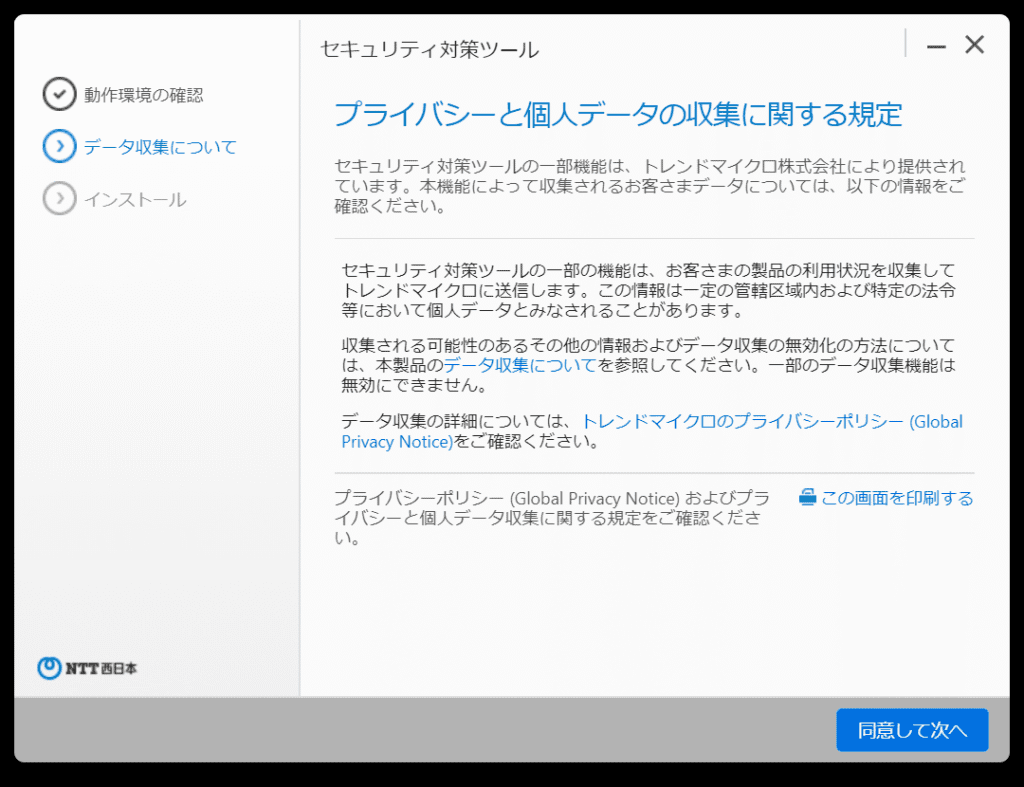
「プライバシーと個人データの収集に関する規定」画面でも「同意して次へ」をクリックします。
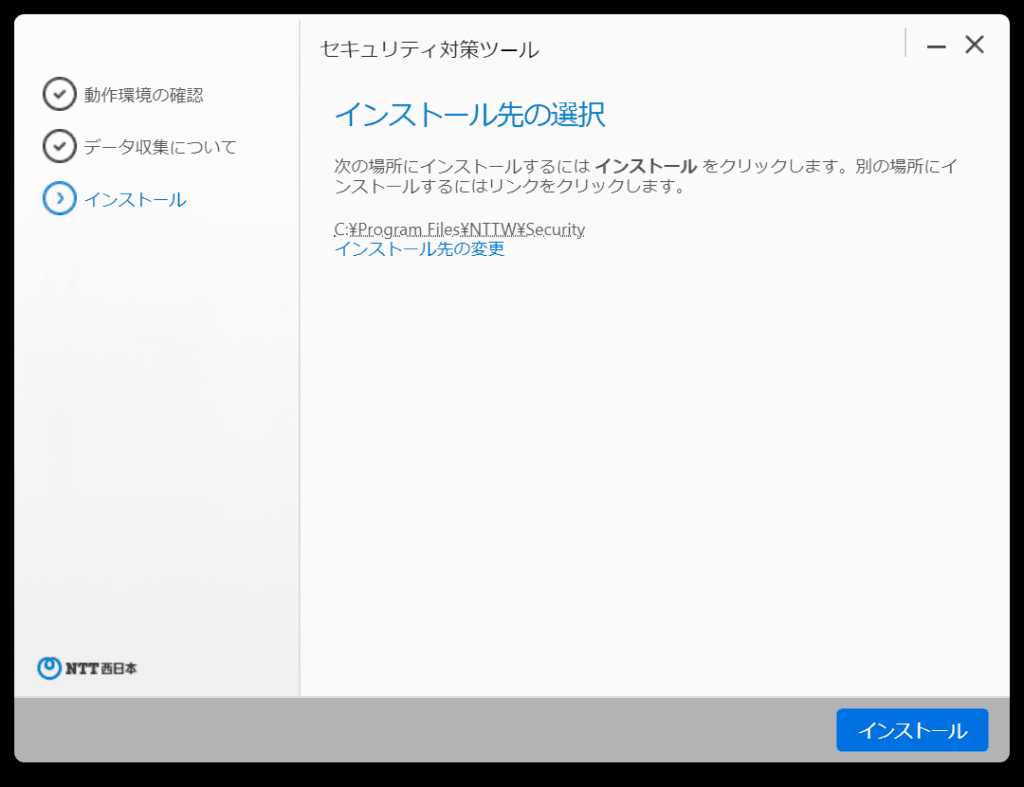
「インストール先の選択」も変更する必要がありませんので、そのまま右下の「インストール」という青いボタンを押してください。
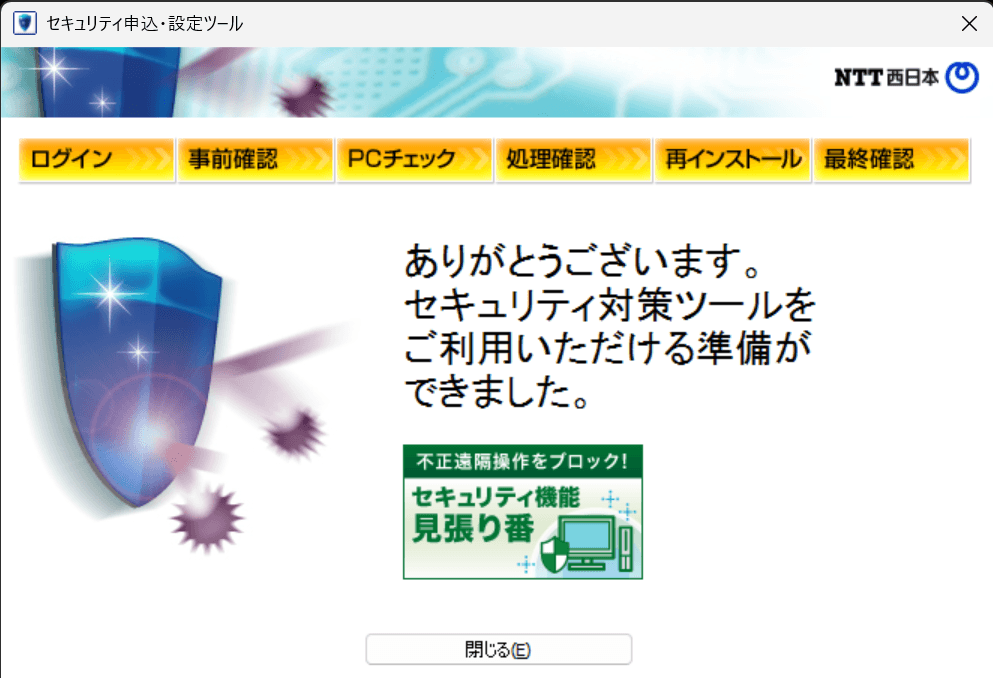
インストール中であることを示す画面が表示された後、「ありがとうございます。セキュリティ対策ツールをご利用いただける準備ができました。」と表示されたら、NTT西日本のフレッツ光ネクスト用セキュリティ対策ツールはインストール完了です。
デスクトップにも「セキュリティ対策ツール」と「セキュリティ対策ツール決済保護ブラウザ」のショートカットが作成されています。
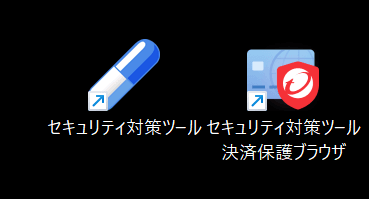
今後はユーザーが何もしなくても「セキュリティ対策ツール」がトレンドマイクロのウイルスバスターと同レベルのウイルス対策を行ってくれます。アプリケーションを起動して手動でスキャンすることもできます。
アップデートできない、または解約したい場合
セキュリティ対策ツールをアップデートしようとすると、「ネットワークに接続できません」などのエラーが出てアップデートを適用できないことがあります。
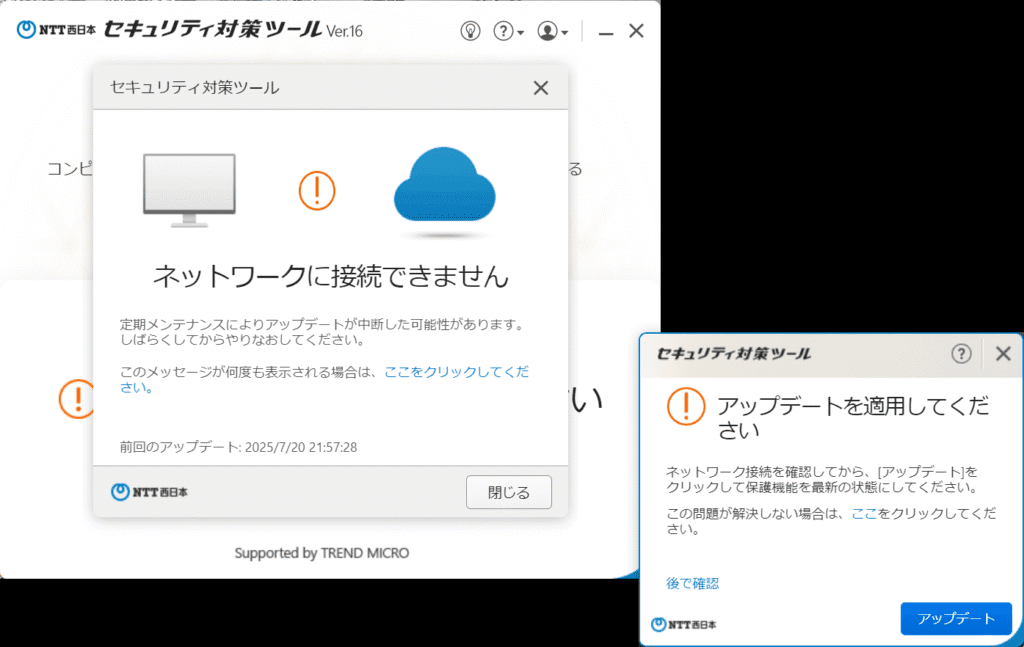
その場合は一旦セキュリティ対策ツールをアンインストールしてからインストールし直してください。
「セキュリティ対策ツールを解約したい」場合も、1台だけにインストールしている場合はアンインストールするだけで良く、解約手続きは不要です。ただし、追加ライセンスの「セキュリティ機能ライセンス・プラス」で複数台利用している場合は、別途NTT西日本のマイページで手続きする必要があります(今回は1台だけで無料利用する前提ですので、追加ライセンスの解約方法は省略します)。
なお、Windows 11標準の「設定 > アプリ > インストールされているアプリ」(プログラムの追加と削除)でアンインストールできない場合は、以下の手順で「アンインストールツール」を使う必要があります。
まず、以下のNTT西日本のページにアクセスします。
NTT 西日本 | セキュリティ対策ツール for Windows | セキュリティ対策ツールを削除して再インストールする手順
「アンインストールツールのダウンロード」ボタンを右クリックして、リンクをデスクトップに保存します。
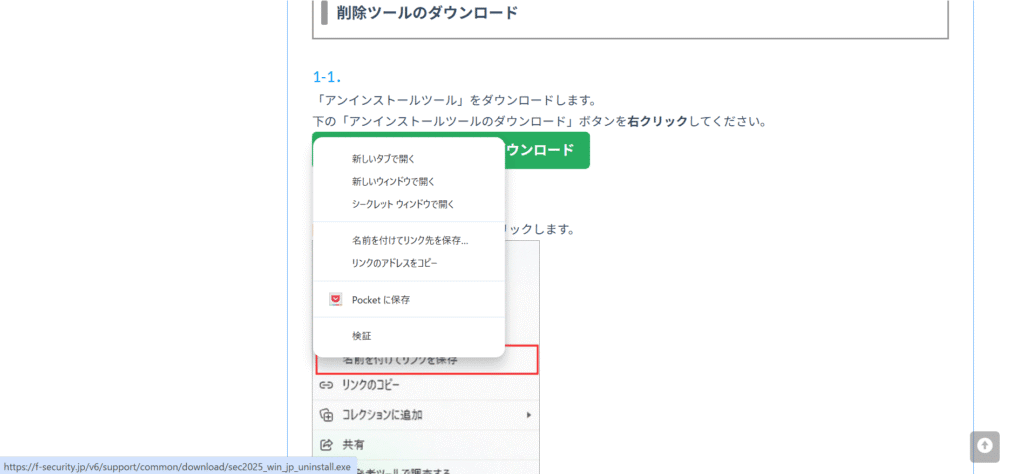
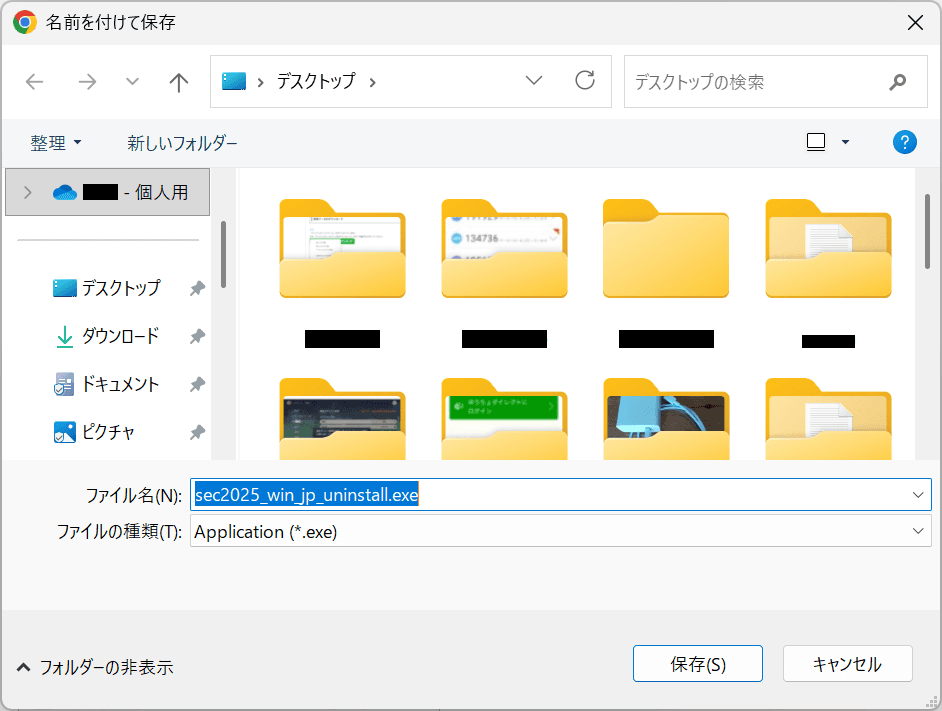
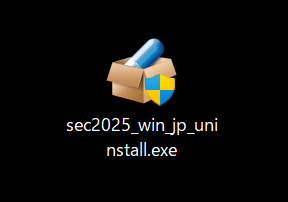
デスクトップに保存した「sec2025_win_jp_uninstall.exe」をダブルクリックします。
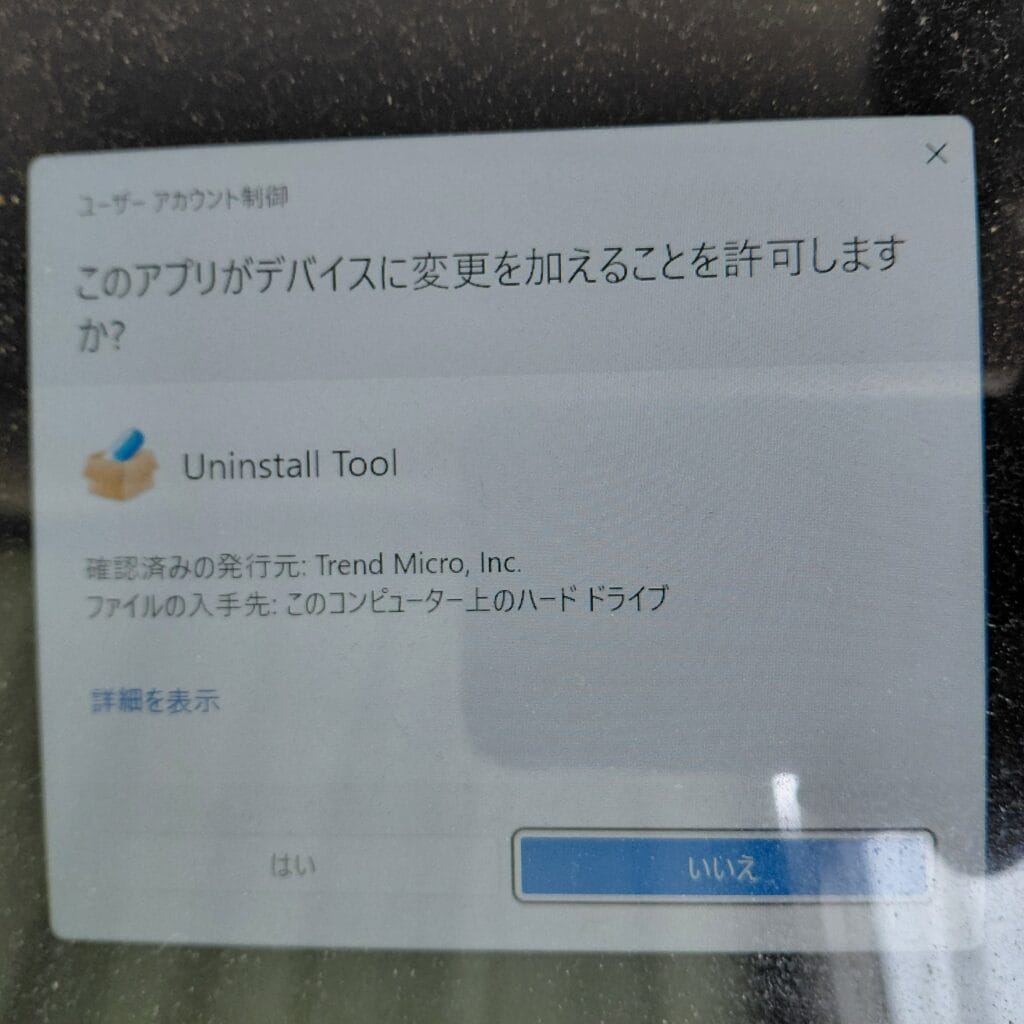
「このアプリがデバイスに変更を加えることを許可しますか?」と表示されたら「はい」をクリックしてください。
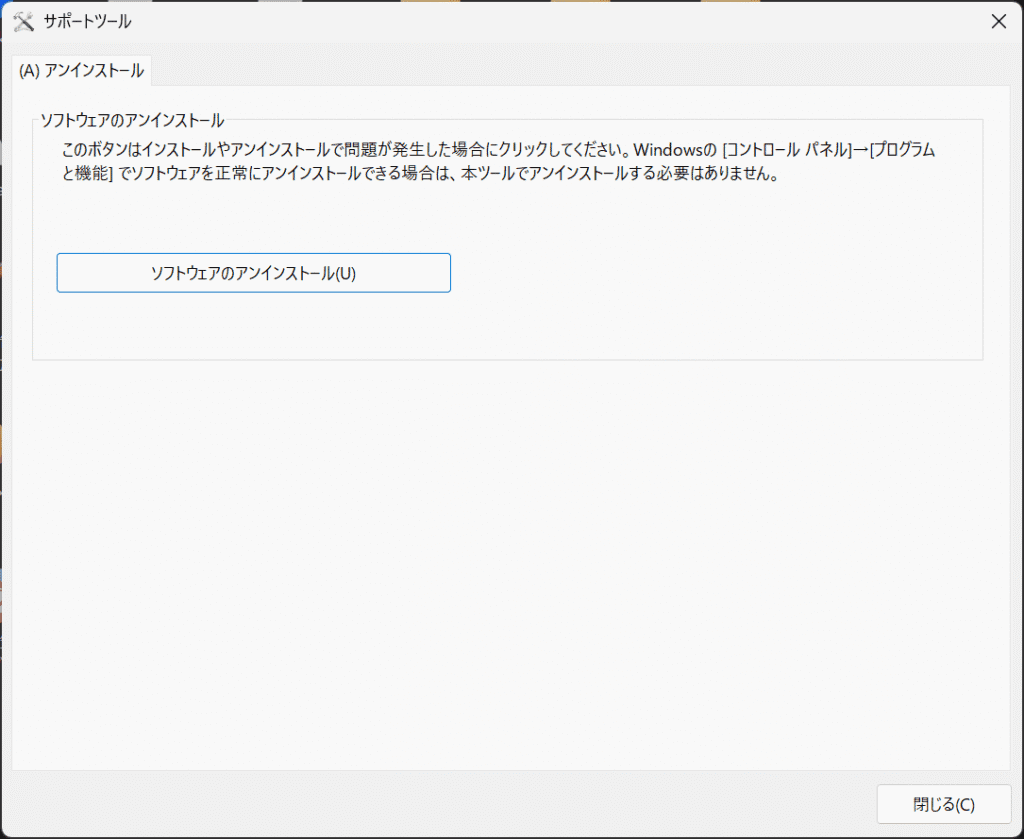
「アンインストールツールをインストールするために必要なファイルを解凍しています。」とメッセージが表示されます。その後、「ソフトウェアのアンインストール」ボタンをクリックしてください。
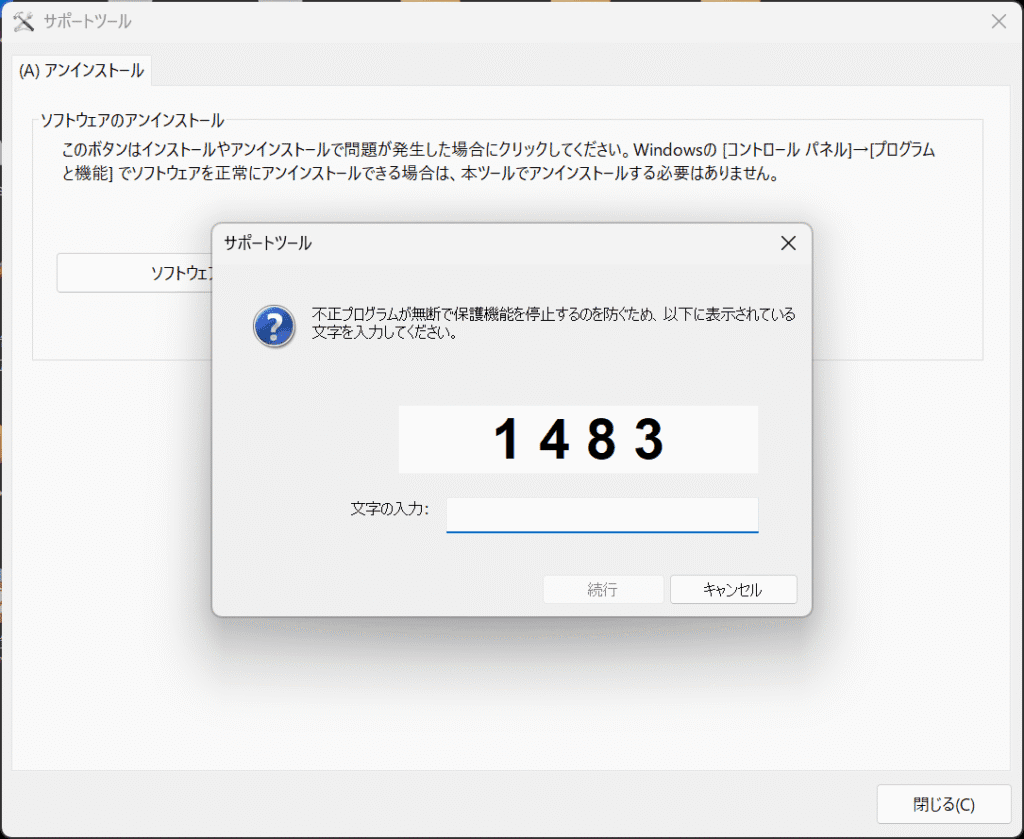
画面の指示に従って数字を入力します。
画面の指示に従って、コンピュータを再起動します。
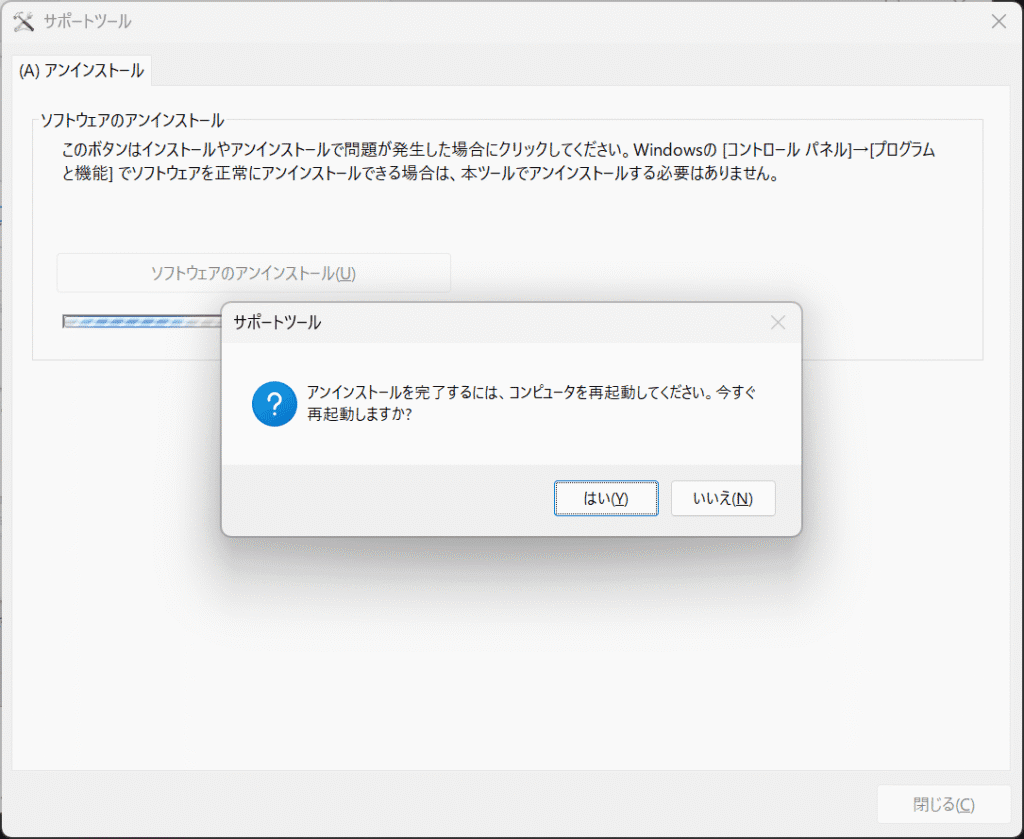
再起動後は特にメッセージは表示されませんが、「セキュリティ対策ツール」は削除されています。
この後、このページに記載した方法で「セキュリティ対策ツール」を再インストールしてください。

コメント