
データ復元ソフトRecoveryFox AIの概要・無料で使える機能
「何気ない写真をパソコンから削除したけれど、実は大切なものだった」「パソコンの容量を圧迫する動画ファイルを削除したが、急に再生が必要になった。ごみ箱にも残っていない」という経験はないでしょうか。
そんな時に役立つのが、完全に削除した動画・画像を元に戻せるデータ復元ソフトです。今回はWonderFox社の「RecoveryFox AI」を使い、実際に削除した動画と画像を復元する手順を紹介します。
なお、RecoveryFox AIはWindowsのみ対応のソフトウェアです。残念ながら、iPhone、Mac、Androidなどで削除した動画・画像は復元できません。
このページはWonderFox社からの依頼を受けて掲載したものです。レビュー掲載にあたり、当ウェブサイトの運営者は15,980円相当のRecoveryFox AI永久ライセンス無償供与を受けています。
RecoveryFox AIの機能
Recovery Fox AIのソフトウェア要件や復元できるファイル形式等は次のようになっています。
| 対応OS | Windows 11/10/8.1/8/7/Vista、Windows Server 2022/2019/2016/2012/2008/2003 |
| ファイルシステム | NTFS、exFAT、FAT32 |
| 復元可能ファイル形式 | BMP, GIF, JPG, PNG, MP3, MP4, AVI, MOVなど多数 |
| 必要ストレージ | 1 GB以上(ソフトインストール用) |
| CPU | 1 GHz以上、x86又はx64ビットのIntel/AMDプロセッサ |
| RAM | 4GB以上(8GB以上を推奨) |
- https://www.wonderfox.jp/
- https://www.wonderfox.jp/supported-file-types.html
- https://www.wonderfox.jp/supported-devices.html
- https://www.wonderfox.jp/supported-file-systems.html
- https://www.wonderfox.jp/minimum-system-requirements.html
最新のWindows 11だけではなく、Windows 8, 7, Vistaにも対応しているのはメリットです。
インストールは「復元したいファイルが『ない』ドライブ」に行う
私がRecoveryFox AIをインストールしたのは次のような環境です。
| PC | LG UltraPC 13U70P-GR3CJ1 |
| CPU | AMD Ryzen 3 4300U with Radeon Graphics (2.70 GHz) |
| ストレージ | 256(238)GB SSD |
| RAM | 8GB |
| OS | Windows 11 Home 24H2 (OSビルド 26100.6584) |
実際にインストールを行いますが、注意しなければならないのは、RecoveryFox AIは、復元したいファイルがあったドライブとは別のドライブにインストールしなければならないことです。
引用: データ紛失が発生したドライブに RecoveryFox AI をダウンロード、インストール、実行しないでください。ファイルが上書きされると、復元できなくなるリスクがあります。
https://www.wonderfox.jp/download-recoveryfox-ai.html
これは不親切だと感じました。現在、特にノートパソコンには内蔵ドライブがSSD一つしかなく、外部ストレージも使わずクラウドにファイルを保存することが多いためです。
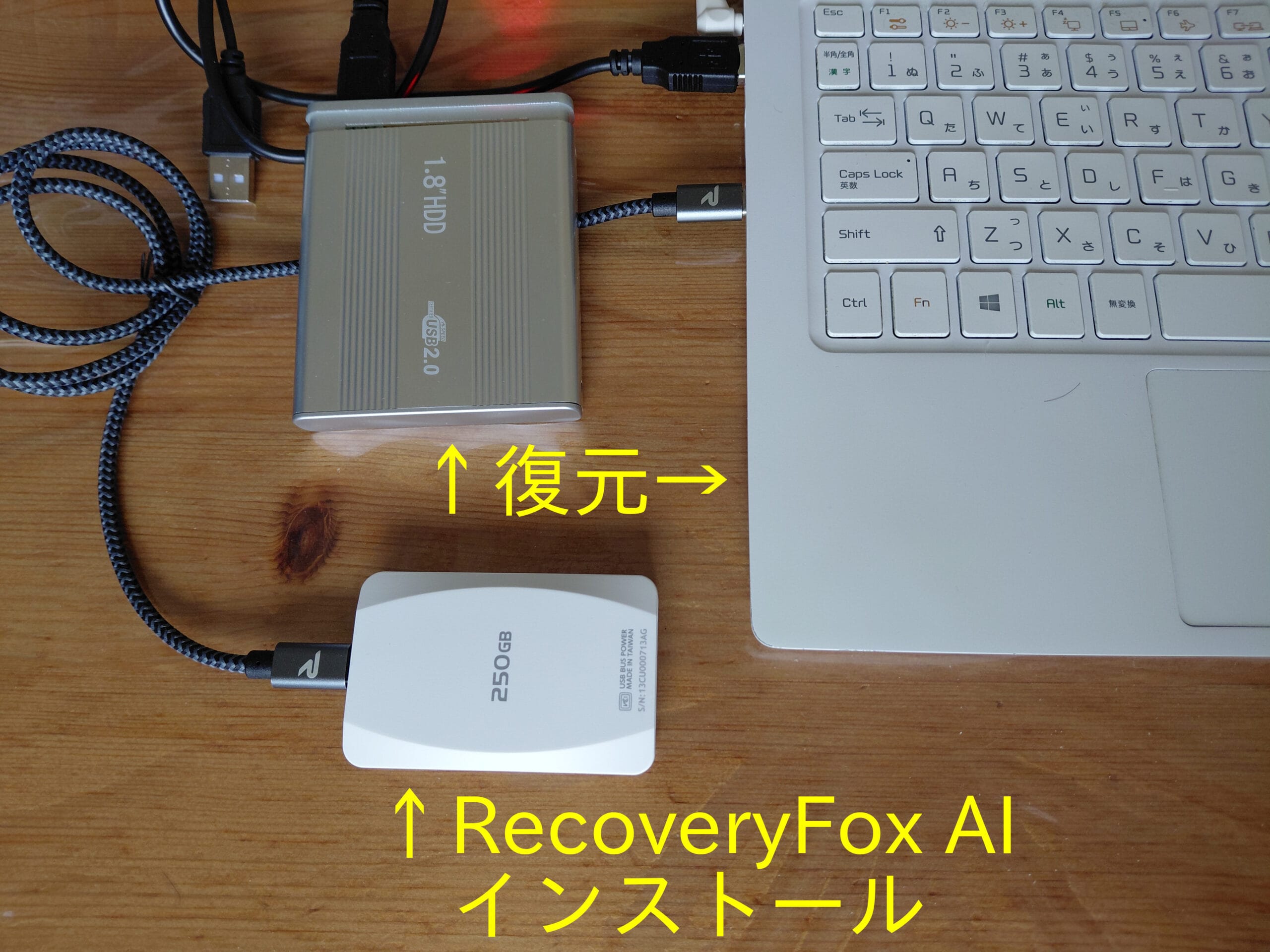
今回は下の写真のように外付けSSDにRecoveryFox AIをインストールし、パソコンの内蔵SSDと、別の外付けHDDに対してスキャンを行いました。
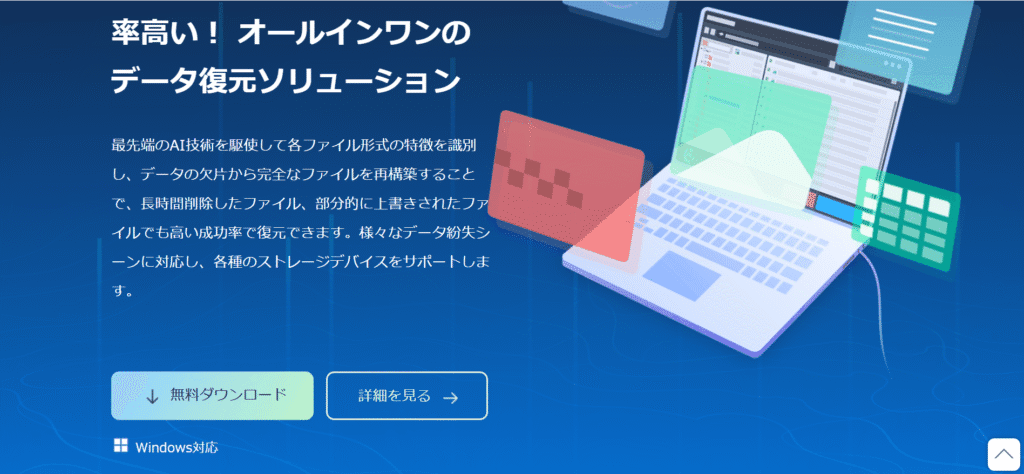
WonderFoxのウェブサイトにアクセスし、「無料ダウンロード」をクリックしてRecoveryFox AIをインストールします。


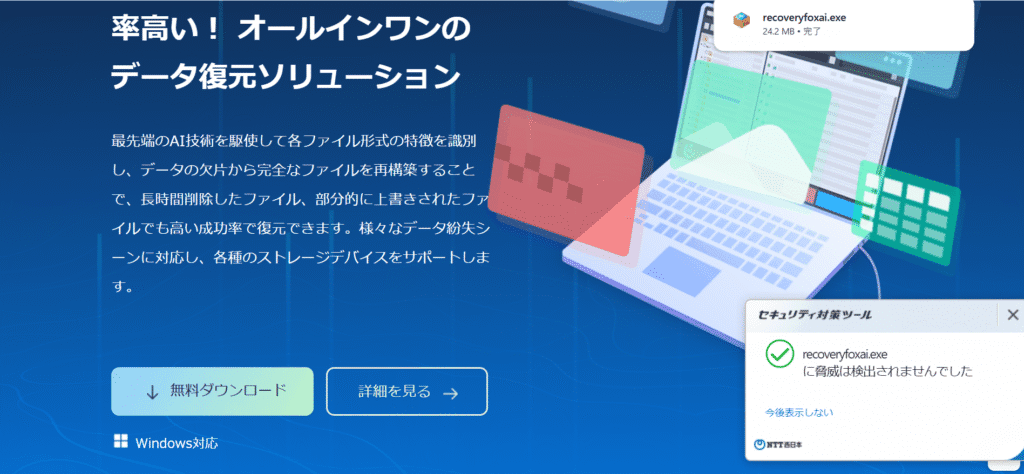
ダウンロードした recoveryfoxai.exe を起動します。なお、下の画像では「NTT西日本 セキュリティ対策ツール」(トレンドバスターのウイルスバスターと同等)が、「recoveryfoxai.exe に脅威は検出されませんでした」と、安全なファイルであることを通知しています。
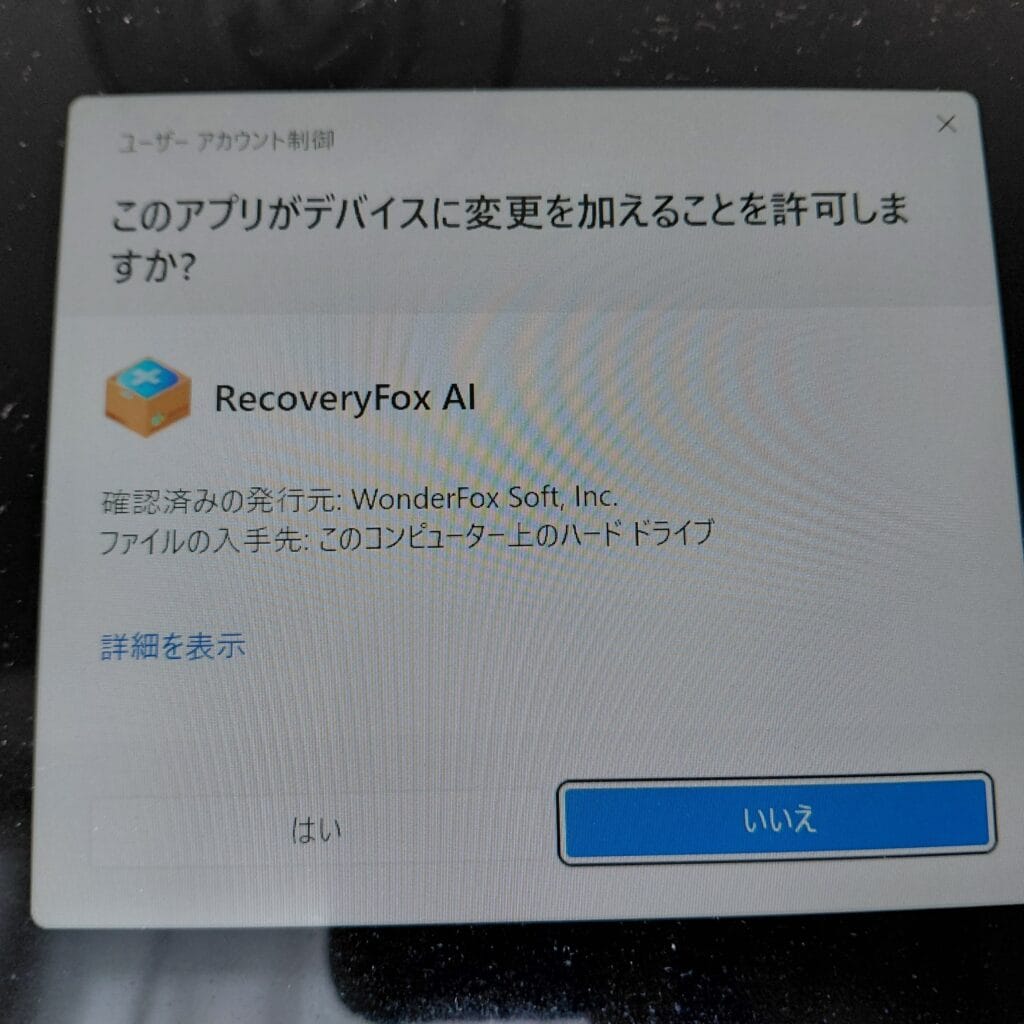
「このアプリがデバイスに変更を加えることを許可しますか?」と表示されたら「はい」をクリックしてください。
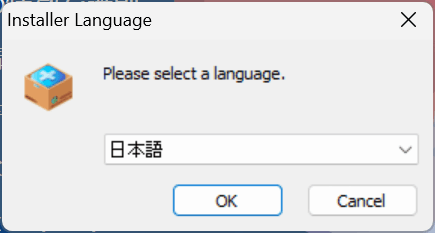
言語は日本語のままでOKです。
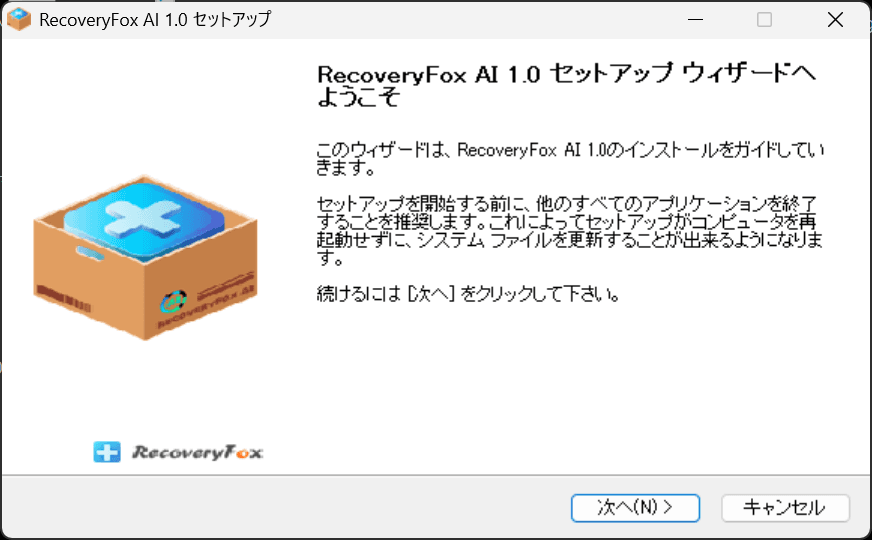
「セットアップウィザードへようこそ」では、画面の指示通りにブラウザなど他のアプリケーションを全て終了してから「次へ」を押します。
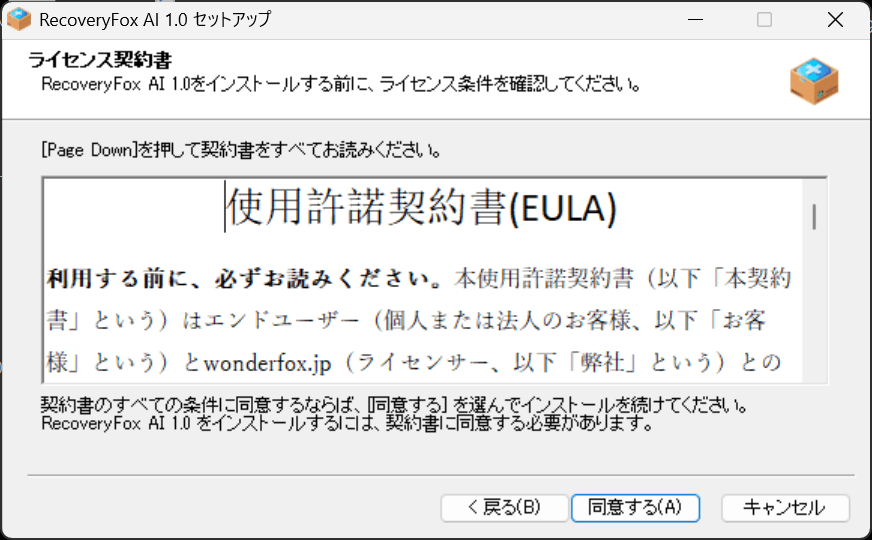
「使用許諾契約書」をよく読み、同意してください。
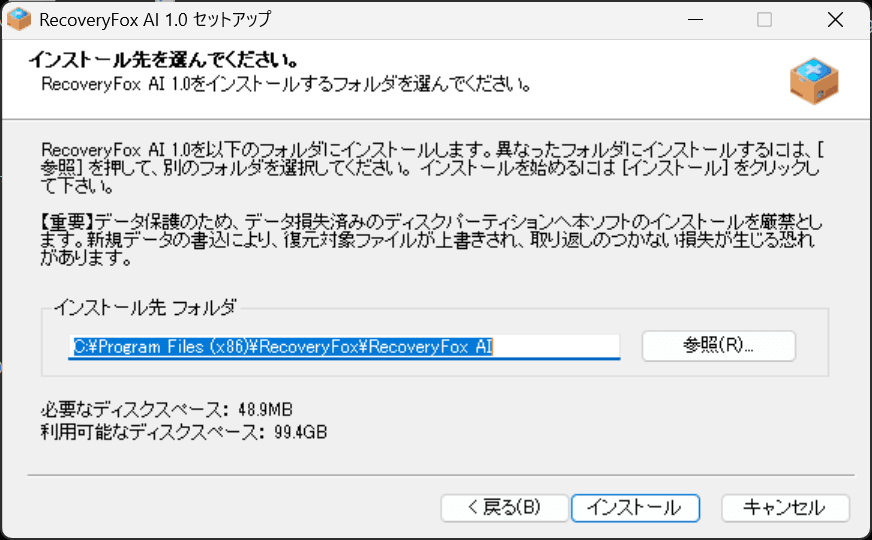
次はインストール先選択画面ですが、前述のように復元したいファイルと同じドライブにはインストールできないため、「インストール先 フォルダ」を別のドライブに変更してから「インストール」を押します。「パソコンの内蔵SSDにインストールして、外付けHDDの動画・画像ファイルを復元する」という場合は変更の必要はありません。
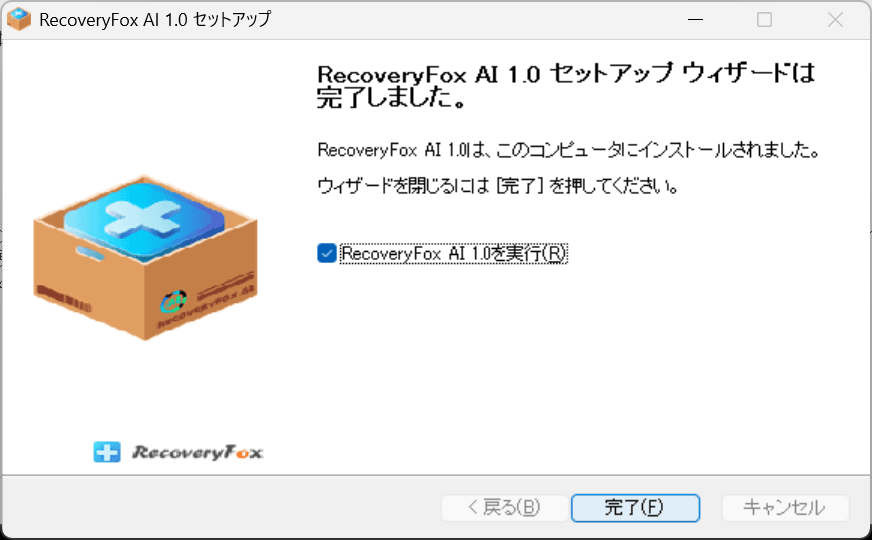
「セットアップウィザード完了」と表示されてRecoveryFox AIのインストールが完了しました。
無料版で利用できる機能
早速、RecoveryFox AIを起動します。なお、再度「このアプリが…」と表示されたら「はい」を押します。
起動時にライセンス入力を求められることがありますが、まずは無料で何をできるかを試します。
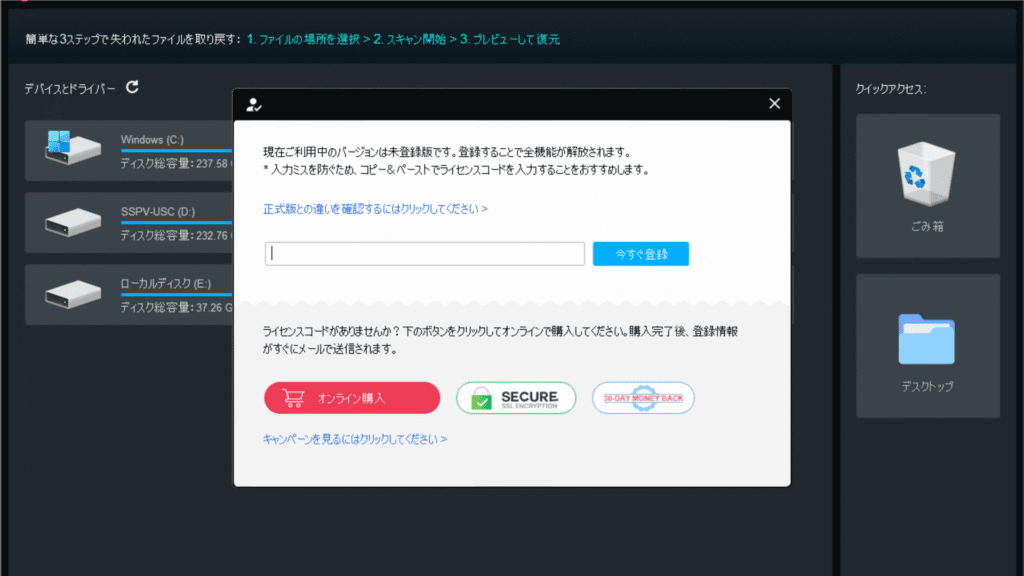
なお、私の場合はなぜかRecoveryFox AIが全画面よりも広い状態で起動し、ウィンドウサイズ変更も行えませんでしたが、「ウィンドウの上部をクリックして、ドラッグする」ことで正常になりました。
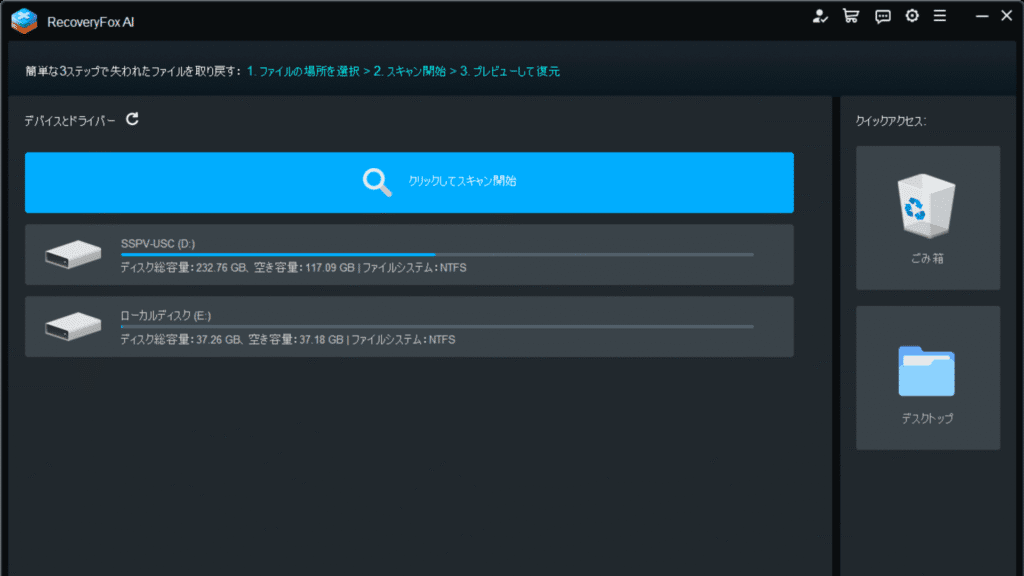
RecoveryFox AI起動直後のメニュー画面です。右上のメニューでは、ライセンス登録・購入などを行えます。
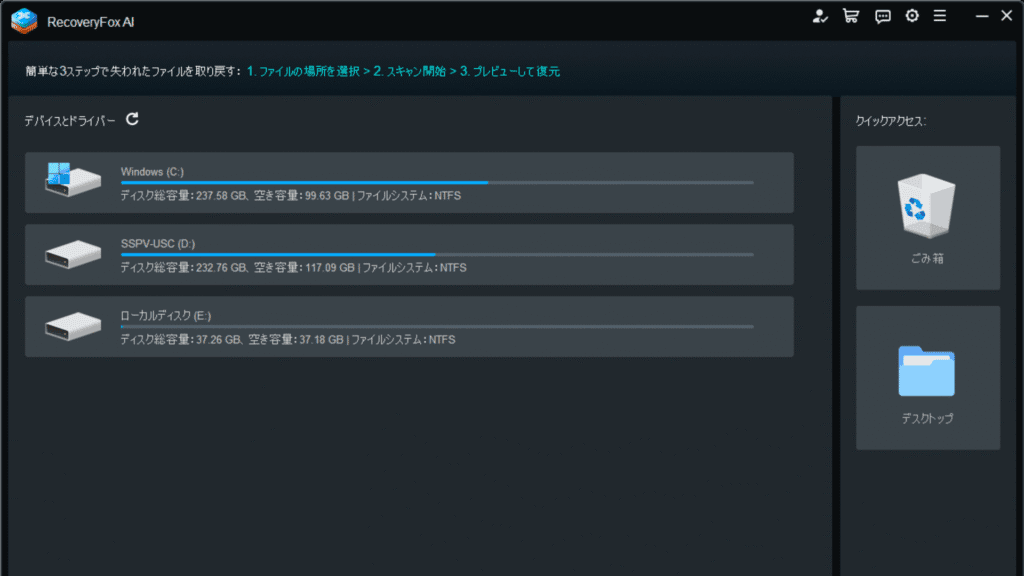
RecoveryFox AIを利用して動画・画像ファイルを復元するには、まずドライブにカーソル(矢印)を当て、「スキャンして開始」をクリックします。
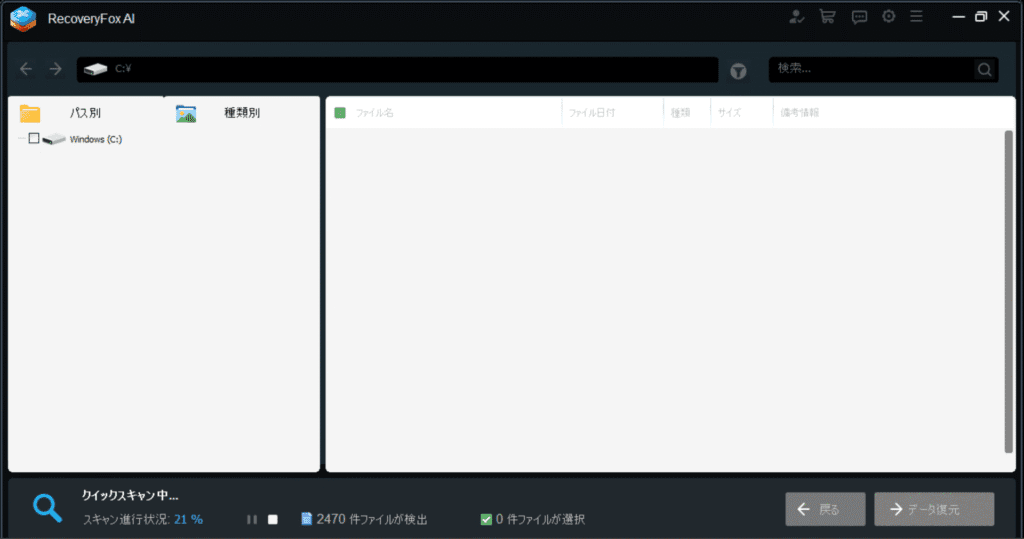
まず「クイックスキャン」が始まります。「スキン進行状況」は表示されるものの、「何分かかるか」が示されておらず少しわかりにくいです(なお、この画面でもRecoveryFox AIが画面からはみ出してしまったため、ウィンドウ上部をドラッグして直しました)。
下はクイックスキャン完了時の画面ですが、スキャン開始から約26分かかりました。
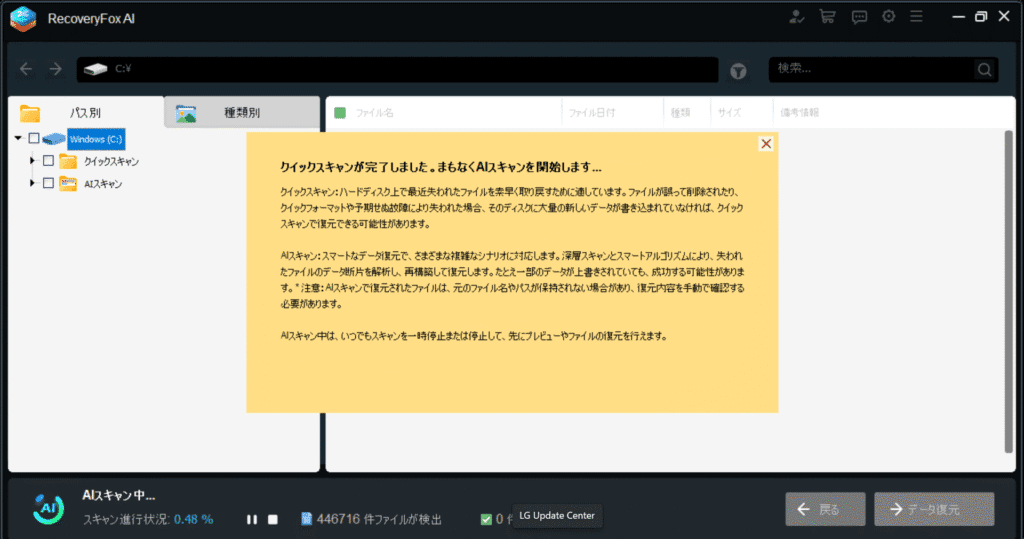
「クイックスキャン」の完了後には「AIスキャン」も始まり、AIスキャンの開始から終了まで約45分、クイックスキャン開始から数えると1時間11分(71分)かかりました。
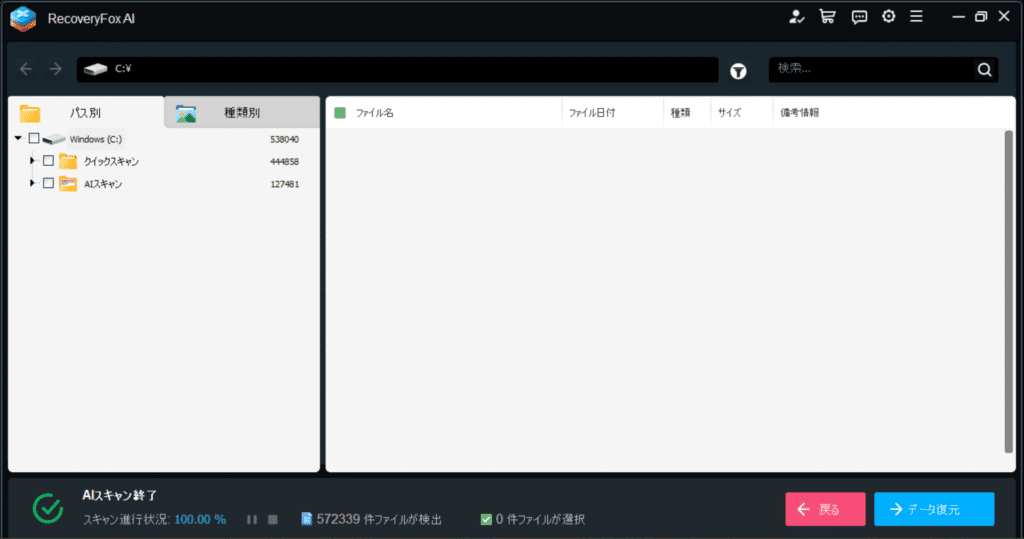
私は「10分くらいでスキャンが終わるのだろう」と思っていたのでかなり待たされましたが、冷静に考えれば「削除したファイルを探す作業」には時間がかかって当然ですので、約1時間で済むのはむしろ早いほうです。ただ、時間と精神に余裕がなく「早くファイルを復元しなければ!」と焦っている時に使うソフトではないと感じました。
動画・画像をスキャン・復元できるか?
クイックスキャンとAIスキャンの完了後、「パス別」(ドライブごと、フォルダごとなど)または「種類別」(動画か画像か、ファイル形式は何か、など)を選択するとスキャンされたファイルを表示できます。
「クイックスキャン」の中の「失われたフォルダーのファイル」のファイル数が多かったので選択してみると、OSの設定ファイルらしいものが出てきました。
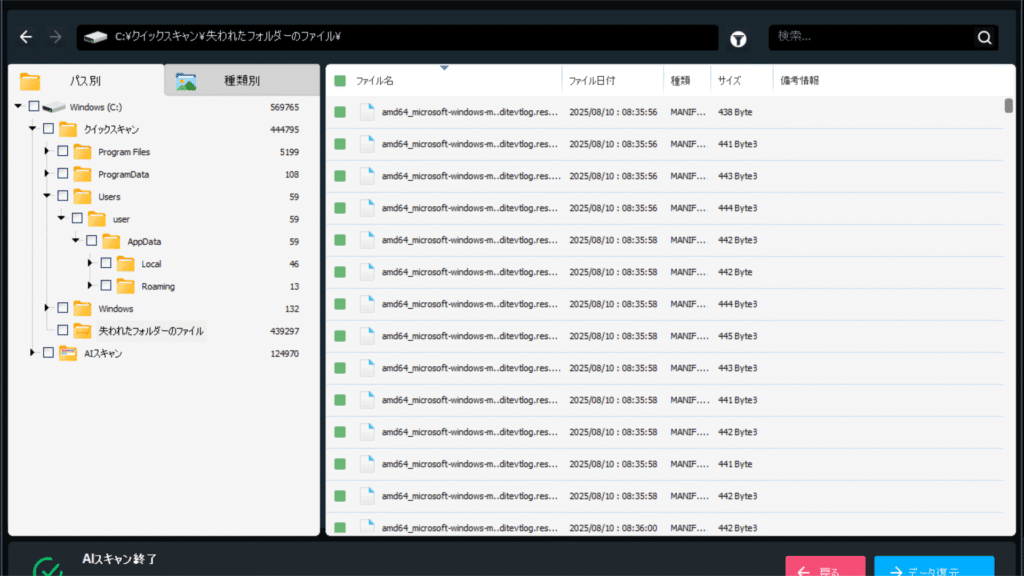
そのファイルを選択してみると、「この形式は現在プレビューをサポートしていません。復元後にご確認ください。」と表示され、画面を閉じようとしても「Invalid pointer operation.」というエラーが出て閉じられなくなりました。
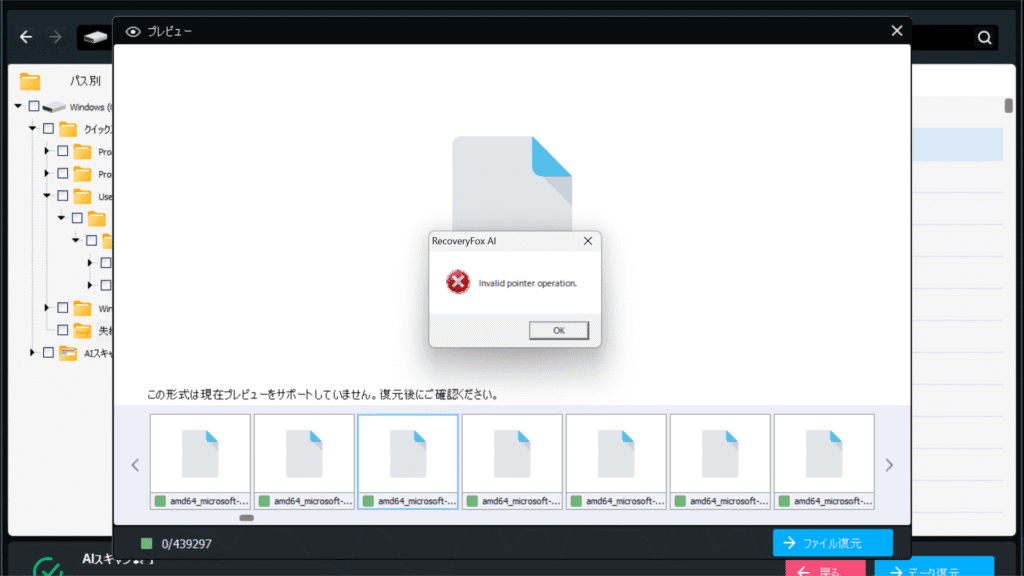
仕方がないので、Ctrl + Shift + Escで「タスクマネージャー」を起動して強制終了しました。
さらに、再起動すると、クイックスキャンとAIスキャンを最初からやり直さなければならない(1時間以上かかる)のも時間がかかって大変だと感じました。
気を取り直して、今度は「種類別」タブを選択して動画ファイル(.mp4)に絞って探してみます。
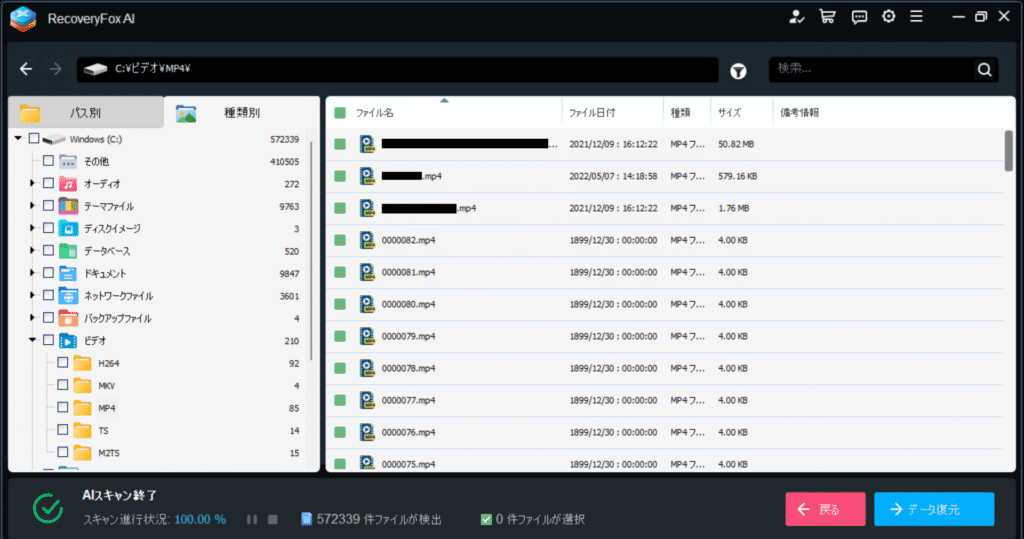
「ビデオ」を選択すると.mp4形式の動画ファイルが数多く表示されました。ただ、多くのファイルは日付が「1899年12月30日」になっています。
MP4動画ファイルをプレビューしようとしましたが、表示できませんでした。
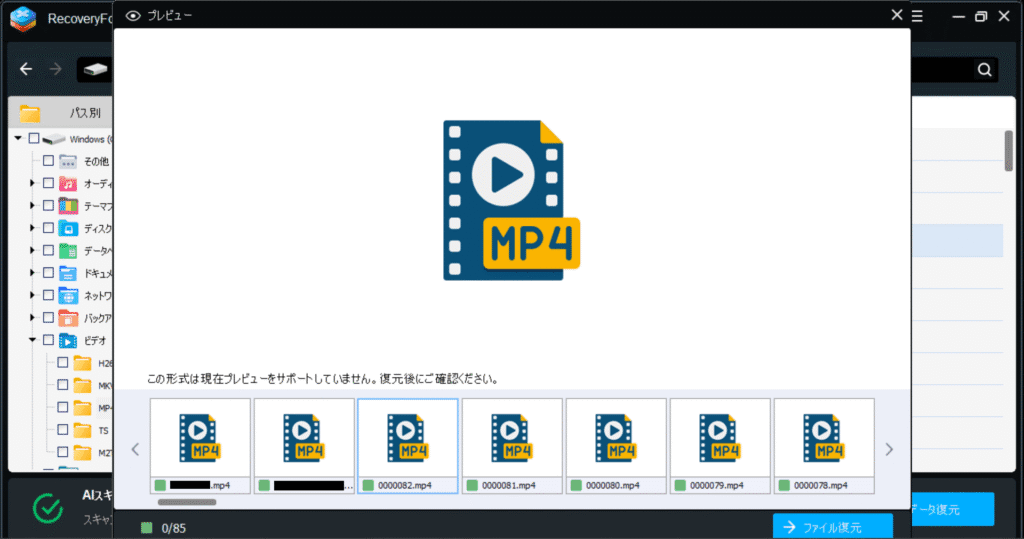
一度に5個の動画ファイルにチェックを入れて、「データ復元」ボタンを押しました。
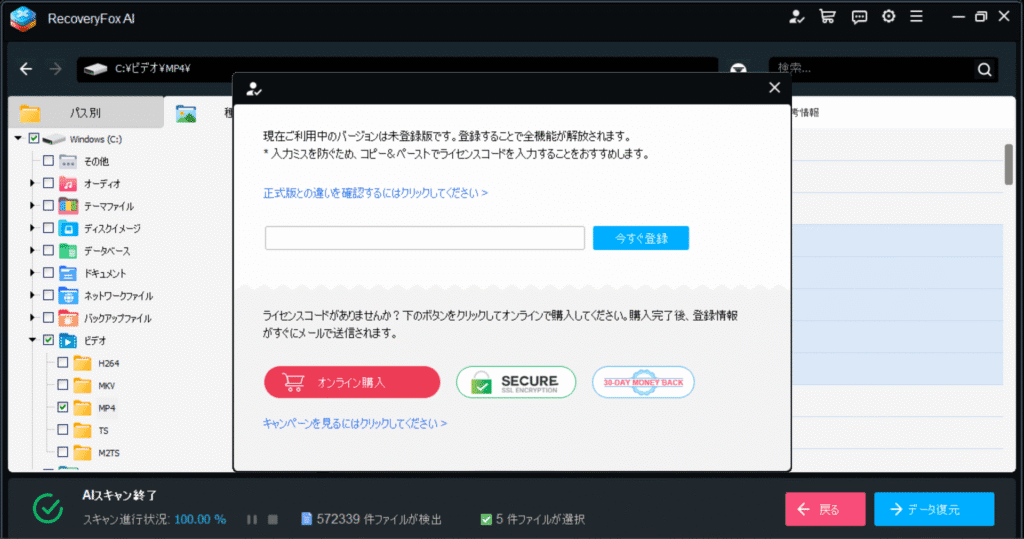
ライセンスコードの入力を求められました。データ復元は有料版のみの機能です。
RecoveryFox AI有料版でデータを復元できるのか?
RecoveryFox AIの有料ライセンス価格は、以下のようになっています。いずれも税込です。
| 1週間ライセンス | 1ヶ月ライセンス | 1年間ライセンス | 永久ライセンス |
|---|---|---|---|
| 7,980円 | 9,980円 | 11,980円 | 15,980円 |
1週間が7,980円なのに永久ライセンスが15,980円というのはアンバランスな気がします。「500円で24時間使えるライセンス」のようなものがあればもっと利用しやすくなるでしょう。
ライセンス入力後のデータ復元
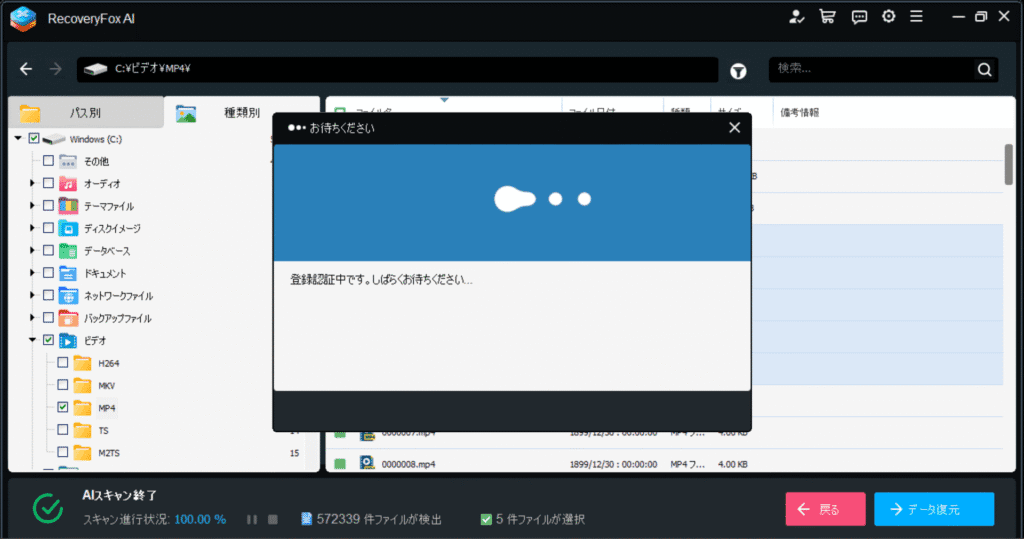
では、有料ライセンスをRecoveryFox AIに登録し(購入・登録手順は省略)、動画ファイルの復元を試みます。
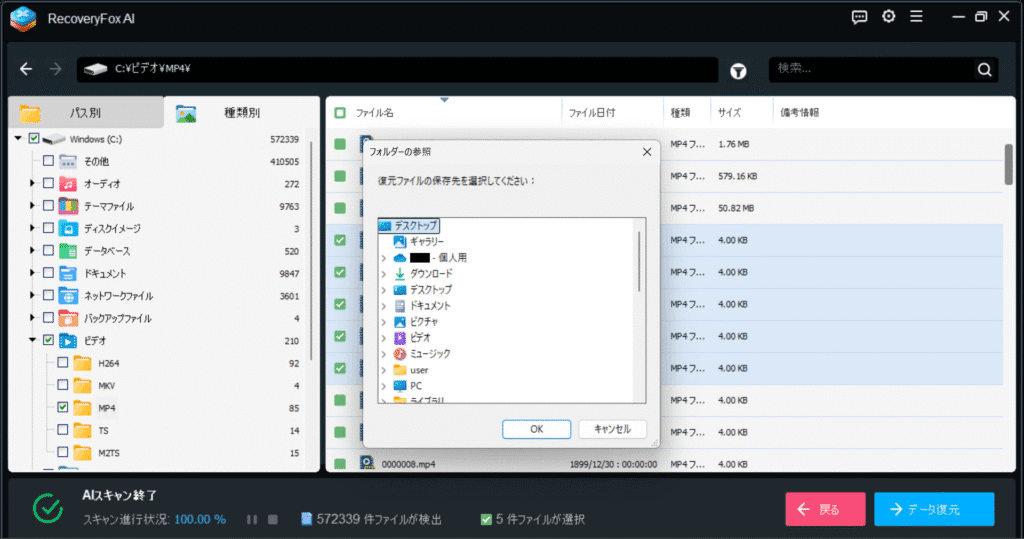
保存先は「デスクトップ」としてみます。復旧データ専用フォルダーを作ったほうがわかりやすいかもしれません。
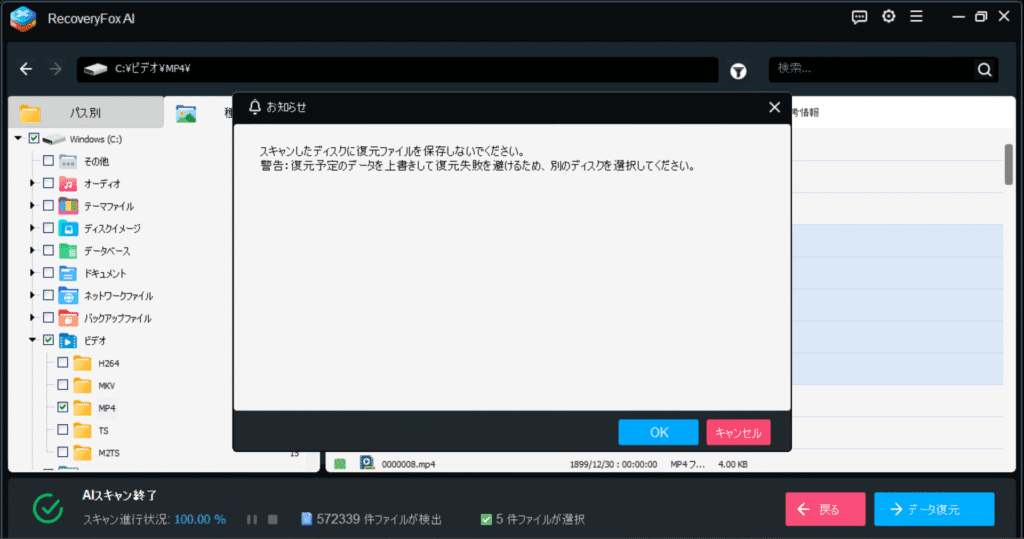
「復元したいファイルと同じドライブ」を保存先にすると注意書きが表示されますので、「OK」を押して別のドライブを選択してください。
少し待つと「ファイルの復元が完了しました」と表示されます。
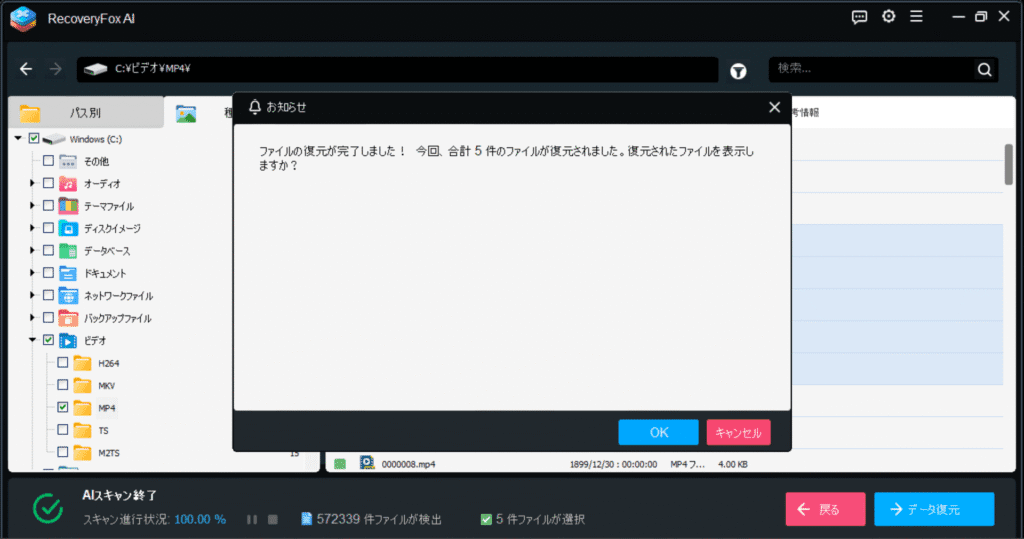
ただ、復元できた動画ファイルの大半は容量がどれも4.00 KBで、見覚えがない数字のタイトルです。
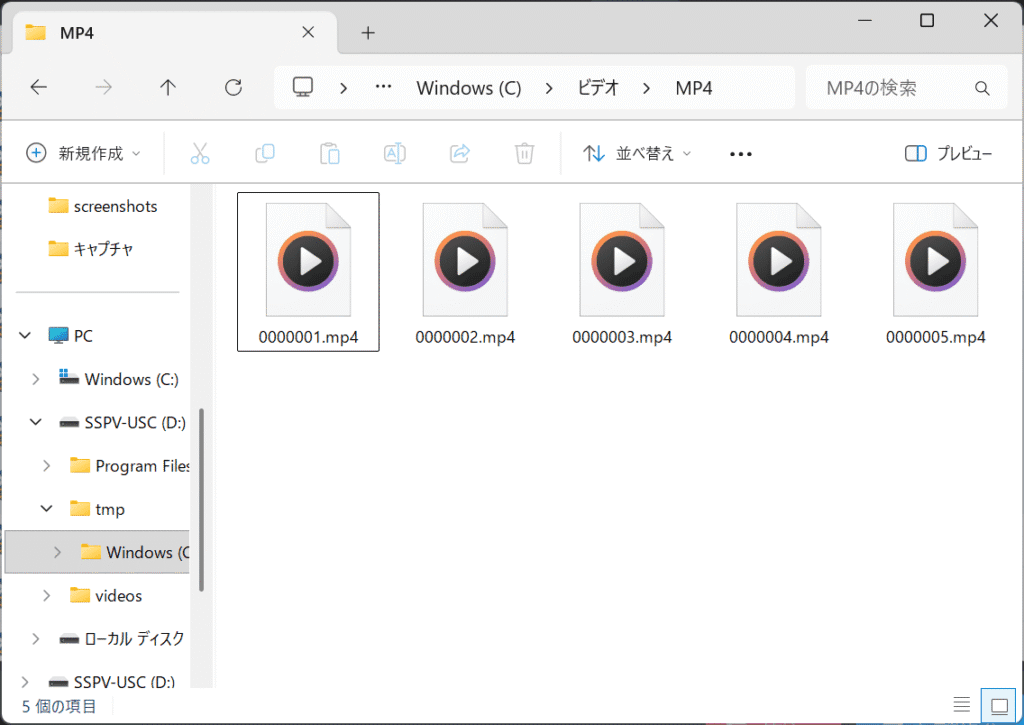
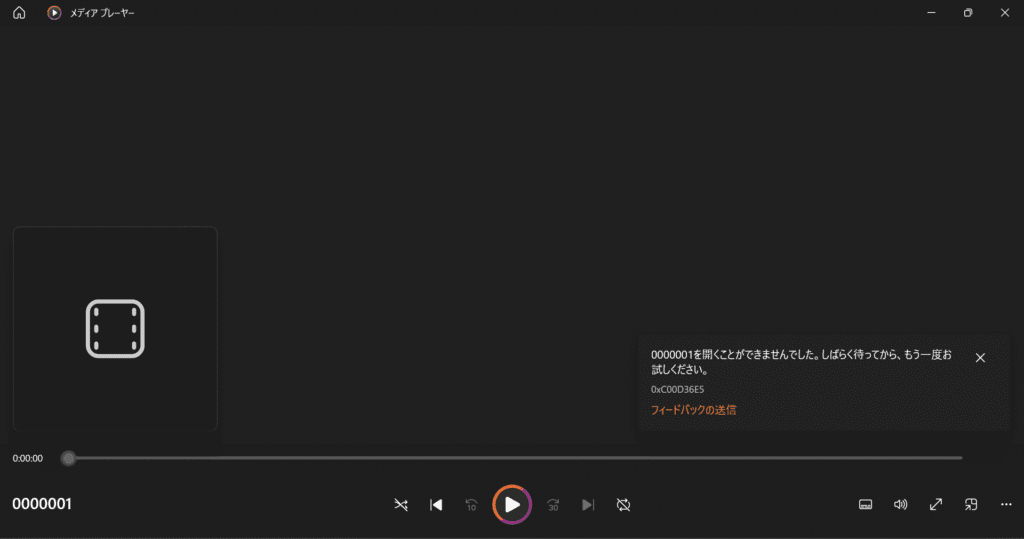
再生しようとしてもエラーが表示されました。
その後、何度か最初からスキャンを行いました。「削除前のタイトルが表示されているファイル」もいくつかあったので復元しましたが、再生しようとするとやはりエラーが表示されました。
次に、.jpg形式の画像ファイルの復元を試します。
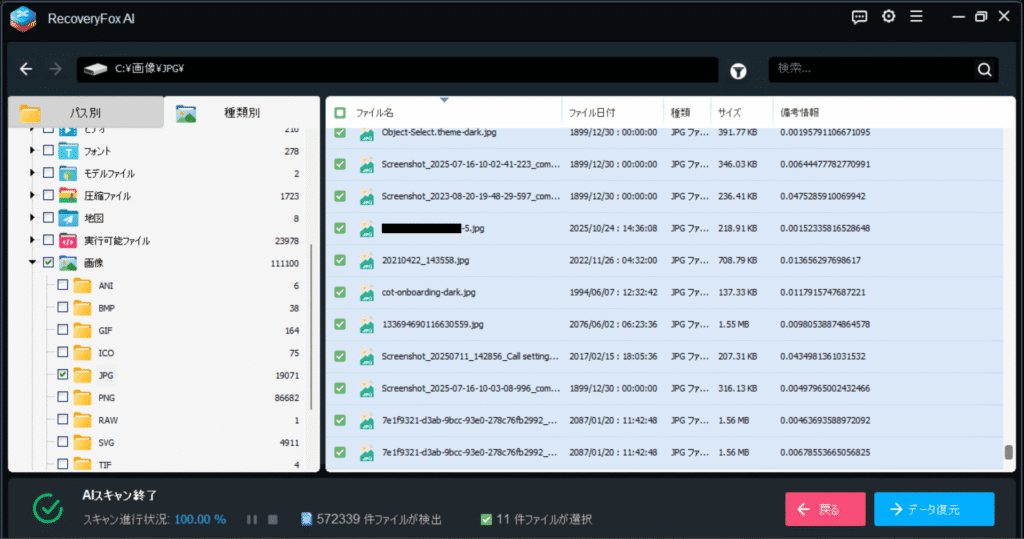
ただ、こちらもエラーが出て、復元した画像ファイルを表示できませんでした。
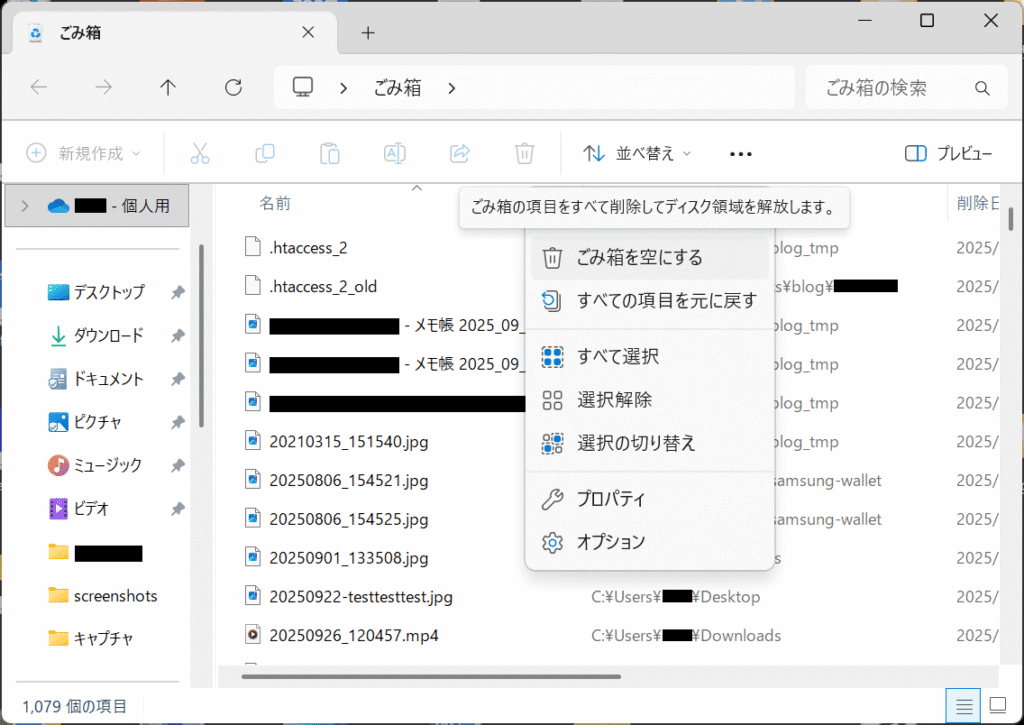
当日に削除したデータなら復元できるか?
次に、「内蔵SSD内の動画と画像を削除し、ごみ箱からも削除して、その当日にRecoveryFox AIで復元する」という作業を行いました。
ただ残念ながら、当日に削除した動画も復元できませんでした。
まず、生成AIのGrokで作成した動画をパソコンの内蔵SSDに保存した後で削除してから、RecoveryFox AIでクイックスキャン・AIスキャンを行い、「grok」(ファイル名に含まれている)で検索しました。
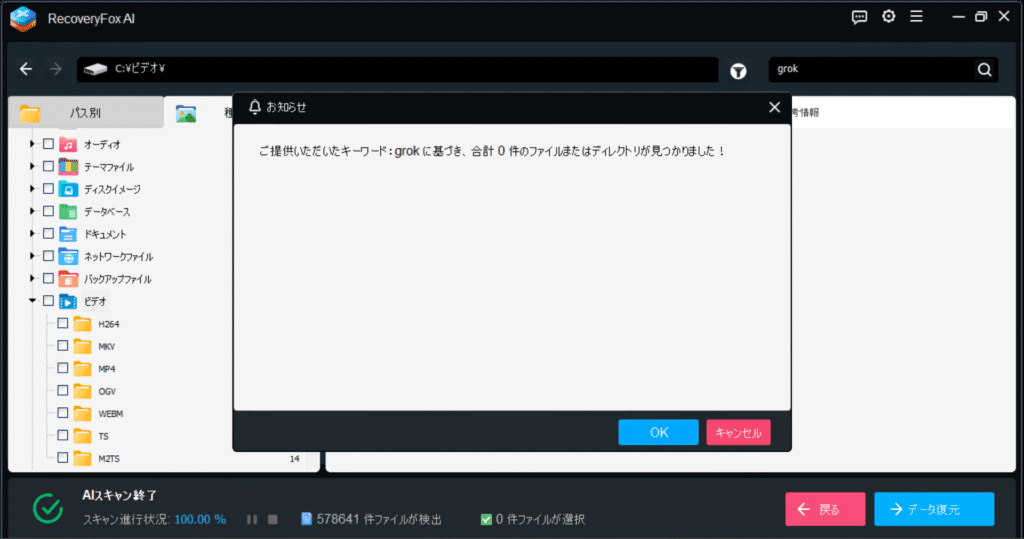
このようにエラーが表示されてしまい、削除したはずのファイルを発見できませんでした。
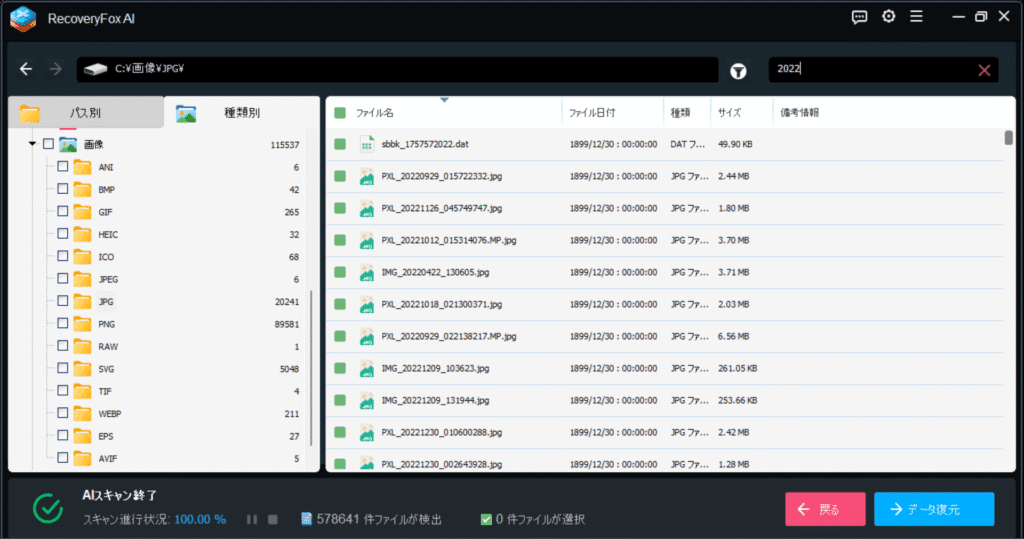
ただ、当日に削除した画像は無事に見つけられました。「スマートフォンで撮影し、パソコンの内蔵SSDに移動させた画像」です。復元してみます。
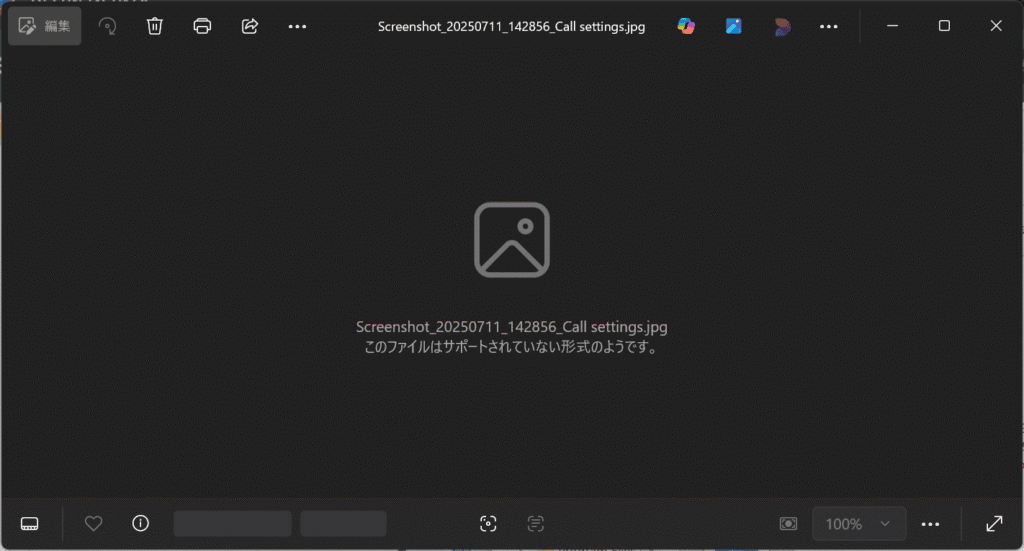
復元はできたのですが、ファイルをWindows 11標準の「フォト」で開こうとすると「このファイルはサポートされていない形式のようです。」または「申し訳ございません。現在サポートされていない形式であるか、ファイルが破損しているため、フォトでこのファイルを開くことができません。」というエラーが表示されました。
フォーマットした外付けHDDは復元できる?
次に、「外付けHDDを丸ごとフォーマットしてから復元する」という作業を試してみました。
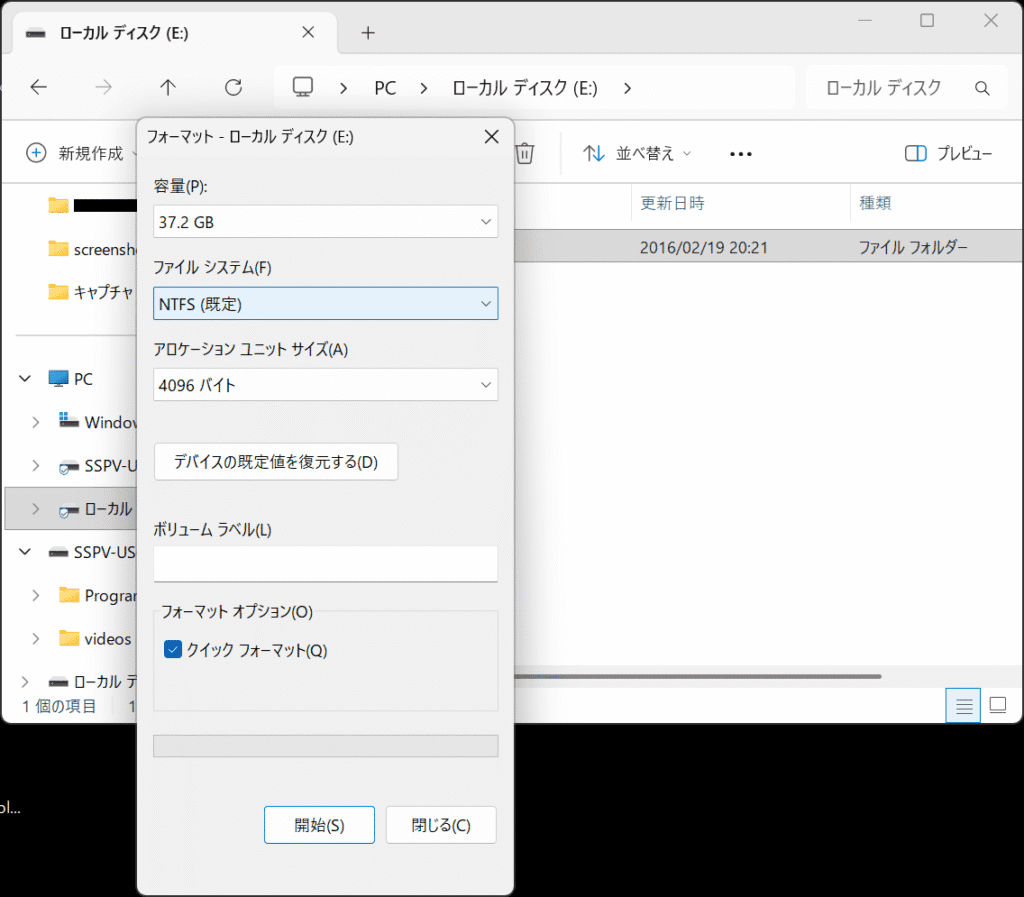
途中、「大量の空白データが検出されました」というエラーメッセージが表示されましたが、どちらも選択せずにスキャン完了まで待ちました。
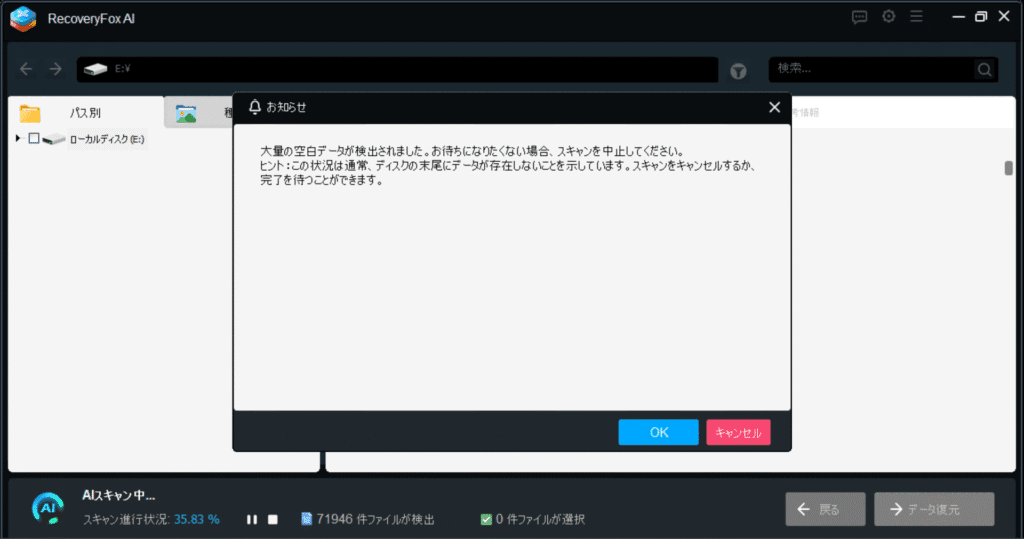
スキャンは完了しましたが、プログラムが反応しなくなりました。
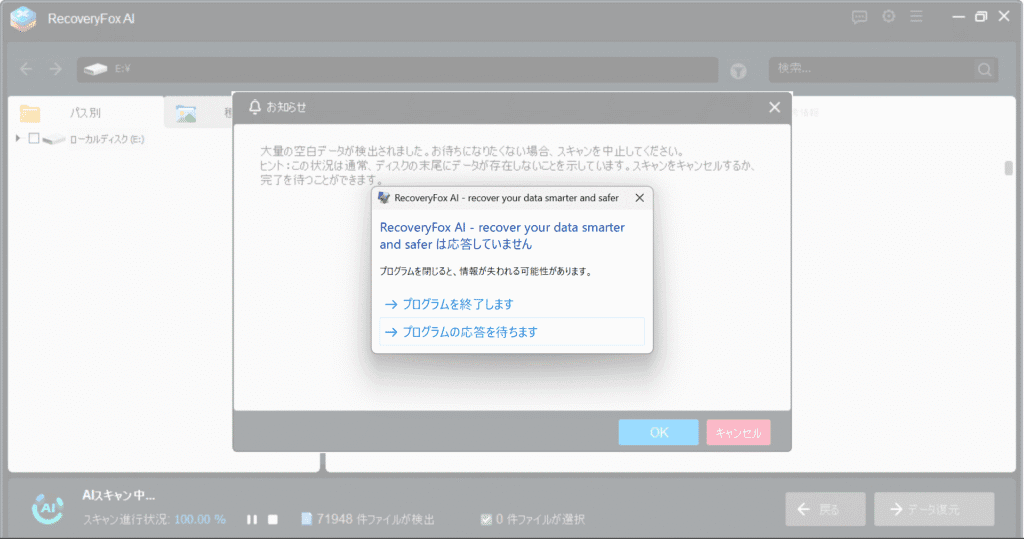
もう一度スキャンを行い、「大量の空白データ…」では「OK」を押し、ドライブ全体のデータを復元します。
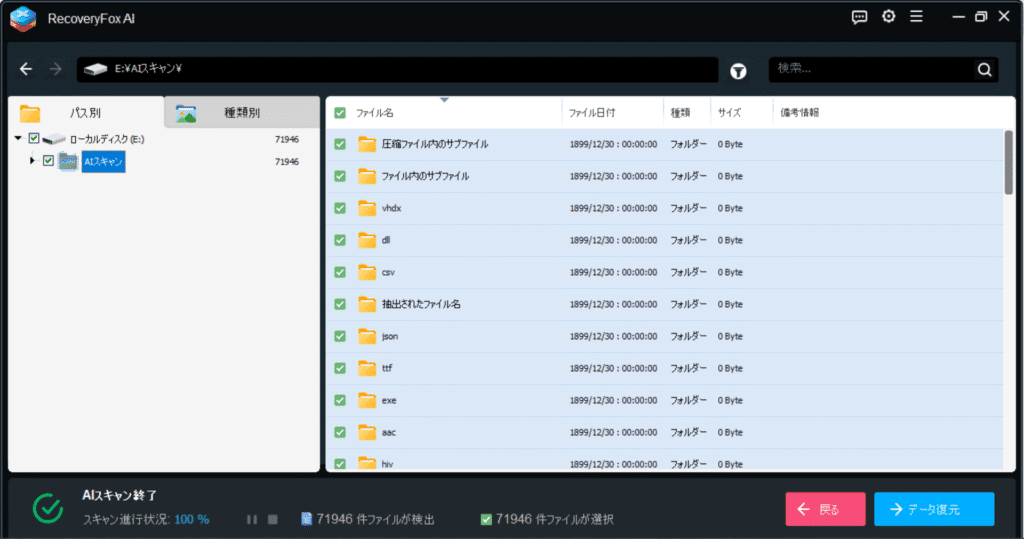
こちらも、ファイルの復元自体は行えましたが、動画、画像、音声ファイルはエラーで開けませんでした。
一方、.xmlや.txtなどのテキストファイルは、ファイル名が数字のみに変わっておりわかりにくいものが多かったですが、「メモ帳」で問題なく開けました。
結論。RecoveryFox AIはおすすめできる?
今回RecoveryFox AIで動画と画像を復元しようとした結論ですが、「残念ながら、私の環境に近い人にはおすすめできない」です。
私の環境は以下のようになっています(再掲)。
| PC | LG UltraPC 13U70P-GR3CJ1 |
| CPU | AMD Ryzen 3 4300U with Radeon Graphics (2.70 GHz) |
| ストレージ | 256(238)GB SSD |
| RAM | 8GB |
| OS | Windows 11 Home 24H2 (OSビルド 26100.6584) |
本当は「RecoveryFox AIで何年も前の動画を復元できました! おすすめです!」とレビューしたかったので何度もスキャンと復元を試したのですが、当日に削除した動画と画像も復元できませんでした。
このレビューをご依頼くださったWonderFoxの担当者の方はとても親切でしたので、申し訳ない気持ちです。「正直な使用レビューを掲載してほしい」ということですので、そのまま掲載します。
RecoveryFox AIの評価は高い
ただ、繰り返しますが「私の環境との相性が悪かった」だけで、一般的なRecoveryFox AIの評価は高いです。
- RecoveryFox AIの安全性と復元能力はいかに!料金・実力を徹底解説
- RecoveryFox AI|検出無料の復元ソフトを検証
- ファイル復元ソフト RecoveryFox AI でUSBメモリ・SSDの動画データを復元【レビュー】 | Web制作TIPS、ガジェット系ブログ | MAST DESIGN
おそらく私のインストール方法や使い方が悪かったせいでしょうから、普通の方がRecoveryFox AIを使う分には問題ないのではないかと思います。

コメント