
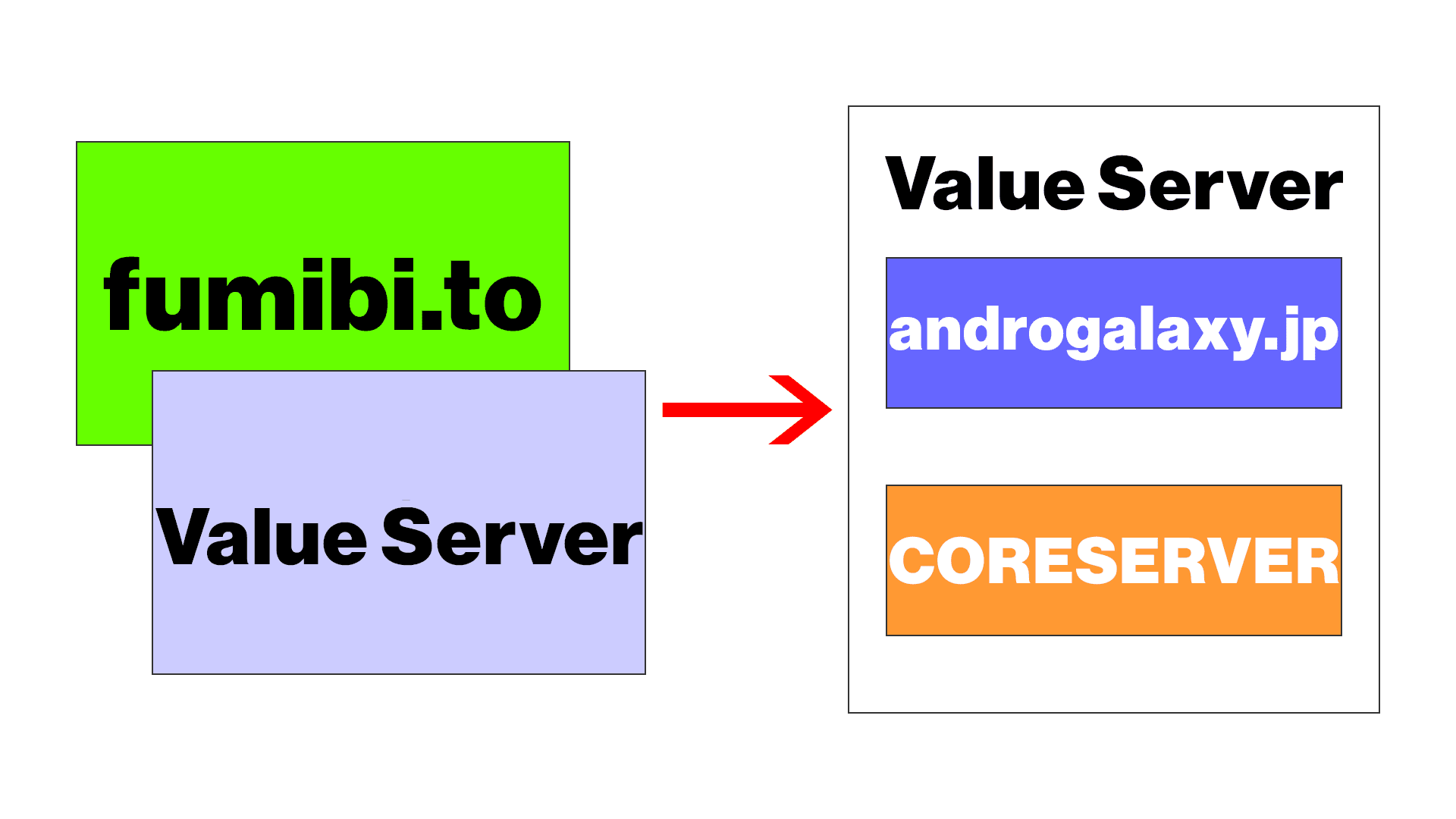
WordPressのドメインとサーバー同時変更の経緯、CORESERVERのメリット
2025年9月21日、「旧ドメイン fumibi.to とVALUE SERVER(バリューサーバー)で運営していたWordPressウェブサイトを、新ドメイン androgalaxy.jp に変更し、同時にCORESERVER(コアサーバー)に移転する」という作業を行いました。
WordPressウェブサイトの構造は維持したままで、ドメイン名とサーバーを両方とも変更するということです。
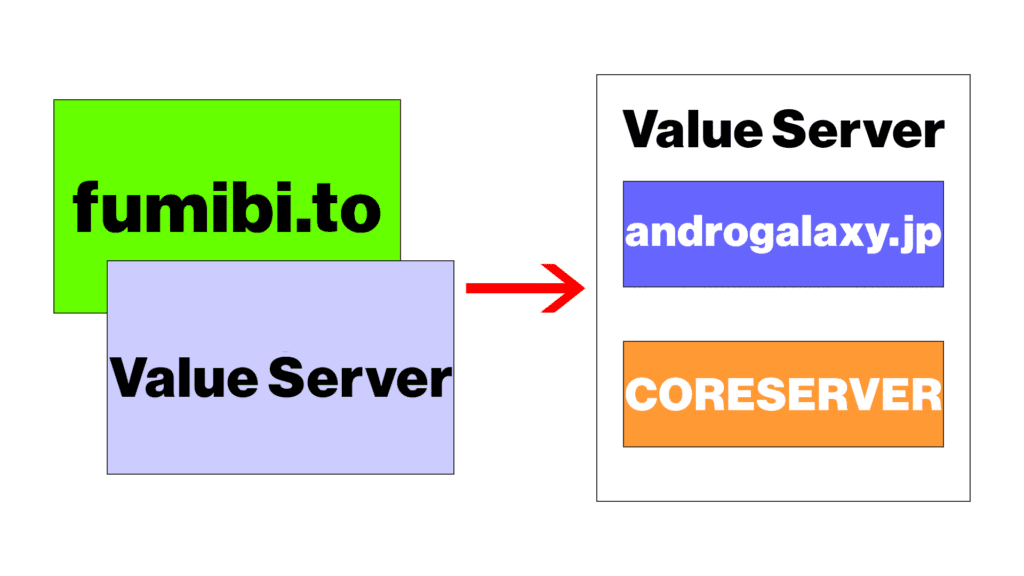
私が実際に行ったWordPress移転の作業手順を公開します。
私は2016年1月3日から2025年9月21日まで、「fumibi.to」というドメイン名のウェブサイトをVALUE SERVERで運営していました。
.to はトンガという太平洋の島国のドメインで、「Whois情報がすべて非公開になる」というメリットがあります。また、私は当時「ふみびと」という言葉に思い入れがあり(理由は忘れました)、トップレベルドメインを言葉の一部に含められる「ドメインハック」を行うために .to を選びました。
2016年1月時点ではVALUE SERVER・エコプランが月額税込183円と安かったため、トンガドメインをValue Domain(バリュードメイン。VALUE SERVER、CORESERVERと同じくGMOデジロックが運営するサービス)のDNSに設定し、VALUE SERVERでウェブサイト運営するという方法を採っていました。
当初は自作のPHPでウェブサイトを動かしていましたが、記事作成やメンテナンスが大変になってきたため、2023年11月にWordPressをインストールし、(同一ドメイン・同一サーバーの別ディレクトリで)徐々に記事を移して旧サイトからWordPressサイトにリダイレクト設定しました。
10年間ウェブサイトを運営する中で、何のウェブサイトなのかわかりにくい「ふみびと」というタイトルに対する愛着も薄れ、 .to ドメインの年額50ドル(1ドル150円なら7500円)という高さにも嫌気が差して、 .jp ドメインへの変更を検討し始めました。
2025年8月19日、「The Andromeda Galaxy(アンドロメダ銀河)を省略したAndroGalaxyという言葉をウェブサイトの名称にしよう」と突然思い付き、8月28日に実際にサイト名を変更しました。
当初は fumibi.to ドメインをしばらく使い続けるつもりでしたが、「CORESERVER(コアサーバー)V2プランCORE-Xが永年無料ドメイン付きで3年間(36ヶ月間)33%オフの月額261円になるキャンペーン」が2025年8月1日~31日に行われていたため、8月31日に新ドメイン取得と同時にCORESERVERに申し込みました。
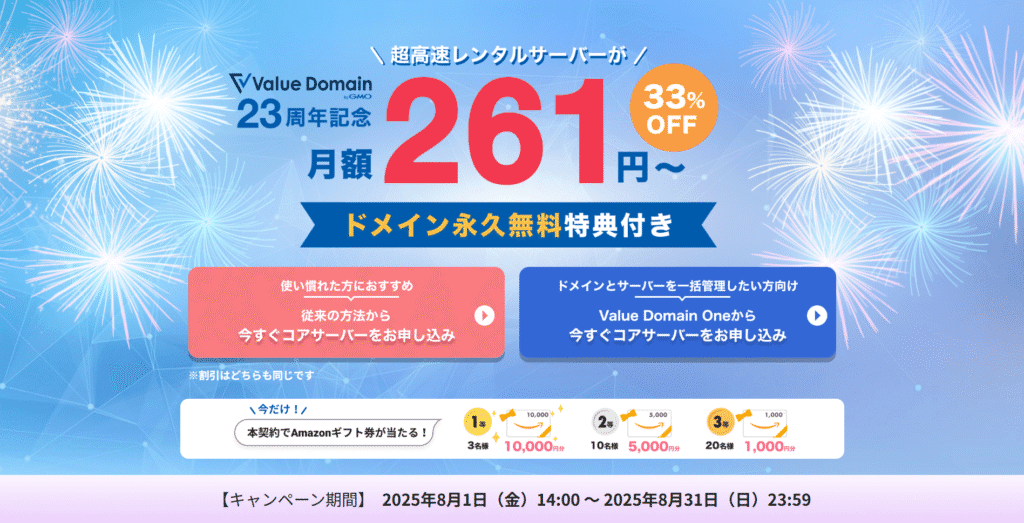
同様の割引キャンペーンはCORESERVERで頻繁に実施されているため、現在割引キャンペーンが行われていないか、ご確認をおすすめします。
私と同じく「WordPressのドメイン名を変更すると同時に、レンタルサーバーも今とは別のものを新規契約したい」とお考えの方の参考になれば幸いです。
CORESERVER V2プランCORE-Xを選んだ最大の理由は、月額料金が税込390円(36ヶ月一括払いの場合。私はキャンペーン適用で36ヶ月間261円)と非常に安く、独自ドメインをレンタルサーバーとのセットで無料で使えるためです。
WordPress簡単インストールは当然対応、ストレージ500GBでLiteSpeed(Apacheより新しいサーバー用ソフトウェア)対応なのもCORESERVERの大きなメリットです。
「レンタルサーバーとセット契約すると独自ドメインを無料で使える」他社サービスの性能と価格を、CORESERVERと比較します。
| サービス名 | 月額料金 (最安プラン、税込) | 選べる無料ドメイン | 無料ドメインの数 | ストレージ |
|---|---|---|---|---|
| CORESERVER | 390円 (V2 CORE-X 36ヶ月14,040円) | .com .net .jp .org .info .biz | 1 | 500GB |
| XServer | 990円 (スタンダード 36ヶ月35,640円) | .com .net .org .info .biz .xyz .link .click .blog .online .site | 2 | 500GB |
| LOLIPOP! | 550円 (ハイスピード 36ヶ月19,800円) | .com .jp .net .info .orgなど45種類以上 | 2 | 700GB |
CORESERVERの安さが際立っています。
また、2025年5月27日にはCORESERVERとValue Domainを同じコントロールパネルで一括管理できるサービス「Value Domain One」が始まり、より便利になりました(同様のサービスは他社レンタルサーバーにもあります)。
他社ドメイン・サーバーからCORESERVERへの移行手順
現在は他社のドメインとレンタルサーバーで運用しているWordPressをCORESERVERに移転する手順は以下の通りです(「Value Domain One」というサイトでは、CORESERVERとValue Domainで取得した独自ドメインを一括管理できます)。
- Value Domain OneでCORESERVERと無料ドメインを一括契約する
- Value Domein OneでCORESERVERの設定を行い、WordPressをインストールする
- 旧サーバー・新サーバー双方のWordPressでプラグイン「WPvivid」を使ってデータを転送する
- 旧サーバーでリダイレクト設定を行い、旧ドメインにアクセスしたら新ドメインに転送されるようにする
- Google AnalyticsやAdSenseなどに登録した内容を新ドメインに変更する
- (1年後、)旧サーバーと旧ドメインを解約する
また、ドメインとサーバーの移転後は以下の作業が必要です。
- 旧ドメインから新ドメインへのリダイレクト
- Google Analyticsのドメイン変更
- Google Search Consoleのドメイン変更
- アフィリエイトサービスプロバイダー(ASP)などのドメイン変更
CORESERVERと無料ドメインをセット契約し、Value Domain Oneで設定を行う
実際にCORESERVERを契約し、同時に新ドメインを無料で取得する方法を紹介します。
既にValue Domainのサービス(GMOデジロック株式会社のValue Domain、XREA、Value Server、CORESERVER)を利用していれば、同じアカウントでValue Domain Oneにログインできます。
なお、CORESERVERの契約には「A8.netのセルフバック」を経由することをおすすめします。A8.netはアフィリエイトサービスプロバイダー(ASP)ですが、「セルフバック」を使えばサイト運営者自身もポイントサイトのように商品・サービス申し込みでポイントをもらえます。
2028年8月31日時点では、「CORESERVER V2 CORE-Xプラン・12カ月以上の契約」を行うと、A8.netのセルフバックで2,000円分のポイントが還元されました。
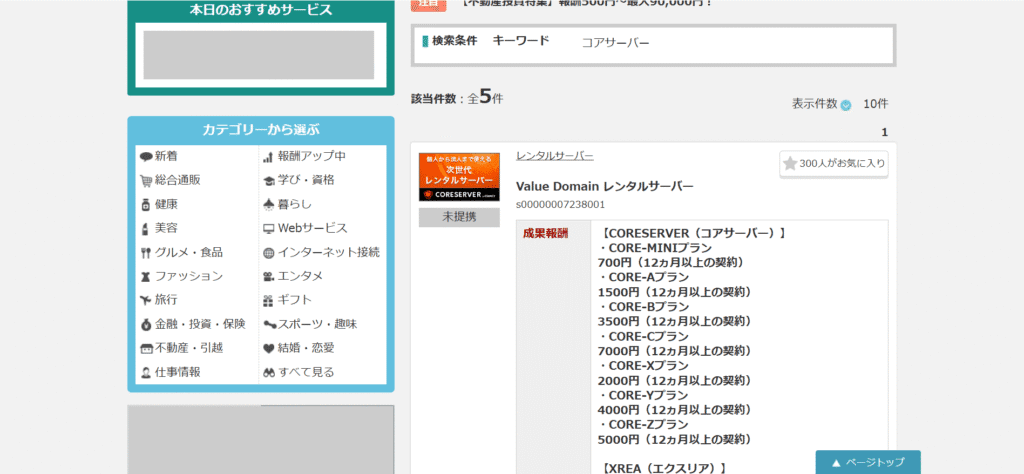
ハピタスやモッピーなどのポイントサイトや他ASPにはCORESERVER案件がなかったので、A8.netセルフバックでの契約がおすすめです。A8.netにまだ登録していない場合は、以下のリンクから登録を行ってください(アフィリエイトリンクです)。
CORESERVERと無料ドメインをセット契約する(複雑なので注意)
前置きが長くなりましたが、CORESERVERと無料ドメインをセット契約するためにValue Domainのサイトにアクセスします(以後、A8.netのセルフバックを経由したという前提の説明です)。
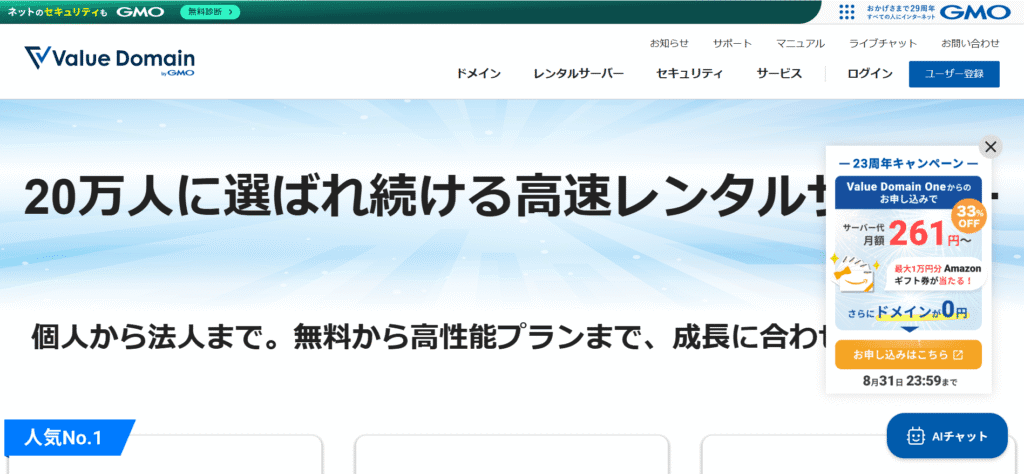
Value Domainのサイトに「CORESERVER公式サイトへ」などのリンクがあるはずですのでクリックしてください。私が2025年8月31日に申し込んだ際は、上の画像のように「23周年キャンペーン」のポップアップがありましたので、そこから申し込みに進みました。
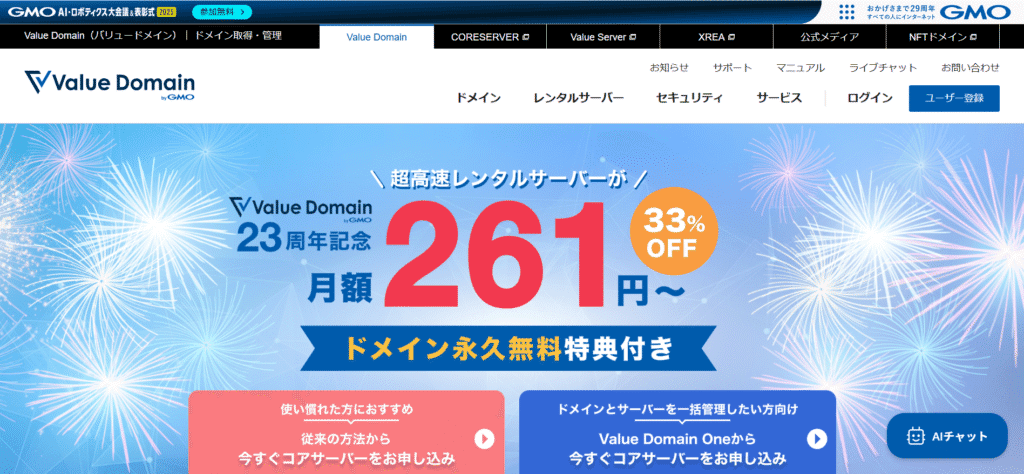
「Value Domain Oneから 今すぐコアサーバーをお申し込み」をクリックします。
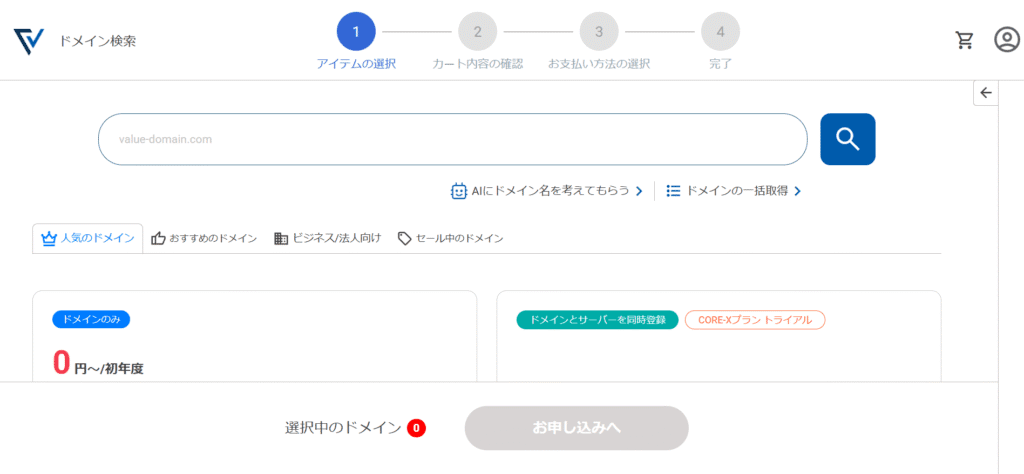
ドメイン検索画面で、無料で取得したいドメイン名を入力してください。 .com や .jp も含めて検索すると、この後の画面でサーバーとドメインを「セットで追加」できます。
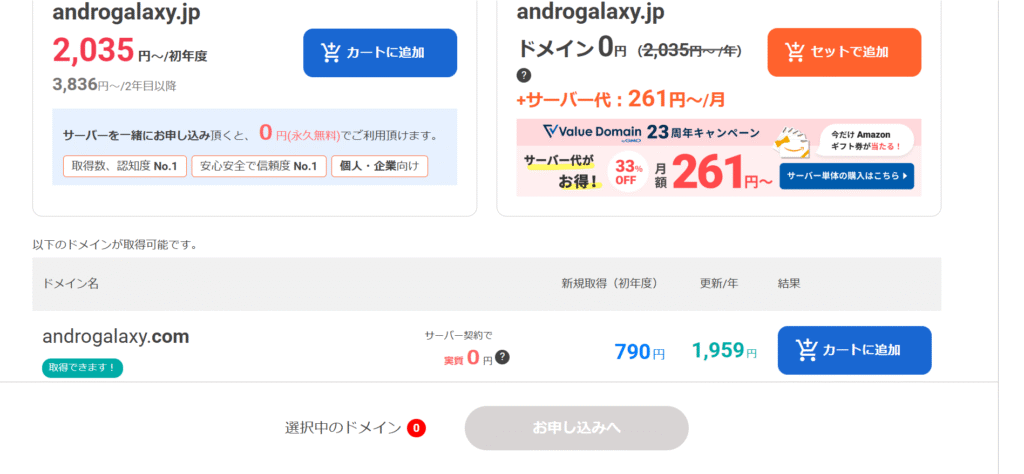
取得したいドメイン名が見つかったら「セットで追加」を押し、「お申し込みへ」をクリックします(無料ドメインとしてCORESERVERとセット契約できるのは1つのドメインだけです)。
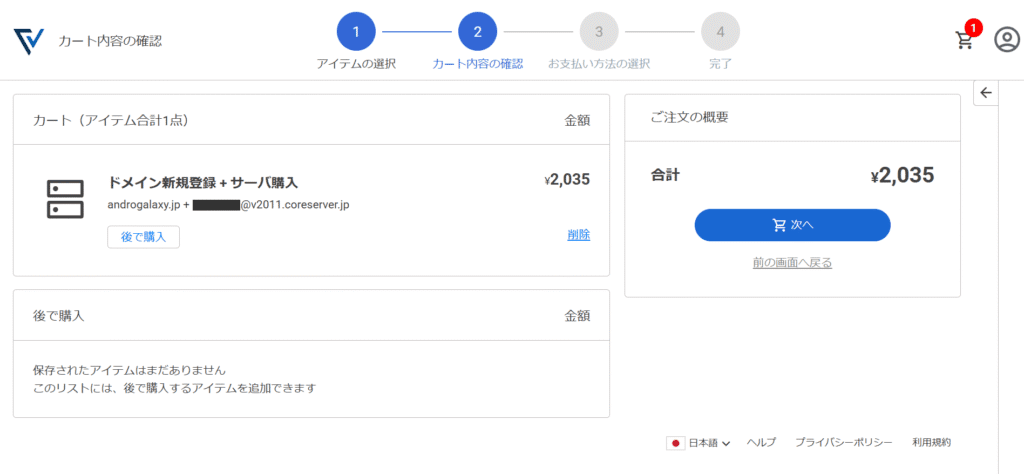
ここで注意が必要ですが、「カート内容の確認」画面に表示される金額はドメイン登録料金のみで、レンタルサーバー費用は含まれません。金額が間違っているわけではありません。
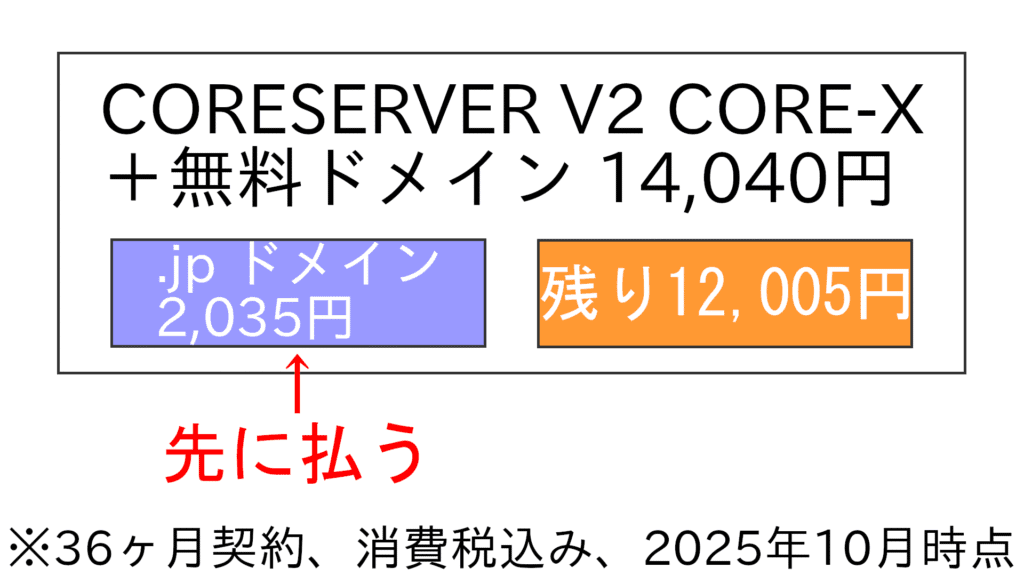
非常にわかりにくいのですが、コアサーバー(Value Domain One)では「まずドメインの初年度料金だけ払って、その後レンタルサーバー費用を払う。すると、レンタルサーバー費用から初年度料金が割り引かれ、以後のドメイン更新料金は無料になる」という仕組みです。
この後の画面でも .jp ドメインの初年度料金「2,035円/年」(2025年8月31日時点)が表示され続けますが、最終的に支払う金額は「コアサーバーと無料ドメインの36ヶ月セット契約で9,406円、月額換算261円」になります(2025年8月1日~8月31日のキャンペーン適用価格。通常は36ヶ月契約で14,040円、月額換算390円)。
「次へ」を押してください。

「バリュードメインOneへようこそ!」というログイン画面になります。先程述べたように、「従来のValue Domainのアカウント」でValue Domain Oneにログイン可能です。
Value Domainアカウントがない場合は、ページ右上の「アカウント作成」から手続きしてください(アカウント作成手順は省略します)。
私はValue Domainアカウントのメールアドレスとパスワードを入力し、メールアドレスに送られた「認証コード」を入力してログインしました。
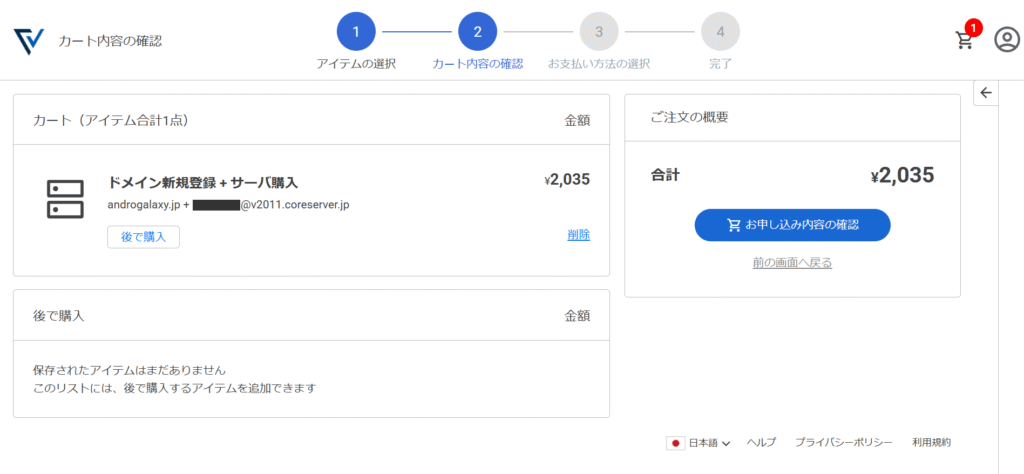
再度「カート内容の確認」画面が表示されるので、「お申し込み内容の確認」をクリックします。
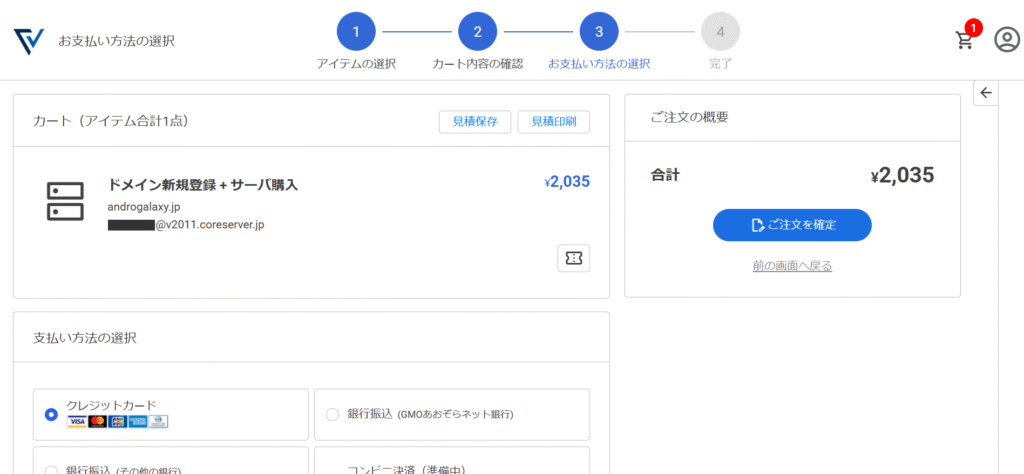
支払方法を選択してから「注文を確定」をクリックしてください。金額が「サーバーと無料ドメインのセット」になっていませんが、この後の画面で自動的に割引が適用されるので心配ありません。

「ご利用内容」画面でクレジットカードなどの支払い方法を登録し、先にドメインの初年度費用だけを支払います。
「CORESERVERを何年契約をするか」などはこの後のページで選択できますし、ドメインの初年度費用も最終的には無料になるので、金額がおかしくても安心してください。

「登録済みカード番号選択」するか(Value Domainを過去に利用したことがある場合)、クレジットカード情報を入力してから「次へ」を押し、次の画面で「確定」を押してください。少し時間がかかりますが、ドメインの初年度費用が引き落とされます。
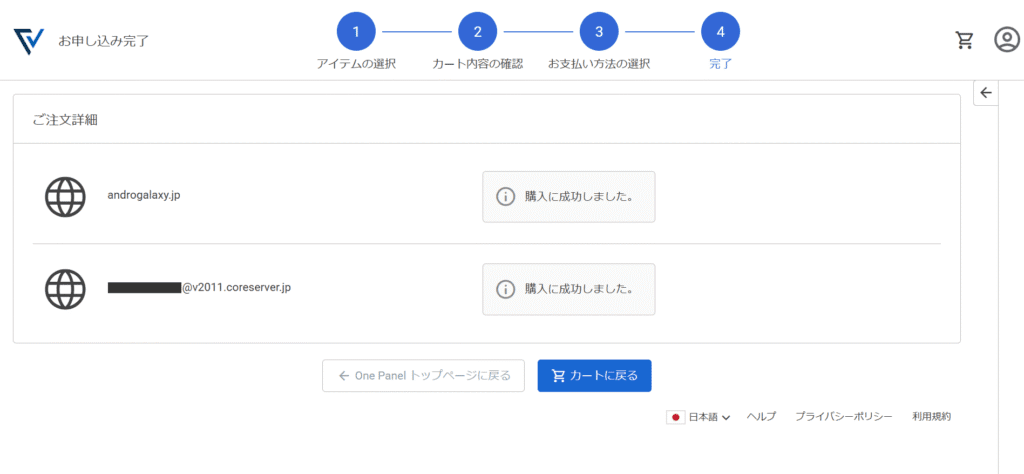
クレジットカード決済できると「お申し込み完了」「購入に成功しました」と表示されます。
ただ、まだCORESERVERの費用を支払っていませんので、この後すぐに決済しましょう。「One Panel トップページに戻る」を選んでください。

「One Panel」では画面左側の「サーバー」、「コアサーバー」「サーバー管理」を続けて選択してください。

契約したばかりのCORESERVERアカウントが表示されます。青いアカウント名を押してください。
なお、初期状態では1ヶ月無料利用できる「トライアル」になっていますが、支払いを忘れると契約が解除されてしまうので早めに本契約を済ませてください。

CORESERVERのアカウント情報が表示されます。下のほうの「無料ドメイン」欄には先ほど初年度費用を支払った「androgalaxy.jp」が表示されています。
画面を下にスクロールしてください。

「アクション」欄にある「更新」を選択してください。わかりにくいですが、「更新」とは「代金を支払って、CORESERVERの契約期間を更新する」という意味です。
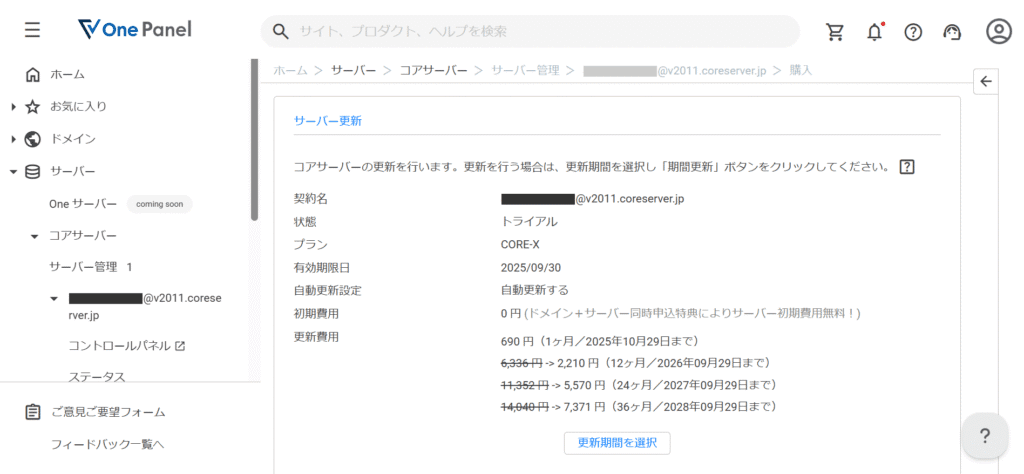
「サーバー更新」画面です。「更新期間を選択」をクリックしてください。
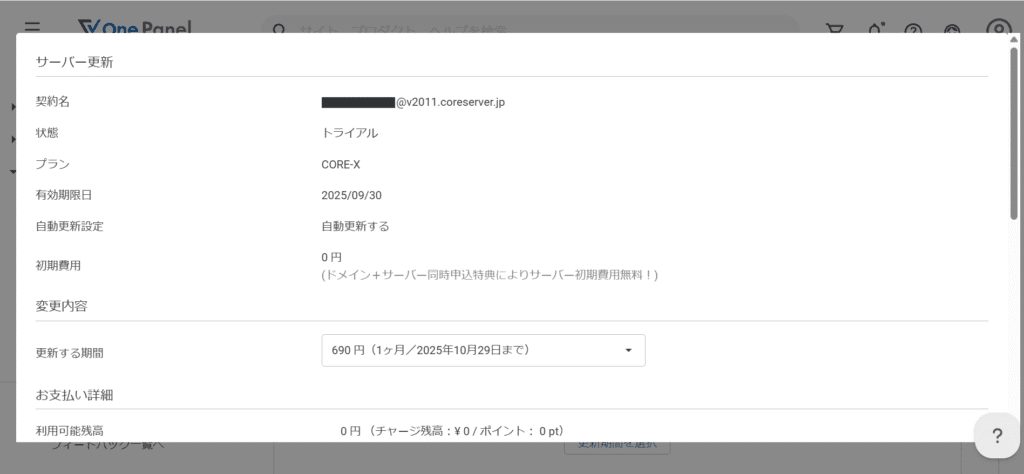
「更新する期間」(CORESERVERの契約期間)を選択してください。「36ヶ月」にすると1ヶ月あたりの料金が安くなるのでおすすめです(キャンペーン適用がなければ月額390円)。

「更新する期間」(契約期間)を12ヶ月以上にすると、「ドメインキャッシュバック」として先ほど支払ったドメインの初期費用が割り引かれます。画面を下にスクロールしてください。

支払い方法を選択し(通常は先程と同じでOK)、「決済情報を入力」を押してください。

「CORESERVERと無料ドメインの合計金額から、ドメイン初年度費用を引いた金額」が表示されます。画面を下にスクロールしてクレジットカード情報を入力し、「次へ」ボタンを押してください。

CORESERVER契約費用の決済が完了すると、「サーバー更新」画面に戻ります。
わかりにくいですが、「有効期限日」が3年後の日付になっており(今回は2025年8月31日に3年分支払ったため、トライアル期間1ヶ月を含めて37ヶ月後の2028年10月1日が期限)、無事にCORESERVERの契約費用を支払えたことがわかります。

数時間経ってからWhois検索すると、取得したドメインが有効になっていました。
なお、初期状態では「Whois情報公開代行サービス」が有効になっています。会社名などに変更する必要がある場合は、Value Domain Oneの「ドメイン」メニューからWhois情報を編集してください。
サブドメインwwwやSSLの設定
CORESERVER V2と無料ドメインをセットで契約すると「ネームサーバーとDNSの設定」が自動的に行われるので、手動で設定する必要はありません。
サブドメイン「www.」も自動的に有効になり、サブドメインがないドメインと同一のディレクトリの内容が表示されます。
CORESERVERと無料ドメインの契約を完了させて一時間ほど経ってから http://androgalaxy.jp/ にアクセスすると、自動的に作成された「作成中のページ」が表示されました(よく見るとconstructionがconstrunctionと誤記されています)。
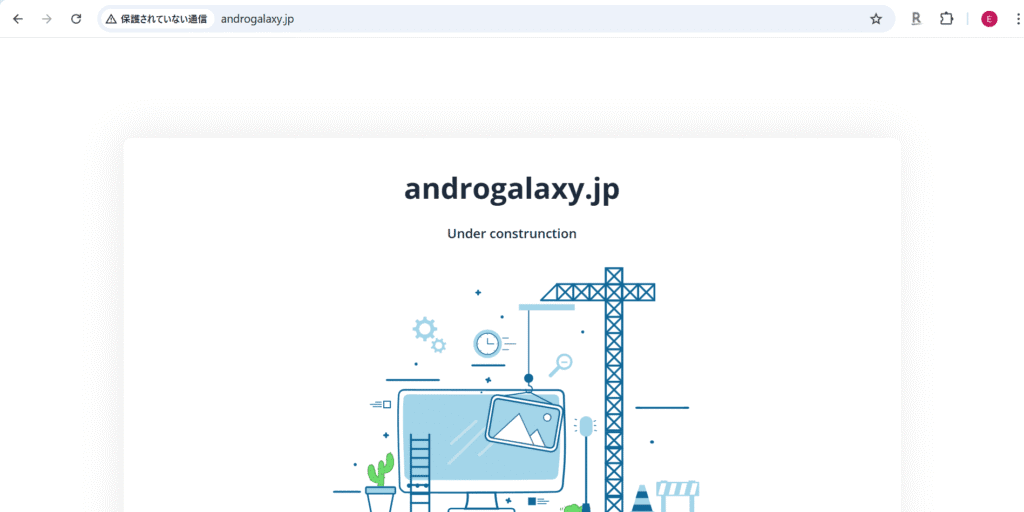
ただ、このままでは「SSLで保護されたページ(https://)」にアクセスできないため、別途設定を行います。

One Panelで「サーバー」「サーバー管理」を選択し、「コントロールパネル」をクリックしてください。
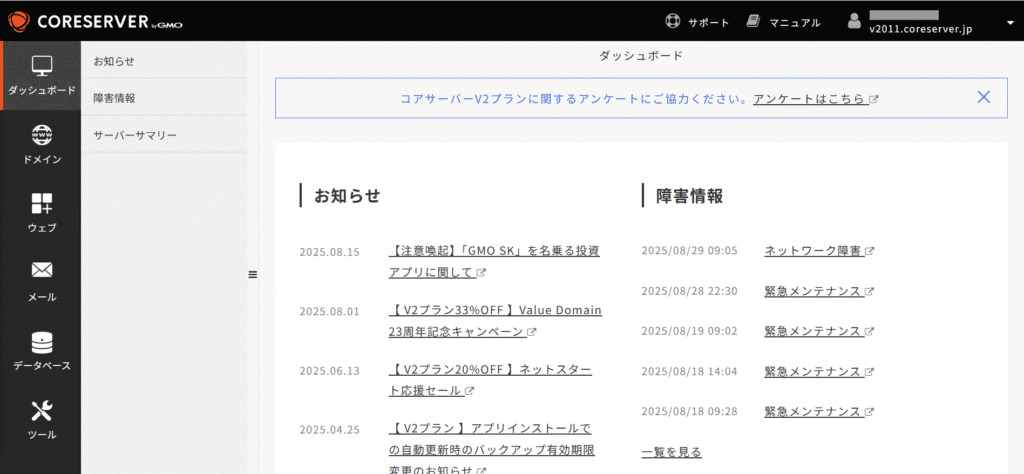
黒っぽい「CORESERVERのコントロールパネル」が表示されるので、左のメニューから「ドメイン」を選択し、次に「SSL証明書設定」をクリックしてください。
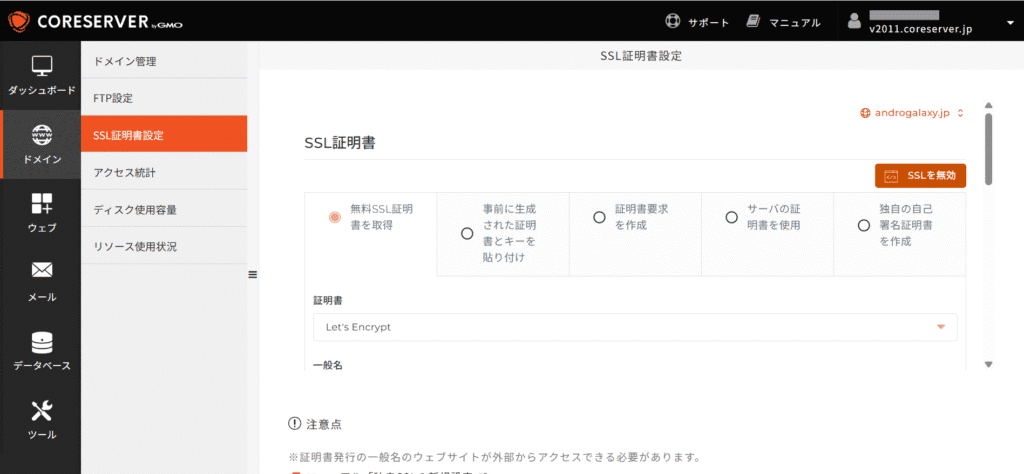
画面右上に表示されるドメイン名を取得したドメイン名に変更し、「SSL証明書」欄を「無料SSL証明書を取得」に変更して、下にスクロールします。

ドメインと.www付きのドメインにチェックが入っていることを確認してから、さらに下にスクロールして「保存」ボタンを押します。
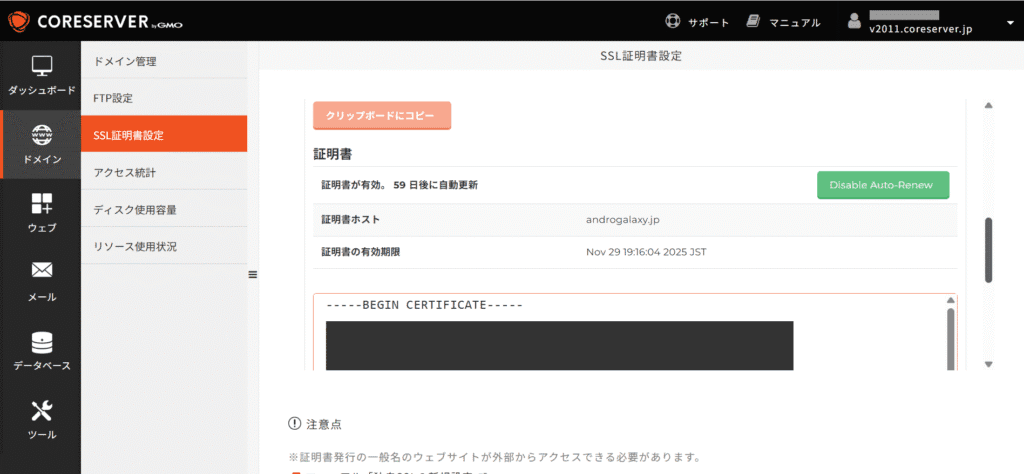
「証明書」という欄にSSL証明書の有効期限が表示され、上部に「鍵」も表示されたらSSLの設定は完了です。「https:// ドメイン名 」にアクセスできることを確認してください。
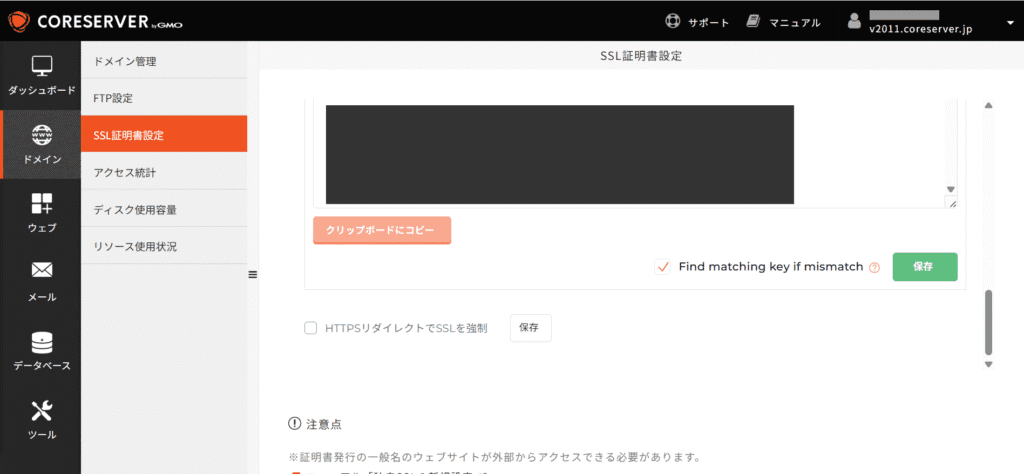
さらに、画面の下部にある「HTTPSリダイレクトでSSLを強制」にチェックを入れてその右の「保存」を押すと、 http:// でアクセスしたユーザーを https:// にリダイレクトさせられます。
次に、「サブドメインwwwにアクセスされた時に、サブドメインがないドメインに自動リダイレクトする」設定を行います。
先述のように、2025年8月時点のCORESERVER V2では、ユーザーが設定しなくてもサブドメインwwwが自動的に有効になるため、DNSレコードを編集する必要はありません。また、wwwありとwwwなしのドメインのどちらにアクセスしても、同一のウェブサイトが表示されます。
よって設定しなければ、wwwありとwwwなしでウェブサイトが重複してしまうため、一方にアクセスされたらもう一方にリダイレクトする設定を行っておきましょう。
当ウェブサイトの場合は「https://www.androgalaxy.jp/ にアクセスされたら、 https://androgalaxy.jp/ にリダイレクトする」という設定を行っていますが、逆に「wwwなしから、wwwありにリダイレクトする」設定も可能です。
まず、CORESERVERのコントロールパネルで「ドメイン > ドメイン管理」を選択します。

「強制リダイレクト」欄で、「リダイレクトなし」、または「wwwあり」「wwwなし」のいずれかにリダイレクトする設定を行えます。項目の選択後に「変更」を押してください。

当ウェブサイトでは「androgalaxy.jp」に強制リダイレクト欄を設定することで、「www付きでアクセスされたら、wwwなしにリダイレクトする」ようにしています。
設定後、実際にブラウザでサブドメインwwwが付いたドメインにアクセスして、wwwなしのウェブサイトにリダイレクトされることを確認してください。
先ほど「CORESERVER V2ではサブドメインwwwが自動的に有効になる」と書きましたが、wwwなどのサブドメインが付いたドメインにアクセスしてもエラーが表示されることがあります。
その場合は、DNSに「A * (サーバーのIPアドレス)」を追加してください。
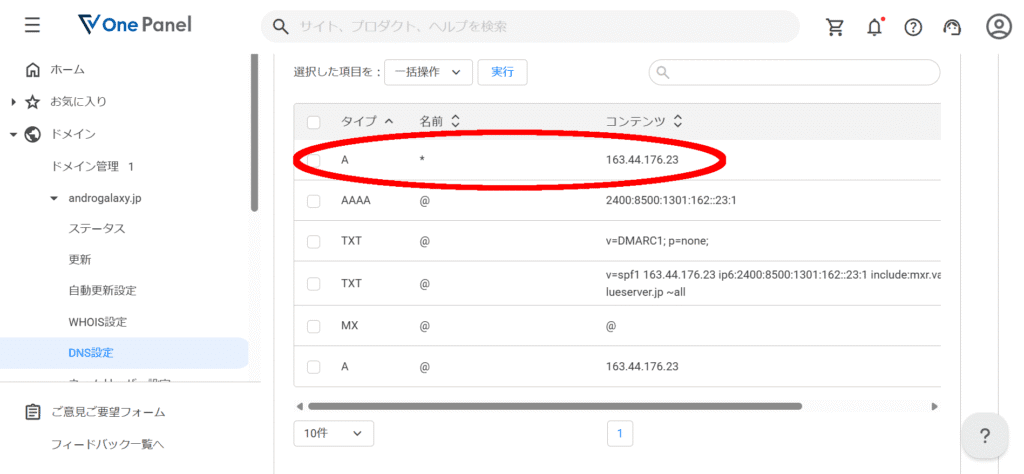
DNS設定は、Value Domain Oneのコントロールパネルで「ドメイン > DNS設定」を選択すると行えます。
通常は必要ありませんが、「ページのURL(スラッグ)を変更したため、.htaccessでリダイレクト設定する必要がある」という場合があります(ドメイン・サーバー変更後のことです)。その際はFTPでCORESERVERにアクセスして.htaccessファイルをダウンロードして編集してからアップロードする必要があるため、念のためにCORESERVERのFTP用アカウントを確認しておきましょう。
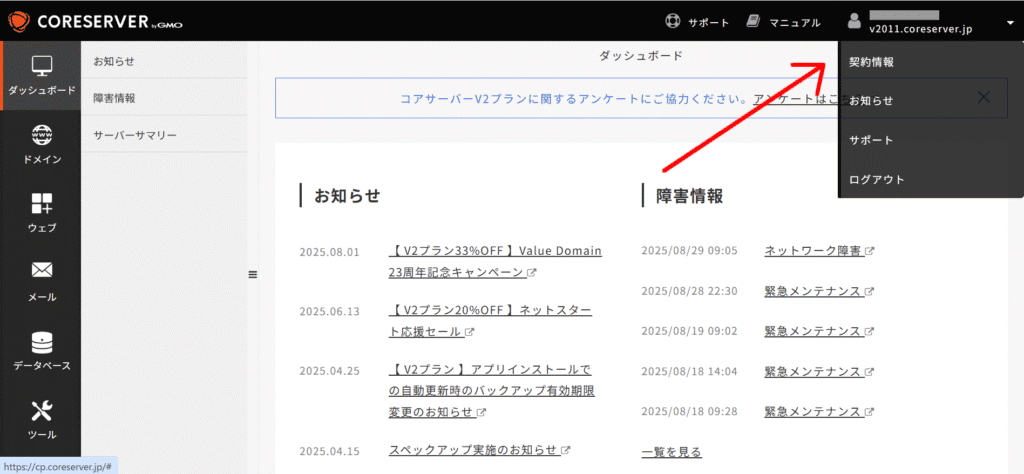
まず、CORESERVERのコントロールパネルで、画面右上のユーザー名をクリックし、次に「契約情報」をクリックします。
CORESERVERのアカウント情報が表示されます。ここに記されたサーバー、ユーザー名、パスワードを「FFFTP」などのFTPクライアントに入力すると、FTPでCORESERVERにアクセスできます(具体的なFTPクライアントの使い方は省略します)。
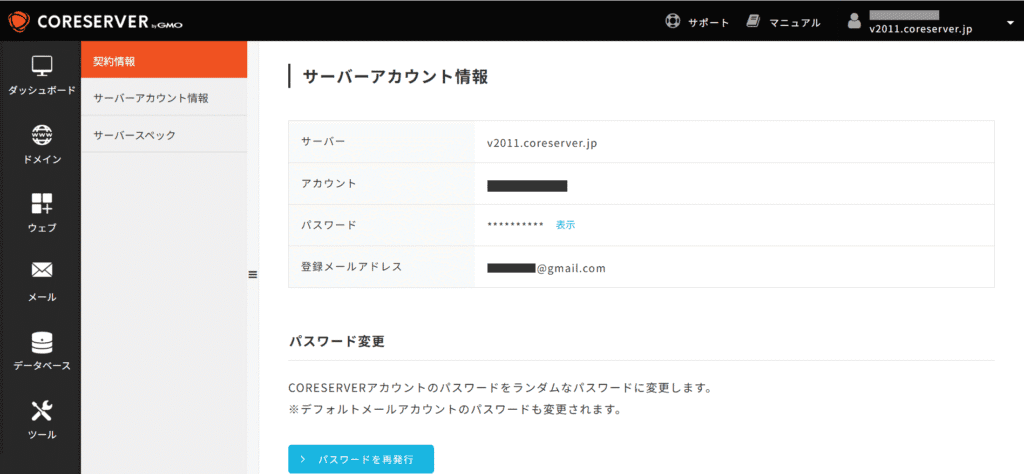
なお、ここに記されたサーバー(v2011.coreserver.jp など)でFTPにアクセスできない場合は、IPv4の数字のアドレスを入力してください(DNS設定のページに記載されています)。
新サーバーへのWordPressインストール
次に、新サーバー・新ドメイン(CORESERVER)のコントロールパネルでWordPressをインストールします。
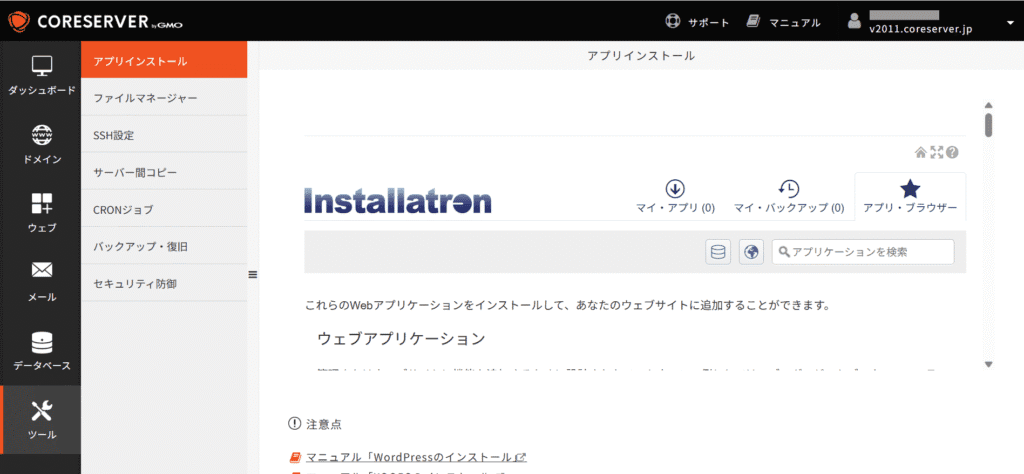
画面左のメニューで「ツール」を選び、「アプリインストール」画面の右にある「アプリ・ブラウザー」をクリックしてください。
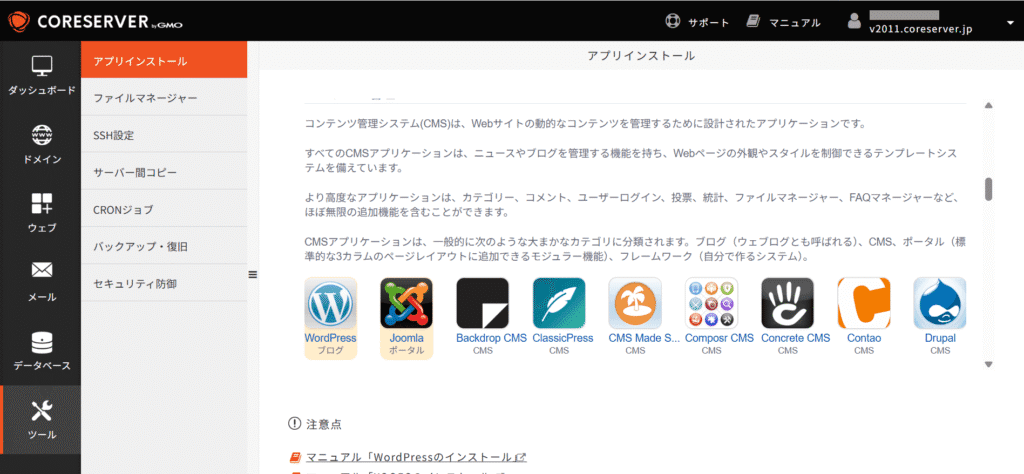
画面を下にスクロールし、「WordPress」アイコンをクリックします。
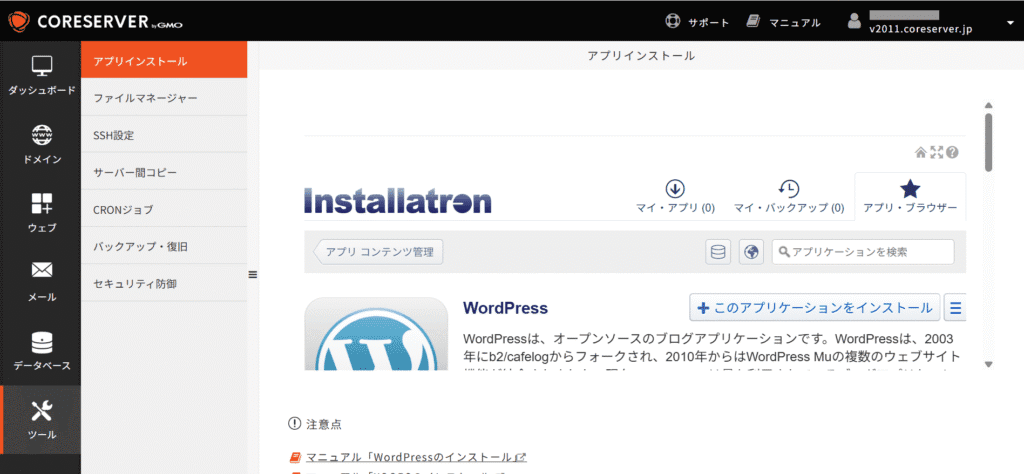
「このアプリケーションをインストール」ボタンを押してください。
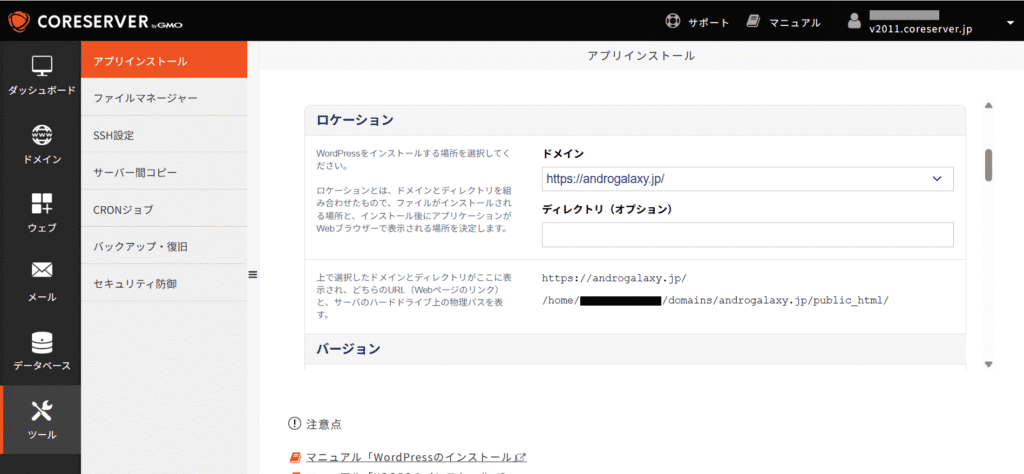
WordPressをインストールするドメインを選択してください。ディレクトリは空欄で構いません(ディレクトリを変更しても良いですが、設定方法が複雑になるためこのページでは説明を省略します)。
ドメインを選んだら下にスクロールしていきます。「バージョン」欄は特に変更する必要がありません。
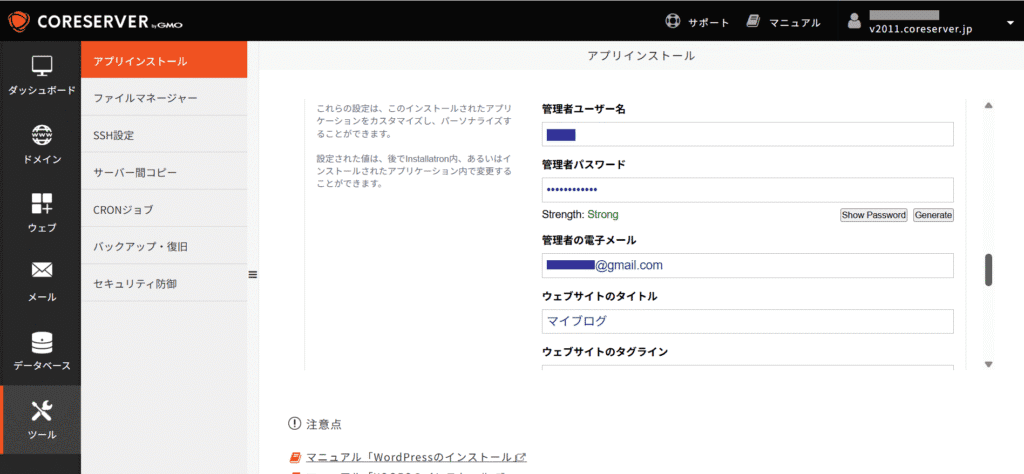
「管理者ユーザー名」「管理者パスワード」は、旧ドメインのWordPressと同じにしても良いですが、別でも問題ありません。旧ドメインのWordPressからエクスポートしたデータを新ドメインにインポートする時点でデータが上書きされるためです。
いずれにせよ、ここで設定した管理者ユーザー名と管理者パスワードを忘れないように記録してください。
「ウェブサイトのタイトル」「ウェブサイトのタグライン」も、後で変更できるためここでは適当に設定して問題ありません。
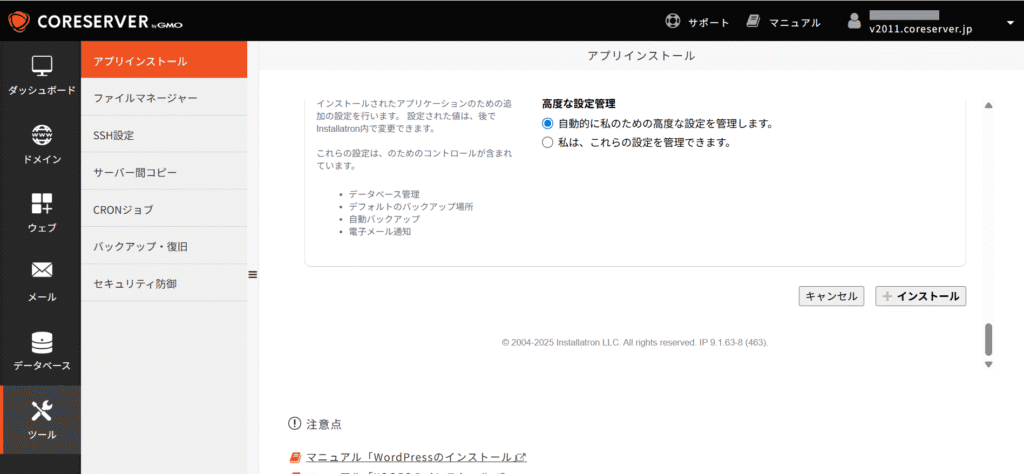
さらに下にスクロールして、「インストール」ボタンを押してください。この後「処理中」と表示されてWordPressのインストールが行われ、数分で完了します。
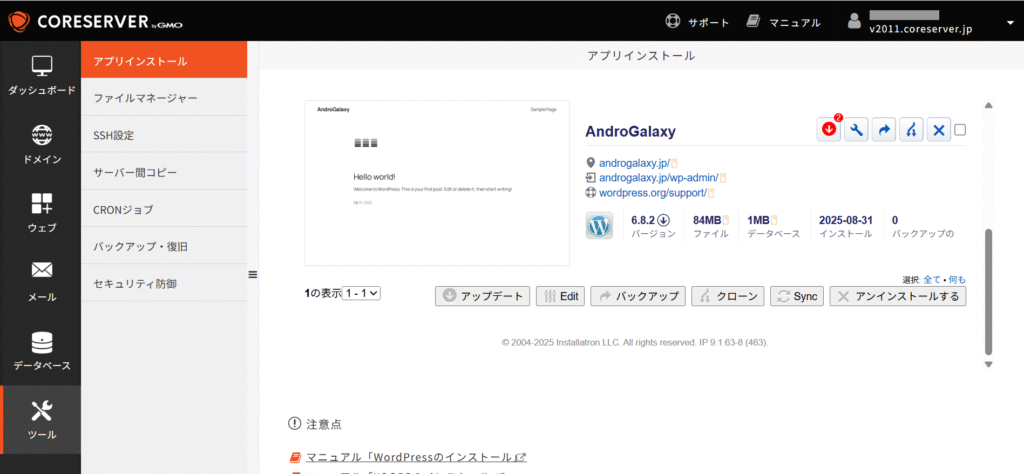
インストールが終わったら、画面に表示される /wp-admin/ ディレクトリにアクセスしてください。
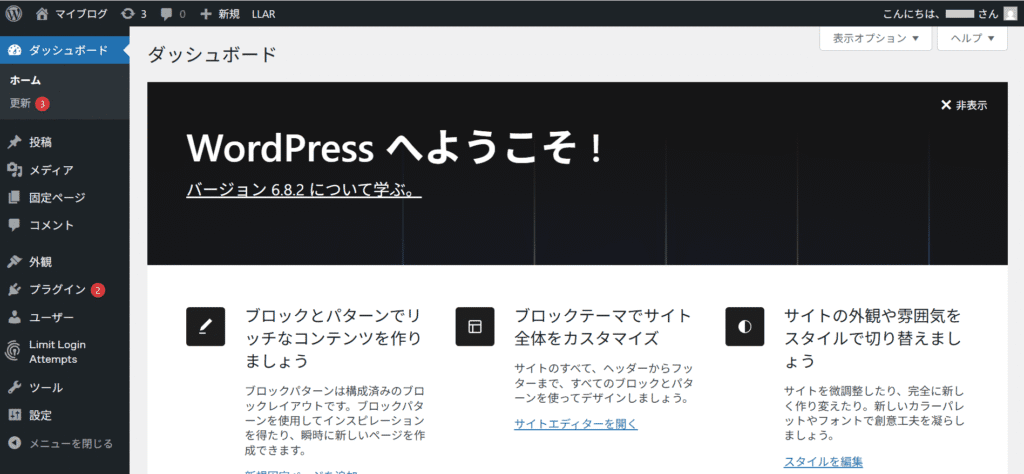
WordPressのログイン画面が表示され、先程設定した管理者ユーザー名とパスワードを入力すると管理画面にログインできます。
WPvividによるWordPressサイトの移転
旧ドメイン・旧サーバーから新ドメイン・新サーバーにWordPressサイトを移転させるには、「WPvivid」というプラグインを使います。
WordPressサイトのドメイン・サーバー変更を伴う移転には「All-in-One WP Migration」プラグインが使われることが多いですが、WPvividはWordPressサイトの容量に関係なく無料で利用できるというメリットがあります。WordPressサイトのバックアップ機能もあるため、移転時以外にも継続利用がおすすめです。
なお、All In One WP SecurityやWordfenceなど、reCAPTCHAでドメインごとに認証を行うセキュリティ関連プラグインは、旧サーバーで無効にしておかなければ新サーバーへの移転後に管理画面にログインできなくなるため、必ず事前に無効化してください。

まず、旧サーバーと新サーバーの両方でWPvividプラグインをインストールしてください(下の画像の、左側に表示されているプラグインです)。
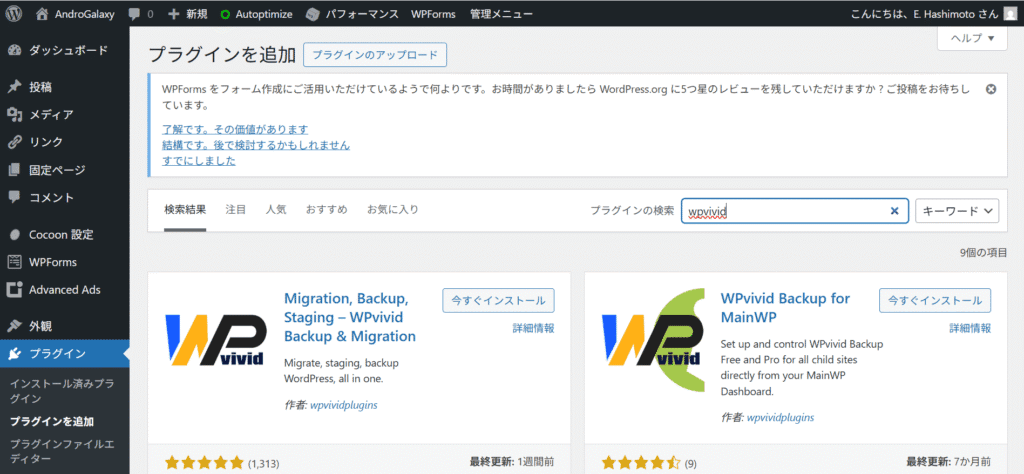
次に、新サーバーのWPvivid画面で「キー」タブを開き、「生成」ボタンを押してキーを生成します。

その次に旧サーバーのWPvividで「自動移行」タブを開いて、新サーバーで生成したキーをペーストしてから「Save」ボタンを押してください。

この後、旧サーバーから新サーバーへのデータ転送が行われます。WordPressサイトのデータ容量が多いほど時間がかかり、場合によっては1時間以上かかるため気を付けてください(私の場合は約1GBで15分ほどでした)。
旧サーバーから新サーバーへのデータ転送が終わると、「1 backup task(s) finished. Please switch to Log page to check the details.」と表示されます。

次に、新サーバーのWordPress管理画面に戻ってWPvividの「バックアップ & 復元」タブを開くと、旧サーバーから転送されたバックアップデータが表示されます。「復元」ボタンを押してください。
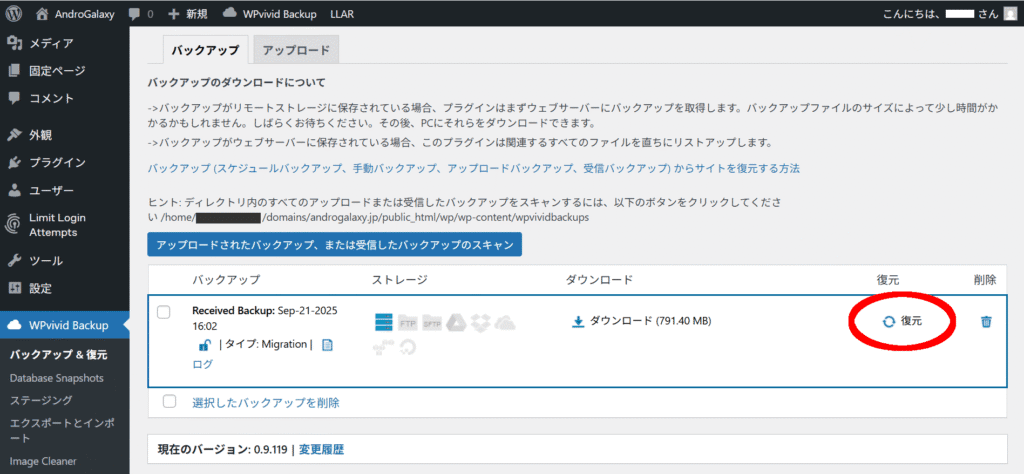
次に「バックアップを以下から復元する」と表示されるので、もう一度「復元」を押し、「Are you sure to continue?」と表示されたら「OK」を押してください。

しばらくすると「復元が完了しました。」と表示され、WordPressサイトのドメイン・サーバー同時移転が完了します。

この後はWordPressのログイン画面になり、新サーバーでも、旧サーバーのWordPressサイトのユーザー名とパスワードによるログインが必要になります。
なお、先程も述べたように旧ドメイン・旧サーバーでreCAPTCHAなどを使用するログイン制限プラグインを移転前に無効にしておかなければ、新ドメイン・新サーバーのWordPress管理画面にログインできなくなるという問題が生じます。
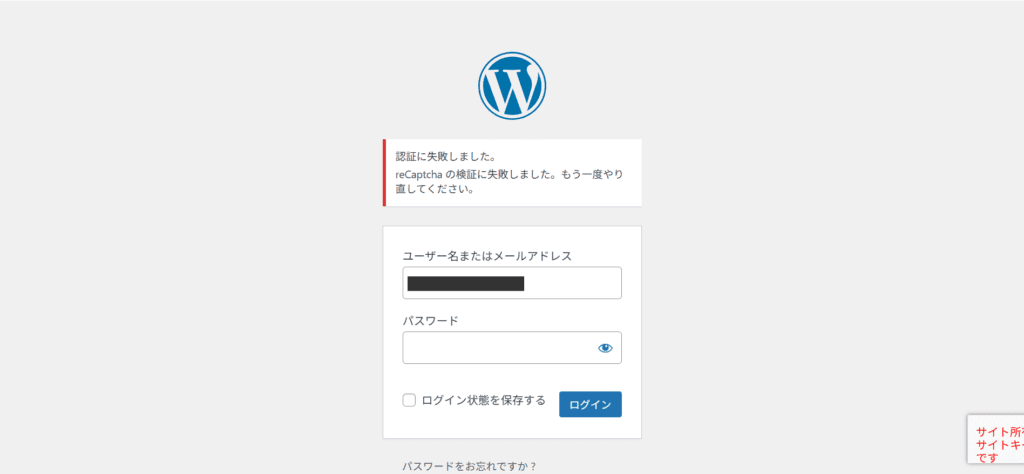
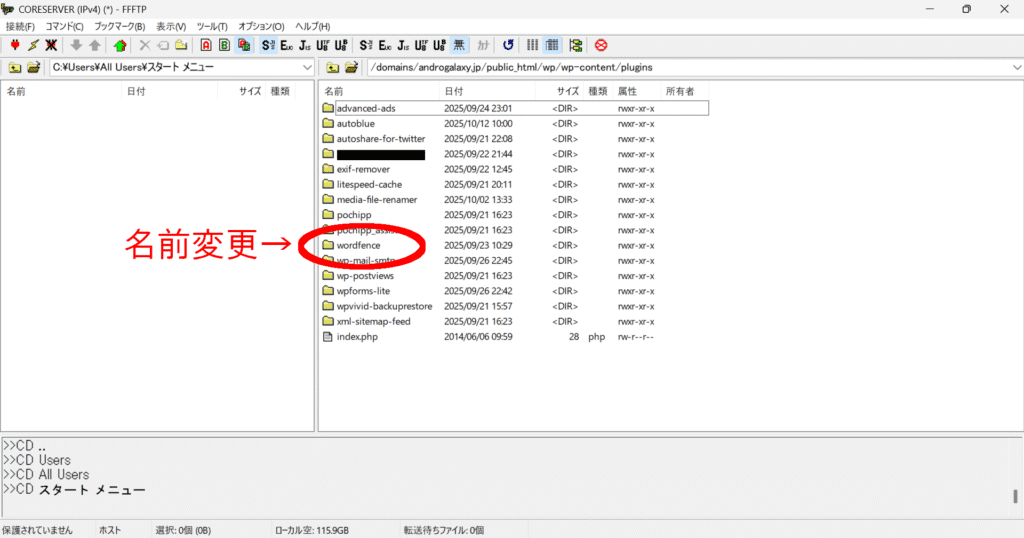
ログインできない場合は、FTPでCORESERVERにアクセスして、プラグインのディレクトリ名を一時的に変更するなどの対策を行ってください(下の画像では「wordfence」が該当するため、アンダーバーを加えた「_wordfence」などに変更し、WordPress管理画面にログインしてreCAPTCHAのドメイン名を変更後、再度FTPでディレクトリ名を「wordfence」に戻す)。
WordPressサイト移転後の作業(Analytics, Search Console)
このページの冒頭で述べたように、WordPressサイトのドメイン変更と旧サーバーから新サーバー(CORESERVER)への移転が終わったら、以下の作業が必要です。
- 旧ドメインから新ドメインへのリダイレクト
- Google Analyticsのドメイン変更
- Google Search Consoleのドメイン変更
- アフィリエイトサービスプロバイダー(ASP)などのドメイン変更
このうち、リダイレクトは旧ドメイン・旧サーバーで行いますが、利用しているサーバーにより方法が異なるため省略します。一般的には、 .htaccess に RewriteRule を記述してアップロードしたり、WordPressのRedirectionプラグインを使うことになります。
A8.netなどアフィリエイト関連のドメイン変更は簡単に行えるため省略します。ただ、Google AdSenseは新ドメインへの移行により再審査が必要です。
なお、以降の操作は「旧ドメイン・旧サーバーでGoogle AnalyticsとGoogle Search Consoleを利用していた」という場合に必要なものであり、これまで利用していなかった場合は該当しません。
また、Google Search Consoleのドメイン変更作業前に旧ドメインから新ドメインへのリダイレクト設定を行ってください。
Google Analyticsのサイトにアクセスし、左下の歯車アイコンをクリックしてから、「管理」をクリックします。

ページ左側のメニューの中から「データの収集と修正」をクリックしてください。

続いて、「データ ストリーム」をクリックします。
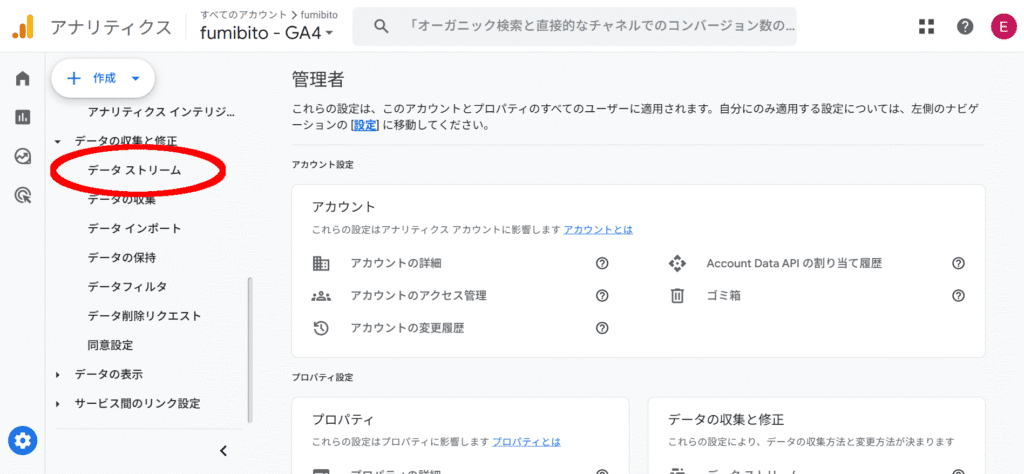
「データ ストリーム」のページに表示された旧ドメインをクリックします。
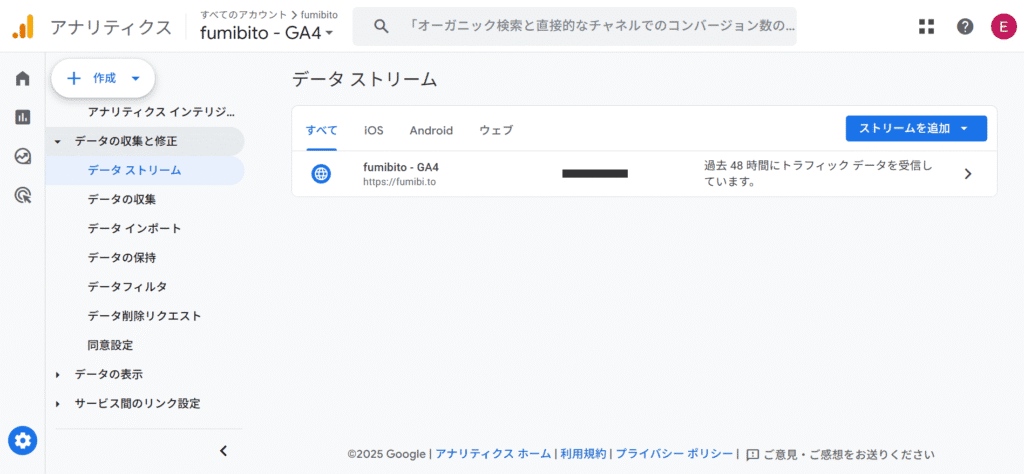
「ストリームの詳細」という文字の右側にある鉛筆のアイコンをクリックしてください。
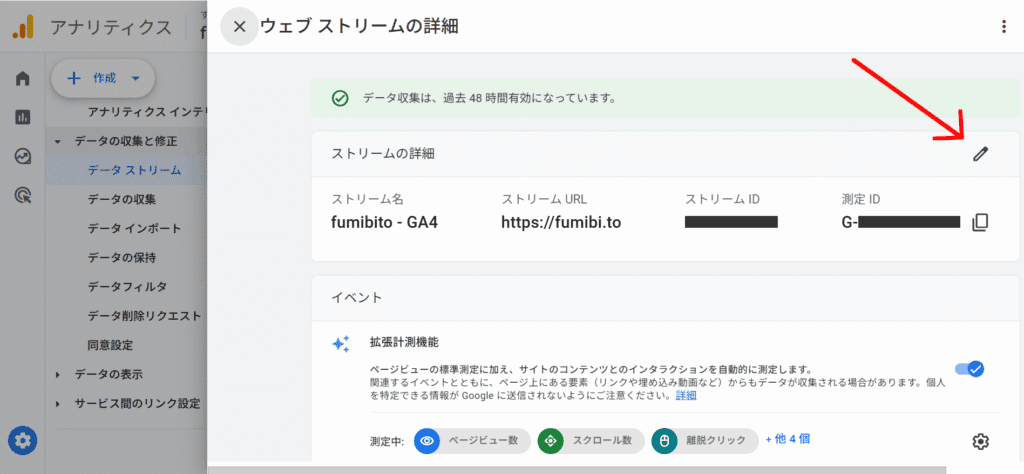
「ウェブサイトのURL」欄に新しいドメイン名を入力してから「ストリームの更新」を押すと、Google Analyticsでのドメイン名変更は完了です。
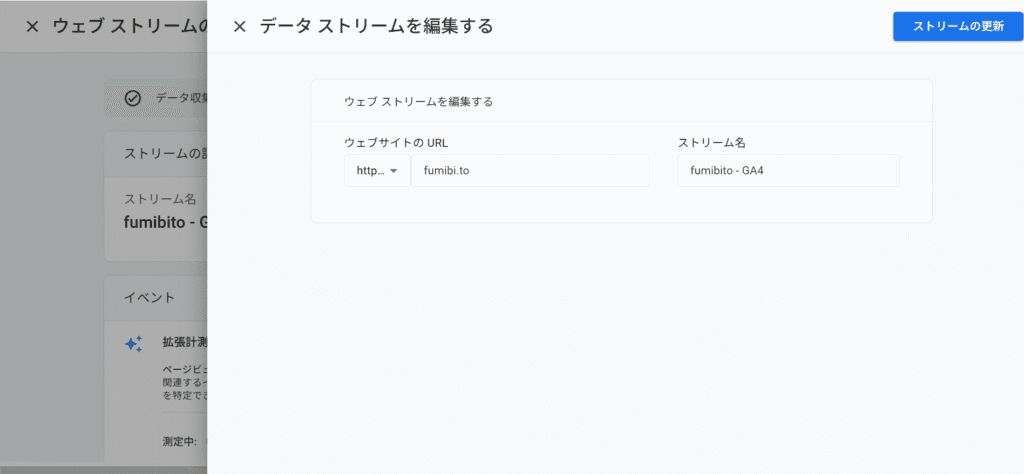
なお、WPvividを使ってWordPressサイトのドメイン・サーバーを変更した場合は、新ドメイン・新サーバーに「測定ID」がコピーされているため、WordPress側で変更を行う必要はありません。
また、「ストリーム名」「プロパティ名」は、それらに名前を付けてユーザーが管理しやすくするためのものですので、変更しても変更しなくても構いません。
次に、ドメインを変更するためGoogle Search Consoleにアクセスし、左側のメニューを下にスクロールします。

「設定」をクリックします。
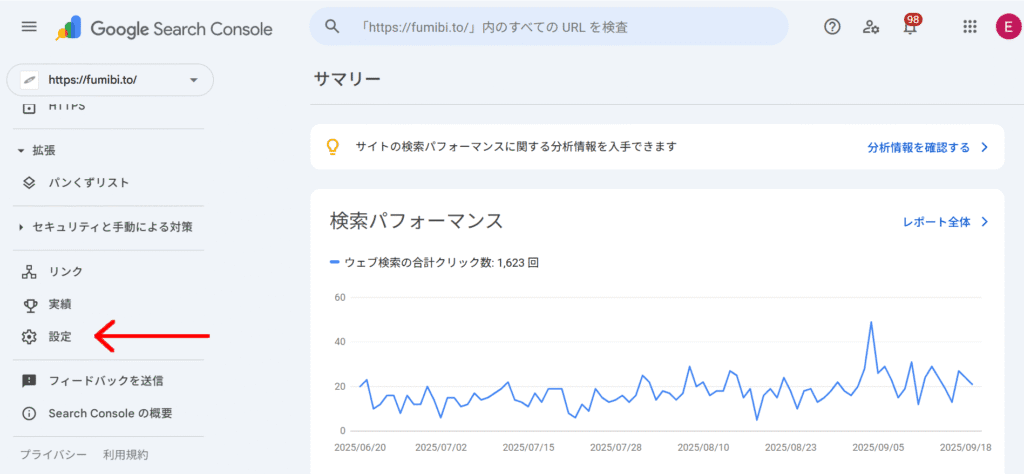
ページ右側の「全般設定」欄から、「アドレス変更」を選択してください。
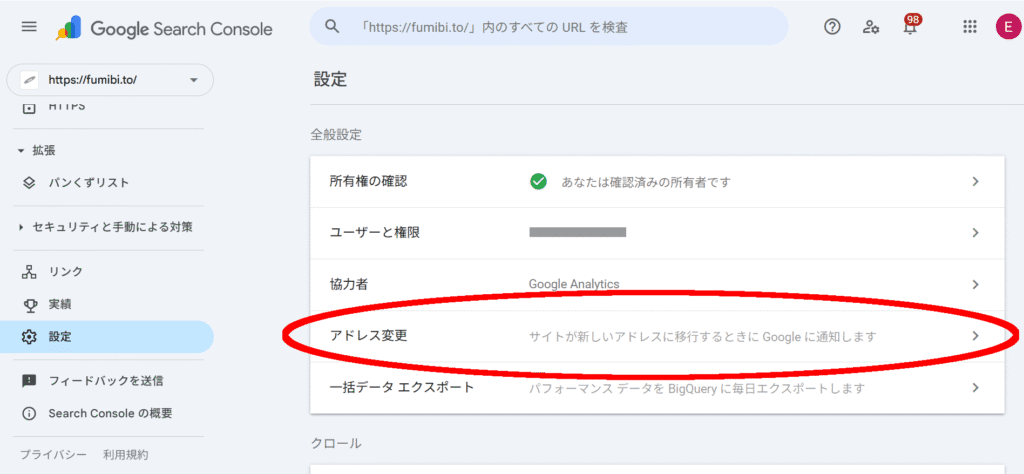
「アドレス変更」画面では、「新しいサイトを選択」、「プロパティを追加」をクリックしてください。

「プロパティ タイプの選択」という画面になります。「URL プレフィックス」欄に新ドメインを https:// 付きで入力してから「続行」をクリックします。
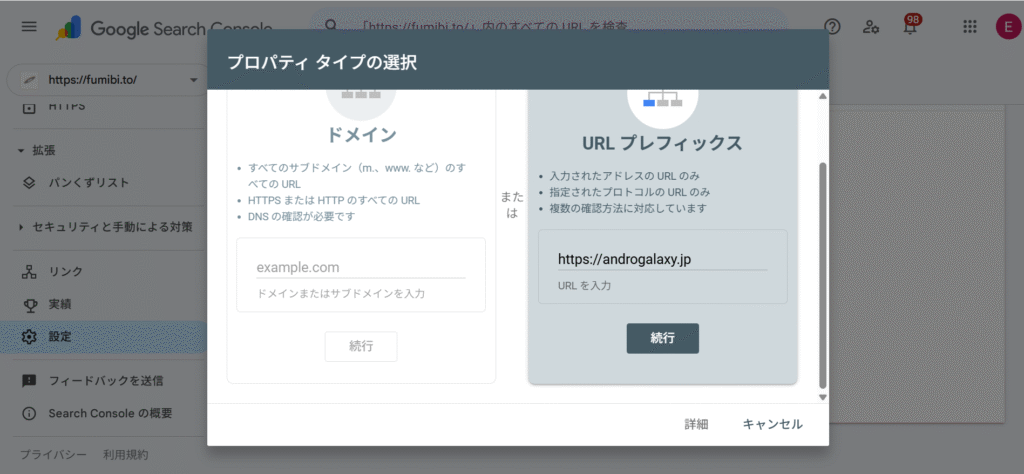
Google Analyticsでドメイン変更を済ませている場合は「所有権を自動確認しました」と表示されます。次に「完了」をクリックしてください。
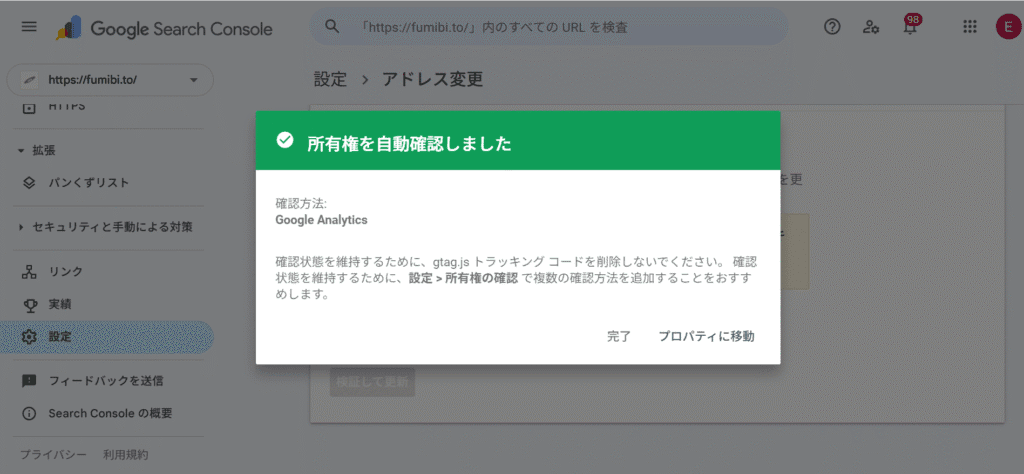
再度「アドレス変更」画面になるため、新ドメインを選択してから「検証して更新」を押します。

「検証に合格しました」と表示されますので、「移動を確認」をクリックしてください。

「このサイトは現在移行中です」と表示されると、旧ドメインから新ドメインへのGoogle Search Consoleの移行が開始されます。
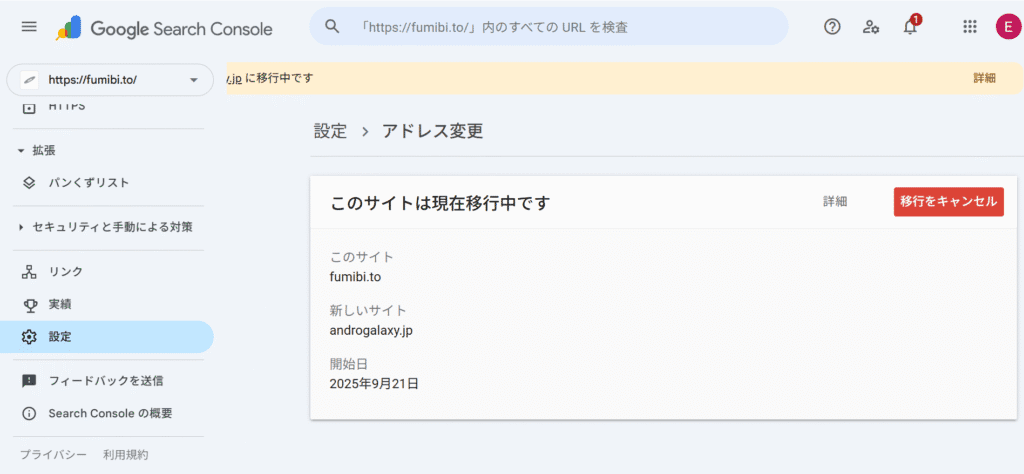
なお、Google Search Consoleのドメイン変更(アドレス変更、サイト移行)が完了するまで180日かかるため、その間は旧ドメインを解約せず、新ドメインにリダイレクトするようにしておいてください。
ドメイン変更でアクセス数は減少する?
インターネット上には「ウェブサイト(ブログ)のドメインを変更したら、正しく301リダイレクトを設定していたのにアクセス数(ユーザー数、PV)が激減した」という体験談があります。ここでは私がドメインを変更した際のアクセス数増減の実体験を紹介します。
私が2025年9月21日にWordPressサイトのドメイン名とサーバーを変更する前は、1日あたりのユーザー数は50人前後でしたが、ドメイン変更後にさらに減少しました。
ドメイン変更から5日後の9月26日にアクセス数の急減が始まり、10月2日に6人まで減って底をつきましたが、10月10日に急回復し、10月13日には76人を記録しました。
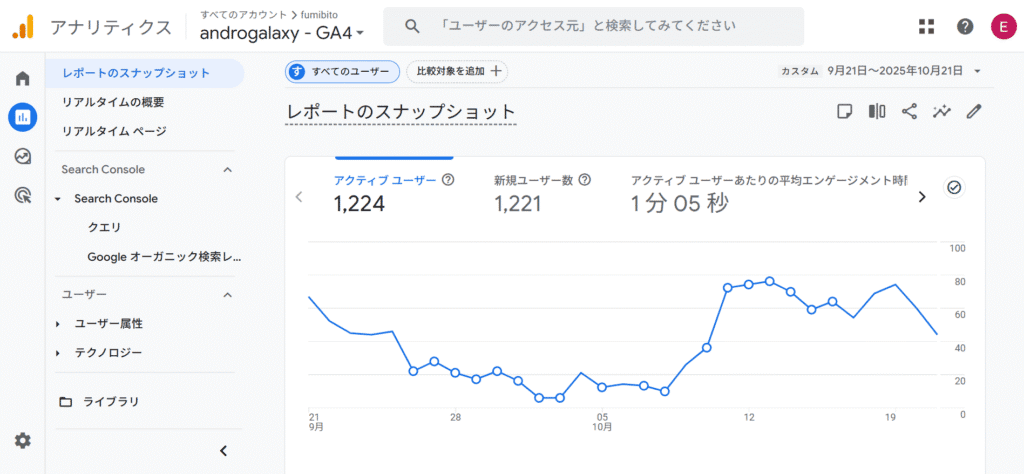
よって、ドメイン変更後20日でアクセス数が元に戻ったため、「ドメイン変更によりアクセス数が10分の1に激減し、1か月経っても元に戻らない」といった事態にはなりませんでした(以下のページを参照)。
- ドメイン変更でアクセス数は減少する?SEOに与える影響を解説【実体験】 | takalog
- 独自ドメインに変更したらアクセス数が激減しました – SIGA BLOG
- TCDが10年間使い続けたドメインを移行した結果と対策 | ワードプレステーマTCD
- ブログリニューアルのリスク ドメイン移行でアクセス減少 | ウインドミル
詳細は記載しませんが、検索ワードによっては既に新ドメインの当ウェブサイトが検索結果順位1位を記録しています(「re600x ブリッジモード」など)。
「ドメイン変更によるアクセス数急減と急回復」の後にもアクセス数(ユーザー数)は増減していますが、1日40人~80人の範囲内で大きな変動はないため、ドメイン変更の影響ではなく検索ワードの需要増減など別の要因によるものだと思います。
いずれにせよ、301リダイレクトとGoogle Search Consoleの設定を適切に行えばアクセス数の減少は一時的で済むため、ドメイン名の変更による悪影響を過度に心配する必要はありません。

コメント