

NTTドコモから日本通信SIMにMNP転出する際の概要、注意点
MVNO(格安SIM)の日本通信はNTTドコモの回線を利用しているため、現在ドコモ回線のスマートフォンをお使いならば、簡単な手続きで電話番号そのままで月額料金290円の日本通信SIM「合理的シンプル290円プラン」に契約変更(MNP)できます。
このページではドコモから日本通信にMNPする方法を説明しますが、大手通信会社(キャリア)のau・SoftBank・楽天モバイルや、mineo・IIJmioなど多くのMVNO(格安SIM)から日本通信に乗り換える方法・注意点もほぼ同じです。
ドコモから日本通信に契約変更(MNP)する場合は、以下の事柄に注意してください。
- 日本通信の契約にはクレジットカード(および一部デビットカード)が必須
- 契約者名義は、ドコモから日本通信へのMNP前後で同一である必要がある
- 日本通信を契約できるのは18歳以上の成人のみ(保護者名義で契約して子が使うことは可能)
- MNP予約番号の発行は不要
- ドコモのメールアドレスや一部のドコモサービスは利用できなくなる
- 日本通信を即日開通できるのは、MNP後にeSIMを使う場合のみ(eSIMなら年末年始や祝日も無休)
- 日本通信の開通手続きは、申し込み日の20時(午後8時)までに完了させる必要がある
ドコモから日本通信に電話番号そのままでMNPした時点でドコモは解約となるため、ドコモのメールアドレスなどのサービスは解約となります。
ただし、現在はドコモ解約後もdアカウントがあれば契約し続けられるサービスが多くなっています(dポイント、dカードやLeminoなど)。以下のページで確認してください。
dアカウント対応サービス一覧(回線契約なしの方) | dアカウント
なお、MNPの場合は携帯電話番号が変わらないため、dアカウントに携帯電話番号を登録している場合は問題なくログインできます。NTTドコモを契約している場合は自動的にdアカウントに携帯電話番号が登録されているはずですが、念のため、日本通信にMNPする前にdアカウントにドコモ以外のメールアドレス(Gmailなど)を登録することをおすすめします。
dアカウントへのメールアドレス登録手順は以下の通りです。
また、オンラインのみの手続きで日本通信SIMを即日開通させられるのはMNP後にeSIMを使う場合です。物理SIMは申し込みから到着まで3営業日ほどかかり、物理SIMをスマートフォンに取り付けて切り替え手続きを行った時点で開通となります。
eSIMとは、電話番号情報をSIMカード(物理SIM)に書き込んでからスマートフォンに装着するのではなく、スマートフォンに内蔵されたeSIMにインターネット経由で電話番号情報を書き込むものです。郵便・宅配便等でSIMカードを受け取る必要がないため即日開通できますが、スマートフォンの故障時にSIMカードを取り出せないというデメリットもあります。
今回はドコモから日本通信のeSIMにMNPする方法を紹介しますが、物理SIMの申し込み手順もほぼ同じですので、このページを参考にしてください。
現在、NTTドコモと日本通信は「MNPワンストップ方式」というMNP予約番号不要でMNPを行えるサービスに対応しているため、事前にNTTドコモのサイトでMNP予約番号を発行する必要はありません。
ドコモをMNP転出して日本通信SIMを契約する際に必要なもの一覧
ドコモからMNP転出して日本通信SIMのeSIMを即日開通させる場合は、以下のものが必要です。
- ドコモ回線対応スマートフォン(iPhoneまたはAndroid。「Rakuten Hand 5G」は非対応)
- eSIMのEID(eSIMを申し込む場合)
- クレジットカード(または一部デビットカード)
- マイナンバーカードおよびパスワード
- dアカウント(ドコモ回線)のIDとパスワード
- ドコモ以外のメールアドレス(GmailやiCloudなど)
- スマートフォンに接続できるWi-Fi
- スターターパック(必須ではないが、初期費用が安くなる)

先に述べたように、日本通信を即日開通させるにはeSIMを申し込む必要がありますが、申し込みから開通まで1週間程度かかっても良い場合は物理SIMも申し込めます。
現在は多くのiPhoneやAndroidスマートフォン(GalaxyやPixelなど)がeSIMに対応していますが、非対応の機種も多いため、スペック表等でeSIM対応の有無を確認してください。Rakuten Hand 5Gは日本通信のeSIMに非対応です。
また、日本通信SIMは利用料金の口座振替に対応していないため、クレジットカードが必要です。Visa・Mastercard・JCBのデビットカードにも対応していますが、どの銀行発行のデビットカードでも使えるという保証はありません(楽天銀行ベーシックデビットカード(Visa)は使えました)。
eSIMの即日開通にはマイナンバーカードが必要です。健康保険証が「マイナ保険証」に統合されたため、ほとんどの方はお持ちだと思います。物理SIMの申し込みもマイナンバーカードのほうが簡単です。
eSIM開通時に今まで契約していたドコモのSIMカードが使えなくなるため、家庭などのWi-Fiに接続できるようにしておいてください。
「スターターパック」とは「エントリーパッケージ」とも呼ばれるもので、あらかじめ購入することで初期手数料が不要になります。日本通信SIMの場合は通常の初期手数料が税込3,300円で、日本通信SIMスターターパックはAmazonや楽天などで税込2,300~2,900円ほどで売られているため、数百円のみですが節約になります。

 ポチップ
ポチップeSIMのEID確認方法
eSIMを使うためには、スマートフォンに内蔵されたeSIMに割り当てられたEIDを、ユーザー自身が通信事業者(今回は日本通信)に通知する必要があります。
ドコモから日本通信SIMへのMNPでは申し込み途中でEIDの入力を求められるため、事前に確認しておくことがおすすめです。
eSIMのEIDは、スマートフォンの箱に記載されている場合があります。

箱がなかったり、箱にEIDが記載されていなかったりする場合は、スマートフォンの設定画面で確認してください(以下は「らくらくスマートフォン F-53E」のEID確認方法です。EIDの確認方法は機種により異なります)。

「設定」アプリを開き、画面を下にスクロールして「その他」をタップしてください。

次に「端末情報」をタップします。

次に「端末の状態」を選んでください。

「EID(SIMスロット2)」を押します。

EIDが表示されました。長いですが、数字を紙のメモ等に書き留めておいてください。QRコードは使いません。
なお、日本通信のeSIMを利用できるのは、EIDが以下の数字から始まるスマートフォンです。「Rakuten Hand 5G」はeSIM対応でも日本通信のeSIMは利用できません。
- 89049032
- 89033023
- 89033024
- 89043051
- 89043052
日本通信SIMの開通日・課金日はいつが良いか?
「合理的シンプル290円プラン」など日本通信SIMは、「開通日から、翌月の開通日前日」がデータ通信料を計算する料金月のサイクル(課金期間)となります。
たとえば、1月15日に日本通信の回線を開通させると、「毎月15日から、翌月の14日まで」が料金月サイクルになり、その料金が15日に請求されます(31日に開通して31日がない月に当たった場合などは、30日や2月28日に課金日が変更される)。

では日本通信SIMの回線開通日はいつがいいかですが、月の途中や末日に料金月サイクルの始期があるとややこしいので、毎月1日に日本通信SIMの回線を開通させることがおすすめです。すると、「1月1日~1月31日、2月1日~2月28日」など、月とデータ通信量の計算期間を一致させられます。
NTTドコモの場合はMNP転出すると月額料金が日割りにならないプランが多く、ひと月分の料金を無駄に払うことになりますが、ドコモ解約月の料金が高くなっても、日本通信SIMの課金日は1日にしたほうがわかりやすいため、必要経費と捉えてください。
今回のように日本通信へのMNPでeSIMを申し込む場合は申し込み日に即日開通するため、毎月1日に日本通信の申し込み手続きを行えば1日が課金日になります。
ただ、物理SIMの申し込みから開通までは1週間程度かかるため、日本通信SIMの開通予定日より早めに申し込んでください(たとえば、2月1日を開通日にしたい場合は1月20日に申し込む)。
ドコモから日本通信にMNPする手順
実際にNTTドコモから日本通信SIMにMNP転出し、eSIMを申し込んで即日開通させる方法を紹介します。
現在ドコモ回線を使っているスマートフォンで乗り換えの申し込み手続きを行ってください。途中でドコモ回線への接続が必要になる場合があるためです。まだドコモのSIMカードは取り外さないでください。
申し込み手続きを行ったのは2026年1月1日(木曜日・元日)の午後2時頃で、手続きした機種はFCNTの「らくらくスマートフォン F-53E」です。
まず、スマートフォンの標準ブラウザ(SafariまたはChrome)で日本通信のウェブサイトにアクセスしてください。

右上の「お申込」をタップしてください。

画面の指示に従い、「アプリのダウンロードはこちら」をタップします。

次の画面を下にスクロースすると日本通信アプリのダウンロード画面に移動するボタンがあるので、iPhoneは「App Store」、Androidは「Google Play」をタップしてください。

「日本通信アプリ」をダウンロード・インストールし、起動します。

「日本通信アプリ利用規約」を読んでから「重要事項を確認し…」にチェックを入れて、「つぎへ」ボタンを押してください。

「お申し込みスタート」をタップします。

プラン選択画面です。今回は月額290円の「合理的シンプル290プラン」を選びますので「シンプル290プラン申込」を押します。

今回は日本通信SIMを即日開通させるために「eSIM」を選択します。物理SIMをお使いになる場合は「SIMカード」を選択してください(「SIMカード」を選択したら日本通信の即日開通はできません)。

「eSIMのお申込の前に」という画面にはeSIM申し込みに関する注意事項が表示されます。画面を下にスクロールしてください。

「次へ」を押します。

この画面では、クレジットカードとメールアドレスが必要であることが説明されます。下にスクロールしてください。

メールアドレスについての注意書きを読んでから再度「次へ」を押してください。

マイナンバーカードやWi-Fiなどについての説明が記載されています。下にスクロールしてください。

「eSIMの設定にはWi-Fi環境が必要となります。」の下の「準備OK。お申込に進む。」をタップします。

「お申込を始めます。」と表示されたら画面を下にスクロールしていきます。

「お使いの電話番号そのままで他社から乗り換えますか?」という欄では「他社から乗り換える(MNP)」にチェックを入れ、さらにページを下にスクロールします。

「MNPワンストップ方式で乗り換えますか?」という欄の「MNPワンストップ方式で乗り換え」をチェックしてから下にスクロールしてください。

「MNPワンストップ方式のご注意」が表示されたら「同意して閉じる」を押します。

「事前にスターターパックを購入しましたか?」という質問では、ご自身の状況に応じた選択肢にチェックを入れてください。「スターターパックが何なのかわからない」という場合は「購入していない」を選んでください(スターターパックがなくても問題なく日本通信SIMの申し込みを行えます)。

「データ量の上限値」は初期設定の「1GB:290円」のままで構いませんが、「5GB:1,170円」がおすすめとなっています。申し込み完了後にもマイページで変更できます。説明書きにある通り、仮に「5GB:1,170円」を選択しても、月間のデータ通信量が1GB未満ならば請求金額は290円です。

「通話定額オプション」は必要に応じて選択してください。不要ならば「オプションをつけない 月額+0円」も選べます。

通常は日本通信IDがありませんので、「IDを新規登録する」を選択してください。

「ご確認とご同意をお願いいたします」という項目3つそれぞれにチェックを入れると詳細が表示されるので「同意して閉じる」を押し、さらに下にスクロールします。

日本通信SIMをどこで知ったかというアンケートにも回答してください。

「お申込手続きにてよくある不備について」という注意書きを読んでから、「次へ」をタップしてください。

日本通信IDの登録画面になりました。メールアドレス(GmailやiCloudなど)を入力し、パスワード(半角英数6~12文字)を決めてください。入力後、「送信」を押してください。

画面に表示された通り、入力したメールアドレスに確認メールが届きます。Gmailアプリなどを開いて確認してください。
![Gmail マイページ[日本通信IDのご登録手続き]のご案内](https://androgalaxy.jp/wp/wp-content/uploads/2026/01/how-to-switch-from-ntt-docomo-to-nihontsushin-36-512x1024.png)
「マイページ[日本通信IDのご登録手続き]のご案内」というタイトルのメールが届いています。

メールの中にあるURLをタップしてください。

メールのURLをタップすると自動的に「手続き完了まで、あと少しです」と書かれた画面に移動します。「登録を確定する」を押してください。

特に説明なく日本通信マイページのログイン画面になります。先程入力したメールアドレスとパスワードを入力してログインしてください。

「二段階認証ログイン」という画面が出たら、メールアドレスに届いた認証コードを入力してから「確認」をタップしてください。

「ご契約中の事業者の選択」画面では、「選んでください」をタップして、MNPで契約する前の通信事業者(携帯電話会社)を選択してください。今回は「NTTドコモ」です。選んだら「次へ」を押してください。

NTTドコモの「dアカウント」にログインする画面です。契約しているドコモ回線のdアカウントIDを入力してください。

パスワードも入力し、「ログイン」を押してください。

なお、私の場合は「設定が不足しています エラーコード:DAUTH-A-0A6-03-04-999-99999」と表示され、dアカウントにログインできませんでした。
この場合はWi-Fiをオフにしてドコモ回線でネットワーク暗証番号により再度dアカウントにログインする必要があります(今回はNTTドコモから日本通信へのMNPがメインテーマなので、dアカウントログインエラーの詳細は省略します)。

dアカウントにログインできると、My docomoの「携帯電話番号ポータビリティ(MNP)のお手続き」という画面が表示されます。
このページには「dポイントクラブ会員を継続しなければdポイントが無効になる」などの注意書きがありますが、先程dアカウントにログインできた時点でdアカウントは存在していますので、dポイントが無効になることはありません。また、ドコモ解約後もdアカウントを継続利用できます(詳細は後述)。

画面を下にスクロールし、「確認のうえ次へ進む」を押してください。

再度注意書きが表示されます。画面に書かれているように、MNP予約番号は不要です。画面を下にスクロールしてください。

「同意した上でMNPのお手続きへ進む」を押してください。

「MNPのお手続きの選択」画面では、まず「MNPのお手続きに進む」にチェックを入れてください。ここに記載されている通り、日本通信SIMへのMNPが完了するとドコモは自動的に解約となります。

「受付確認メールの送信先」は、ドコモを解約するとドコモのメールアドレスが使えなくなるため「ご指定のメールアドレスへ送信」がおすすめです。

メールアドレス(先程日本通信マイページの登録に使ったものがおすすめ)を入力してから「次へ進む」を押してください。

「継続利用するサービスの選択」の画面には、ドコモ解約後も引き続き利用できるサービスが表示されます(ここに表示されなくても、dポイントやdカードなどは使い続けられます)。

私の場合はドコモメールしか表示されませんでした。ドコモメールは不要なので、チェックは入れずに「次へ進む」を押します(その場合、日本通信SIMへのMNPと同時にドコモのメールアドレスは使えなくなります)。

「今後のサービス向上のため…」と書かれた画面はアンケートです。入力してから画面下部の「次へ進む」を押してください。

「まだお手続きは完了していません。」と書かれた画面には、MNPに関する注意事項が書かれています。

画面を下にスクロールし「この内容に同意の上手続きを進める」ボタンを押します。

「MNPのお手続き完了」と表示されたら下にスクロールしていきます。

「のりかえ先サイトへ進む」をタップして、日本通信マイページに戻ってください。

日本通信のマイページに戻りました。ドコモのMNP転出手続きができたことが記載されていますので、「次へ」を押します。

「本人確認をマイナンバーで行いますか?」と問われたら「はい、マイナンバーカードで行う」を選択してください。

マイナンバーカードについての注意事項です。画面に記された通り、マイナンバーカードと暗証番号等を用意してから「つぎへ」を押してください。

マイナンバーカードの「券面事項用暗証番号」「署名用暗証番号」の2種類を入力してから「つぎへ」を押します。

「読み取り開始」ボタンを押してから、スマートフォンでマイナンバーカードを読み取ってください。

マイナンバーカードの読み取りと暗証番号入力が正常に完了すると、「マイナンバーカードの認証完了」と表示されます。「つぎへ」を押してください。

スターターパックがある場合は、ここでコードを入力してから「次へ」を押します。

「本人確認情報入力」画面には、マイナンバーカードの読み取りによって住所・氏名が自動入力されています。ただ、フリガナ等の入力が必要な場合がありますので、画面の指示に従って入力してください。

「18歳未満の利用者情報」「ご契約内容通知書の郵送」はご自身の状況に応じて選択してください。

「引き継ぐ電話番号情報の入力」には、今までドコモで使っており、MNP後は日本通信SIMで使う携帯電話番号を入力し、「次へ」を押してください。

「決済情報入力」画面ではクレジットカード情報を入力し、「次へ」を押してください。この後、クレジットカードの認証画面が表示されることもあります。

「確認」画面には今まで入力してきた氏名、電話番号、クレジットカード情報などの内容が表示されます。確認後、画面を下にスクロールして「申し込む」を押してください。

「お申込ありがとうございました」と表示されましたが、日本通信SIMの申し込みはまだ終わっていません。画面を下にスクロールしてください。

「ステータス画面へ」を選択します。

「ステータス情報」画面の「EID・MNP情報入力」を選択します。

「住所情報の確認完了」画面で「次へ」を押します。

スマートフォンのeSIMのEIDを入力し、画面を下にスクロールして「次へ」を押してください。
EIDの確認方法は、このページの「eSIMのEID確認方法」で説明した通りです。
なお、今回は「MNPワンストップ」を利用したため、携帯電話番号とMNP予約番号の入力は不要です。画面を下にスクロールし「次へ」を押します。

「EIDとMNP予約番号の確認」で入力内容を確認し、画面下部の「次へ」を押してください。

「開通手続き」画面を下にスクロールして「回線を切り替える/開通する」を押します。
なお、この画面に書かれている通り、開通手続きを20時(午後8時)~24時、0時~午前10時に行うと、eSIMが実際に使えるようになるのは午前11時頃になります。午前10時~20時(午後8時)に開通手続きすれば1時間以内にeSIMを使えます。

「ご入力いただいた情報をもとに開通手続きを行っております。」と表示されたら、日本通信からのメールが届くまで待ってください。

午前10時~20時(午後8時)に開通手続きをした場合は、早ければ数分で「MNP回線切り替え完了のお知らせ」というメールが届きます(「MNP回線切替え申込み受付のお知らせ」というメールとは別です)。
なお、MNP回線切り替えが完了した時点で、今まで使っていたドコモのSIMをスマートフォンから取り外してください。
Wi-Fiをオフにしていた場合は、再度オンにしてください。
eSIMのアクティベーション
次に、日本通信eSIMのアクティベーション(初期設定)を行います。
物理SIMの場合はアクティベーション不要です。

「MNP回線切り替え完了のお知らせ」メールの中にある「eSIMの設定方法のページ」というリンクをタップしてください。

メールのURLをタップすると「eSIMダウンロード・eSIMの設定」が表示されます。「iPhone」または「Android」を選択してください。

ここからはAndroidの場合のeSIMダウンロード方法です。画面を下にスクロールします。

「アクティベーション用コードをコピーして入力する」をタップし、「SM-DP+アドレスをコピー」を押してください。
次に、スマートフォンの設定画面を開きます。以下は「らくらくスマートフォン F-53E」の場合です。

設定画面を開き、「通信の設定」を選びます。

「通信の設定」画面で「モバイル ネットワーク」を選択します。

「SIM」画面になります。「SIM の追加」を押してください。

「docomo の eSIM を設定」と表示されるため、右下の「設定」を押してください。

F-53Eの場合は、コードを入力しなくても自動的に「eSIM の設定完了」と表示されました。機種によってはコピーしたコードをペーストして入力する必要があります。
これで今までと同じ電話番号で日本通信SIMを使えるようになりましたが、まだ電話番号を使った通話しか利用できません。モバイルデータ通信を使うためには「APN」の設定が必要です。引き続きAPN設定を行います。
APN設定(Android)
日本通信などMVNO回線でデータ通信するにはAPN(Access Point Name)の設定が必要です。
AndroidではAPNの手動設定が必要です。再度スマートフォンの設定画面を開き、「通信の設定」「モバイル ネットワーク」と進みます(F-53Eの場合。機種により異なります)。

「SIM」画面に「docomo」という項目があります。「docomo」と書かれていますが、実際は日本通信のeSIMです。docomoをタップしてください。

画面を下にスクロールし「アクセス ポイント名」を選択します。

画面右下の「メニュー」を押して「新しい APN」を選択します。

「アクセスポイントの編集」画面では以下のように入力してください。
| 項目 | 内容 |
|---|---|
| 名前 | NihonTsushin |
| APN | dm.jplat.net |
| ユーザー名 | jci@jci |
| パスワード | jci |
| 認証タイプ | PAPまたはCHAP |

入力できたら右下の「メニュー」を押し、次いで「保存」を押してください。

APNに戻ったら「NihonTsushin」にチェックを入れれば、日本通信のeSIMによる通信を行えるようになります。
プロファイルのダウンロード(iPhone)
iPhoneで日本通信を使うには「プロファイル」のダウンロードが必要です。
まずiPhoneをWi-Fiに接続して、ブラウザ「Safari」を開いてください(Chromeなど、Safari以外のブラウザではプロファイルをダウンロードできません)。
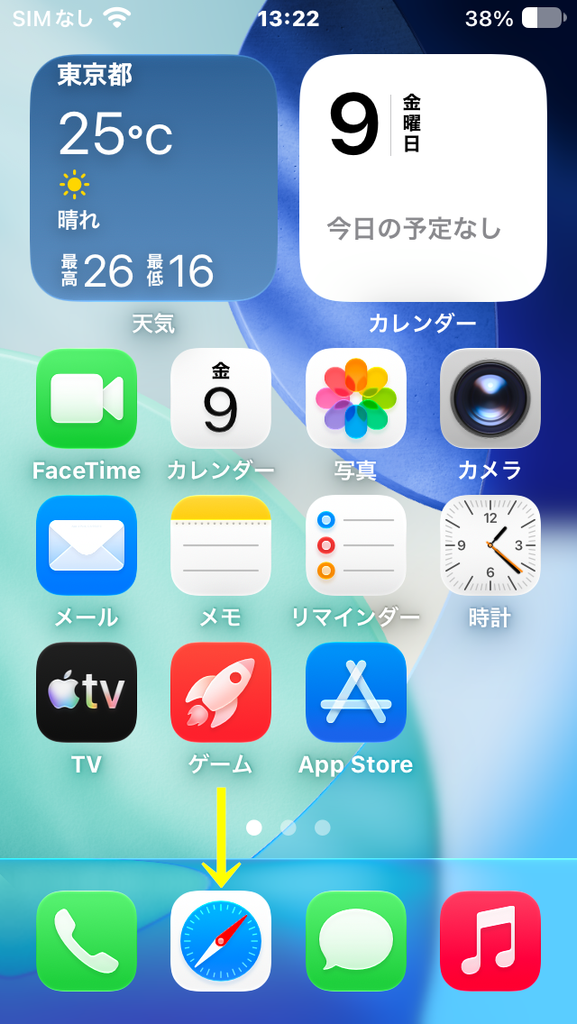
Safariで「日本通信のプロファイルダウンロード用ページ」にアクセスしてください(URL変更などがあった場合は、「日本通信 プロファイル ios」で検索するとページが見つかります)。
ネットワーク設定方法:iPhone|日本通信SIM サポート
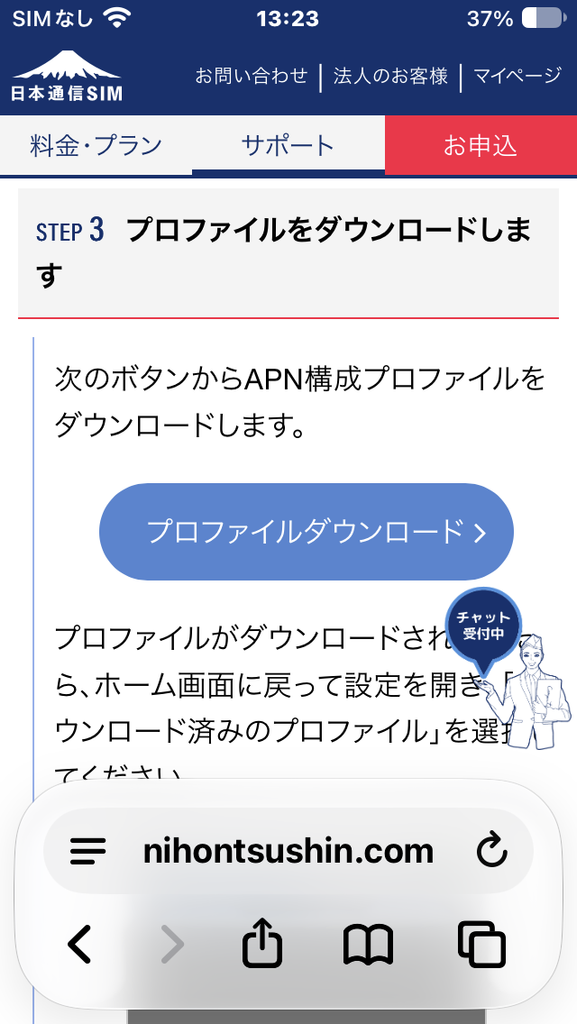
ページの下にある「プロファイルダウンロード」を押してください。
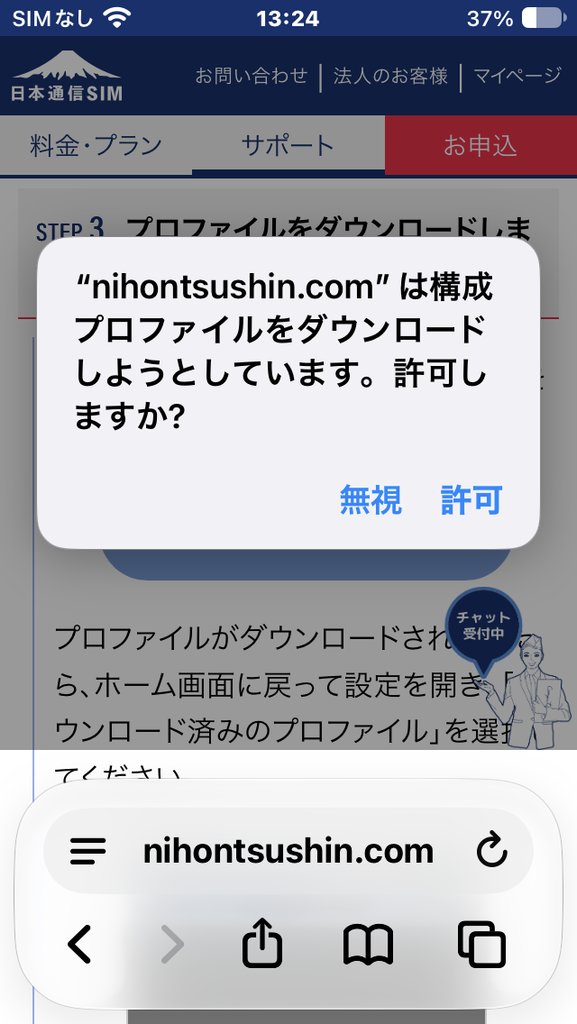
「”nihontsushin.com” は構成プロファイルをダウンロードしようとしています。許可しますか?」と表示されたら「許可」を押します。
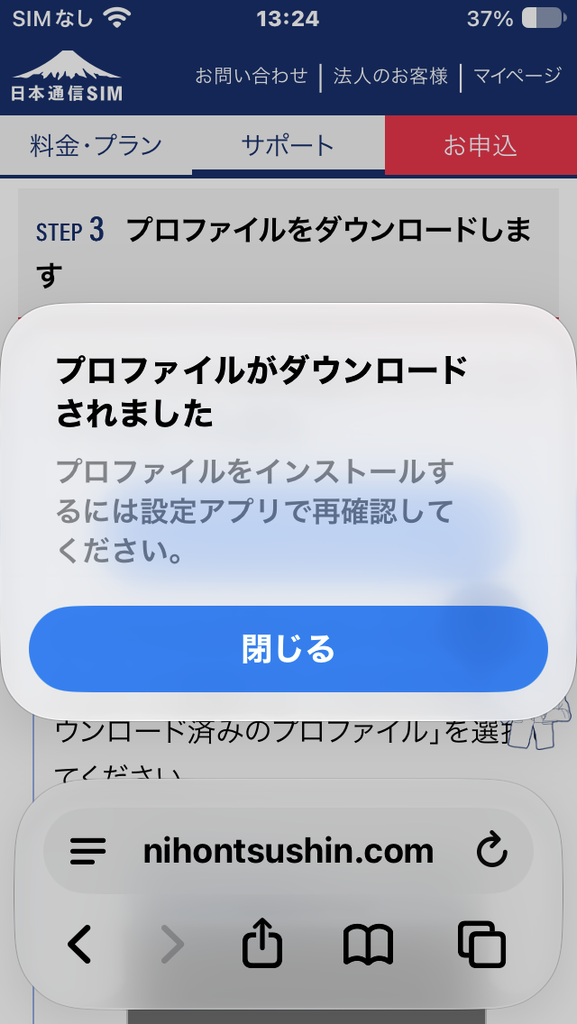
「プロファイルがダウンロードされました」と表示されます。Safariを閉じ、iPhoneのホーム画面に戻ってください。
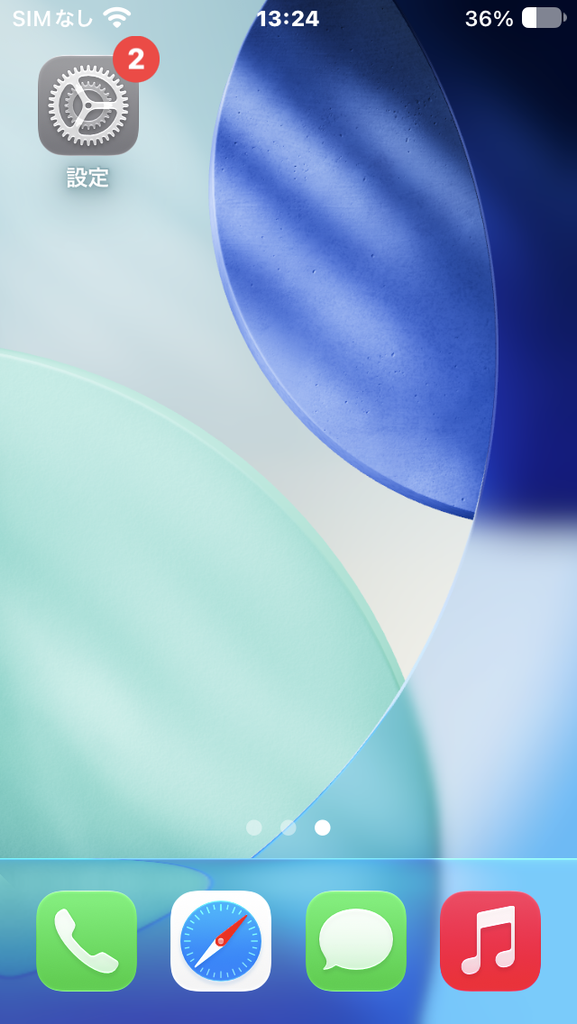
次にiPhoneの「設定」アプリを開いてください。
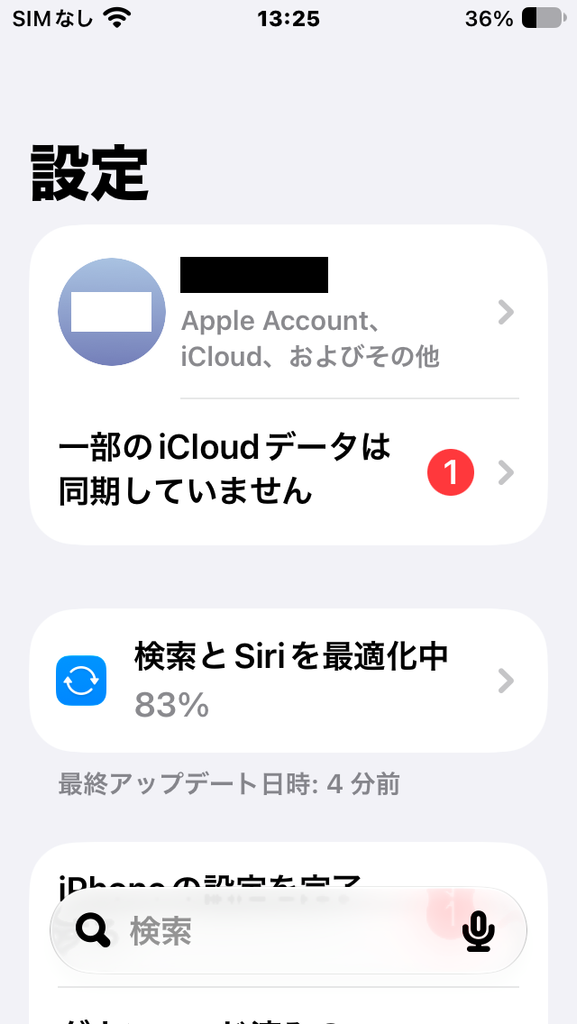
「設定」画面で「ダウンロード済みのプロファイル」をタップします。表示されていなければ、画面をスクロールして探してください。
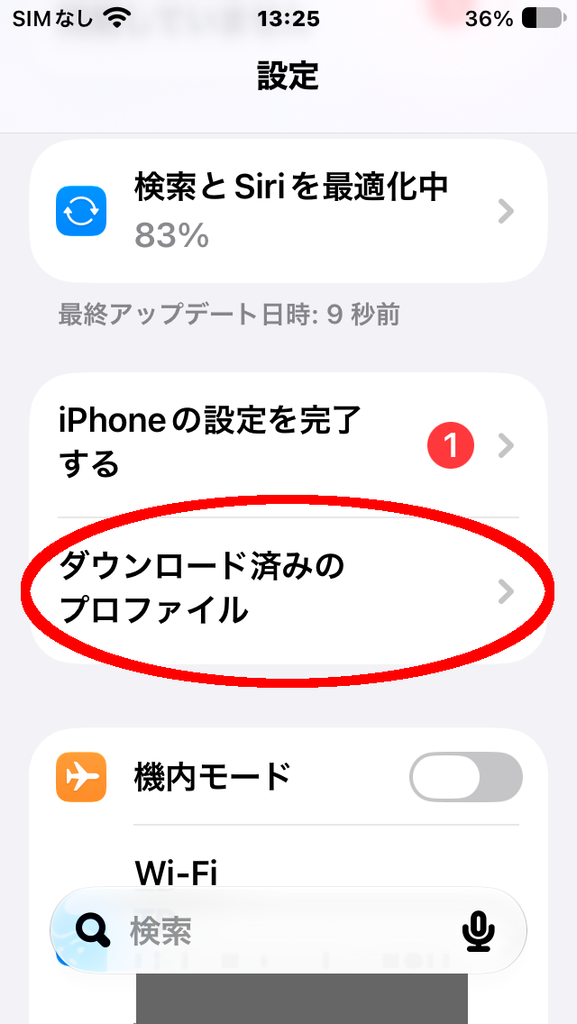
「ダウンロード済みのプロファイル」がありました。タップします。
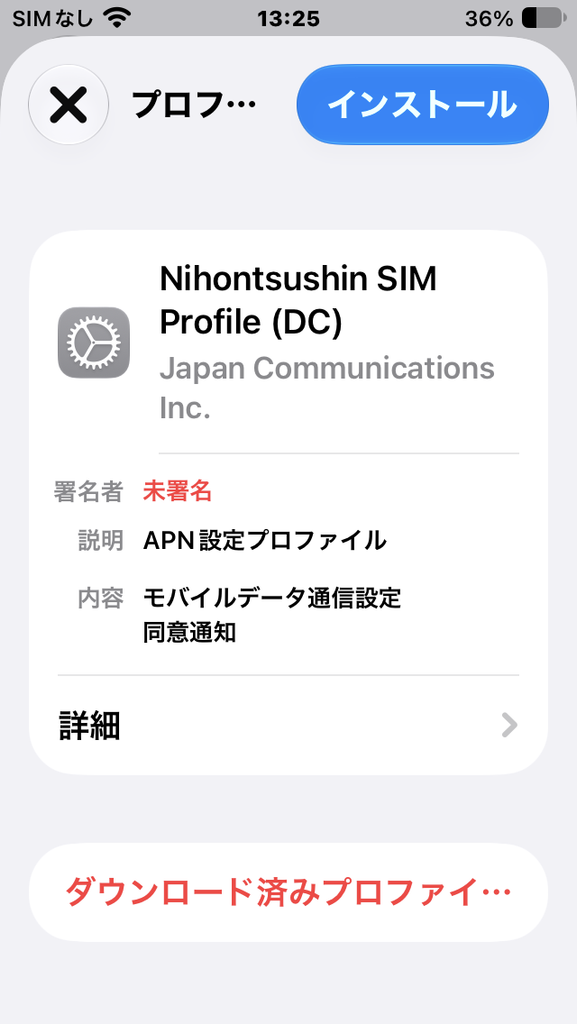
「Nihontsushin SIM Profile (DC)」と表示されたら、右上の「インストール」を押します。
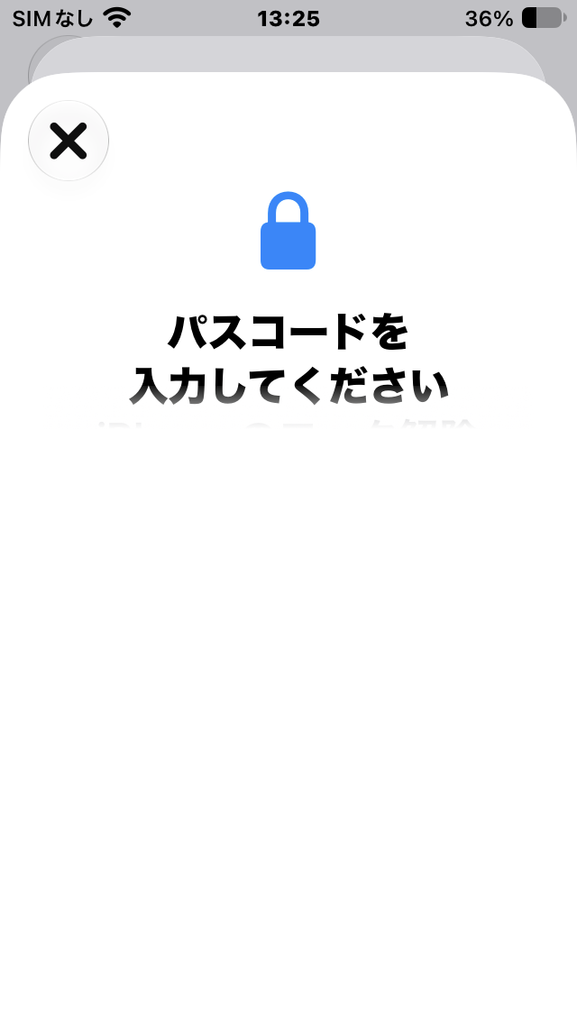
iPhoneのパスコードを入力してください。
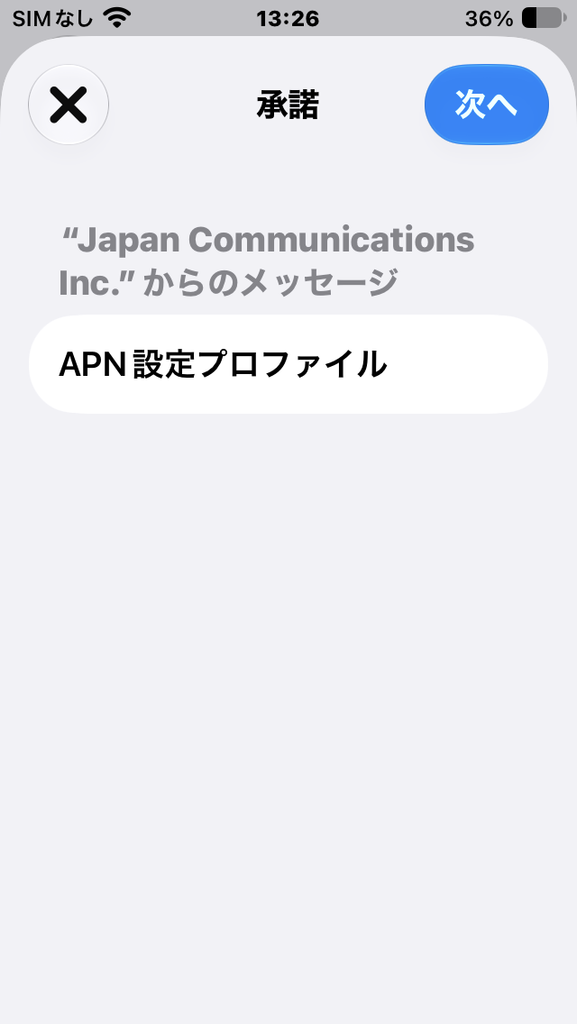
「”Japan Communications Inc.” からのメッセージ APN設定プロファイル」と表示されたら「次へ」を押します。
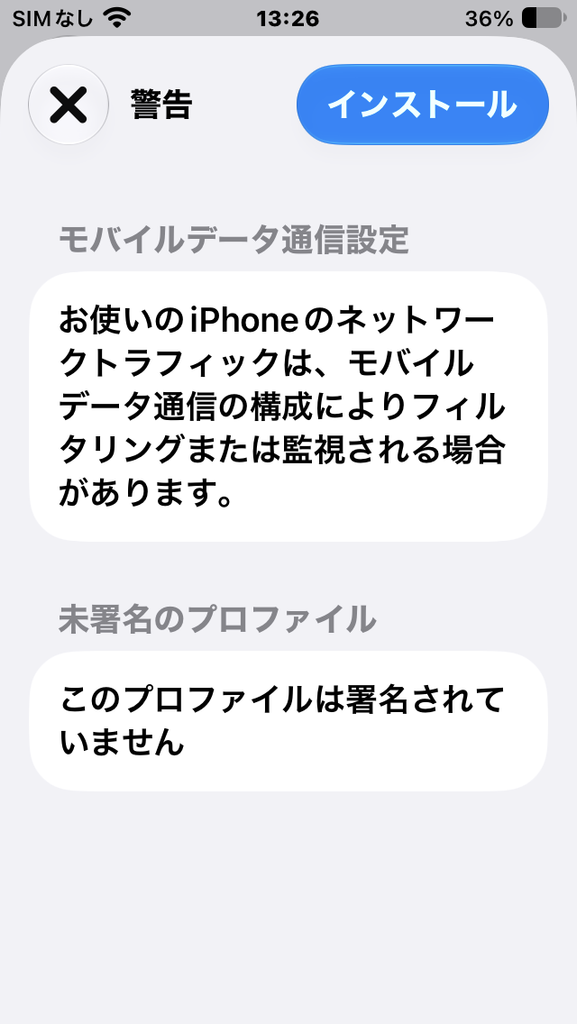
「モバイルデータ通信設定」と表示されるので、「インストール」をタップしてください。
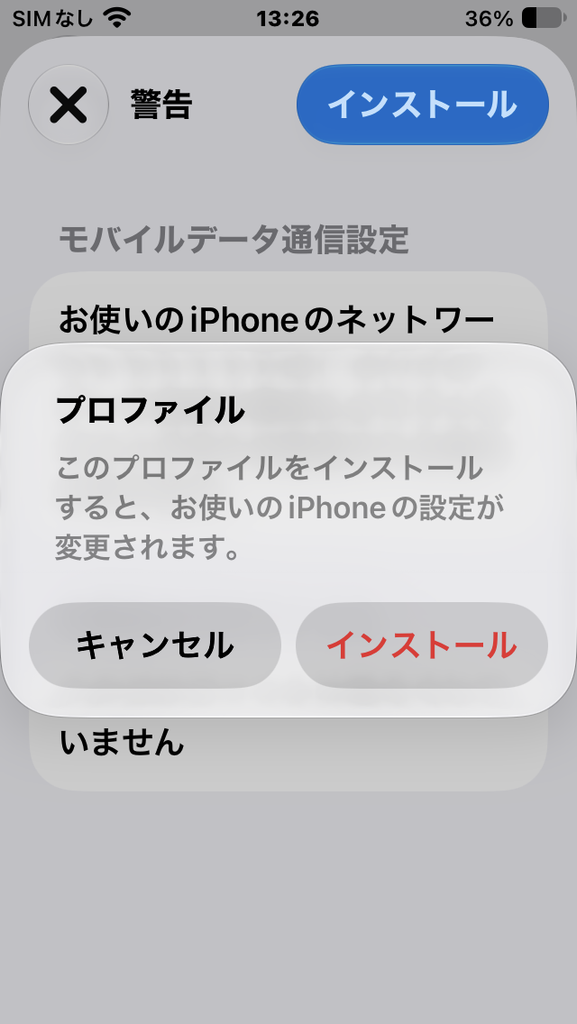
「このプロファイルをインストールすると、お使いのiPhoneの設定が変更されます。」と表示されますが、問題ありませんので「インストール」を押してください。
「インストール完了」と表示されました。これで日本通信SIMの「プロファイル」インストールは完了です。
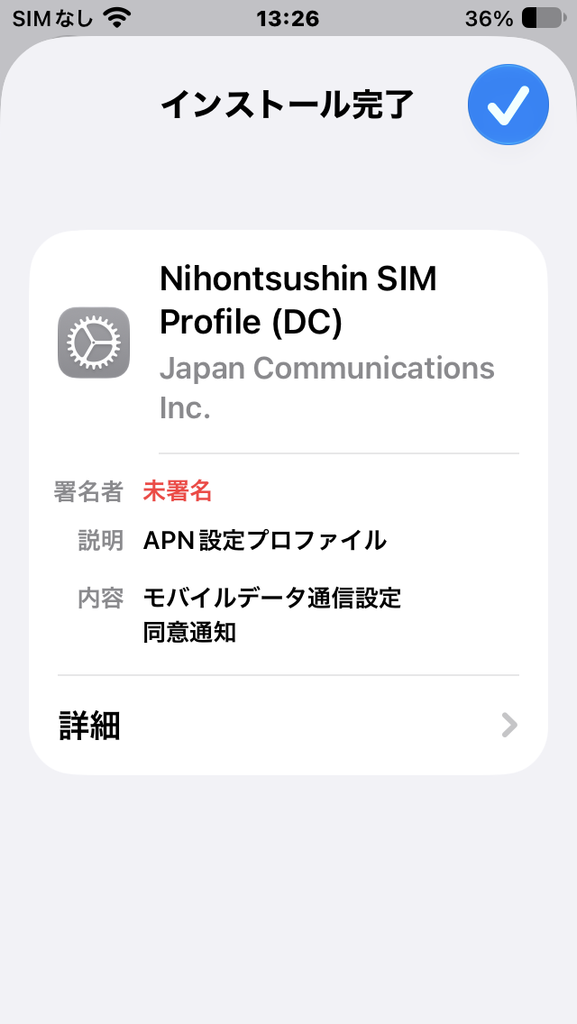
プロファイルのインストール後、iPhoneを再起動したら、日本通信SIMでモバイルデータ通信できます。
NTTドコモから日本通信のeSIMにMNPで即日乗り換えする方法はこれで終了です。
dアカウントの継続設定
NTTドコモを解約(MNP転出)しても、「dアカウント」は手続き不要で継続利用できます。dポイントやdカードなどはそのまま利用可能です。
ただし、dアカウントへのログインには携帯電話番号またはメールアドレスによる認証が必要になるため、できれば日本通信にMNPする前にGmailなどのメールアドレスを登録しておいてください。
「dアカウントにメールアドレスを登録する前にドコモから日本通信にMNPした」という場合も問題ありません。MNPの場合は携帯電話番号が変わらないため、ドコモ解約後でも携帯電話番号で認証SMSを受信すればdアカウントにログインできます。
dアカウントを継続利用する方法は以下の通りです。
- ドコモ解約後(または解約前)、今までと同じdアカウントにログインする
- 新しいメールアドレス(Gmailなど)を登録する
より詳細なdアカウントの継続手順は、以下のページで説明しています。
コメント